Lançamento de XML via SEFAZ
Este guia tem como objetivo demonstrar o processo de lançamento de XML via SEFAZ no sistema, além de esclarecer as principais etapas para realizar a entrada da nota fiscal corretamente.
_________________________________________________________________________________________________________________________
Como realizar o Lançamento de XML via SEFAZ?
1. Download do XML no Portal da SEFAZ
Antes de iniciar o lançamento no sistema, é necessário realizar o download do XML da nota fiscal através do portal da SEFAZ.
Para isso:
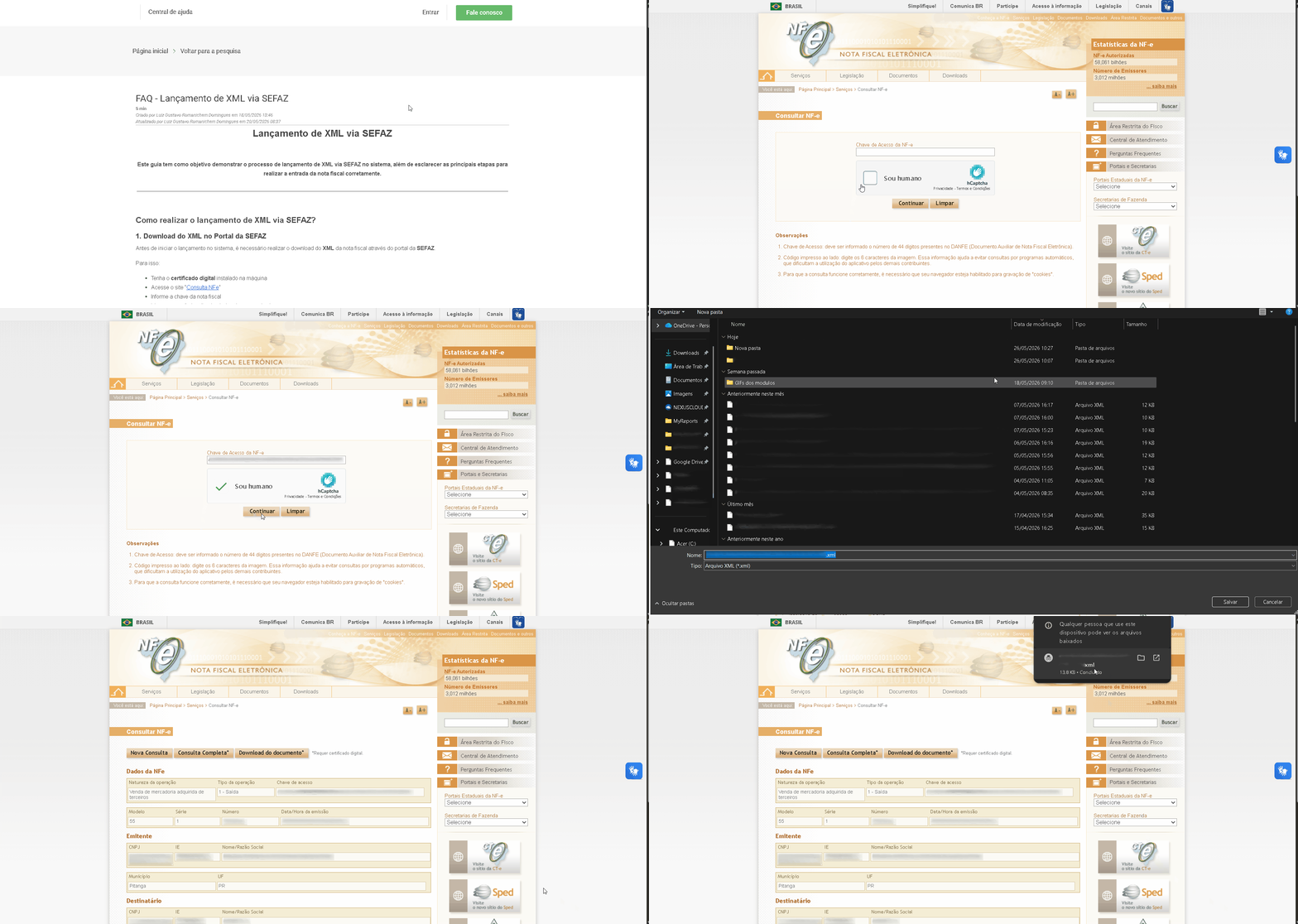
- Tenha o certificado digital instalado na máquina
- Acesse o site “Consulta NFe”
- Informe a chave da nota fiscal
- Marque a opção localizada abaixo do campo da chave
- Clique na opção “Sou humano”
- Clique em “Continuar”.
- Após carregar as informações da nota, clique em “Download do documento”.
Após concluir esse processo, o XML da nota fiscal será salvo em seu computador.
________________________________________________________________________________________________________________________
2. Acesso ao módulo de notas de entrada
Após realizar o download do XML:
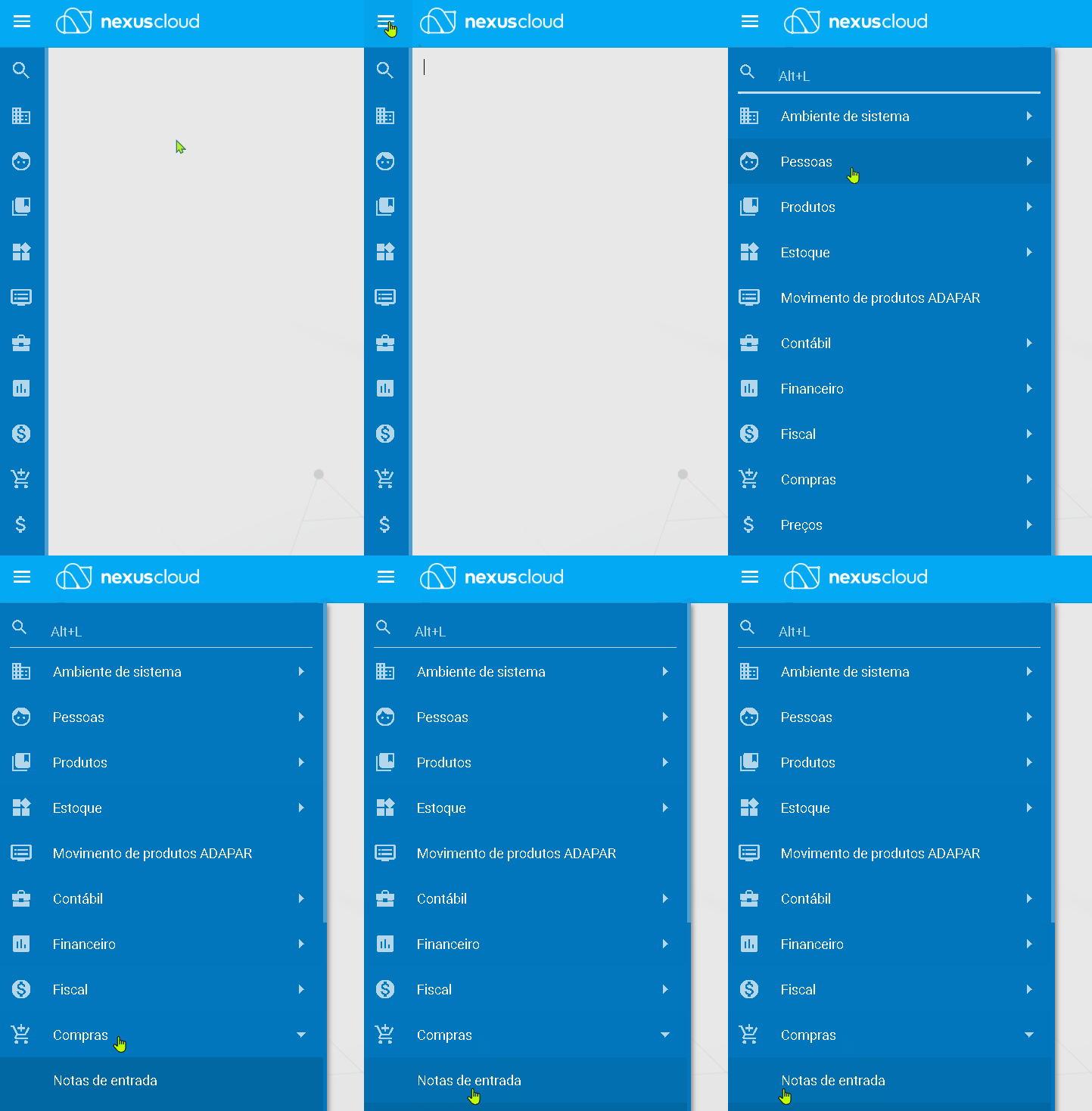
Acesse o módulo:
COMPRAS > NOTAS DE ENTRADA
_________________________________________________________________________________________________________________________
3. Novo lançamento
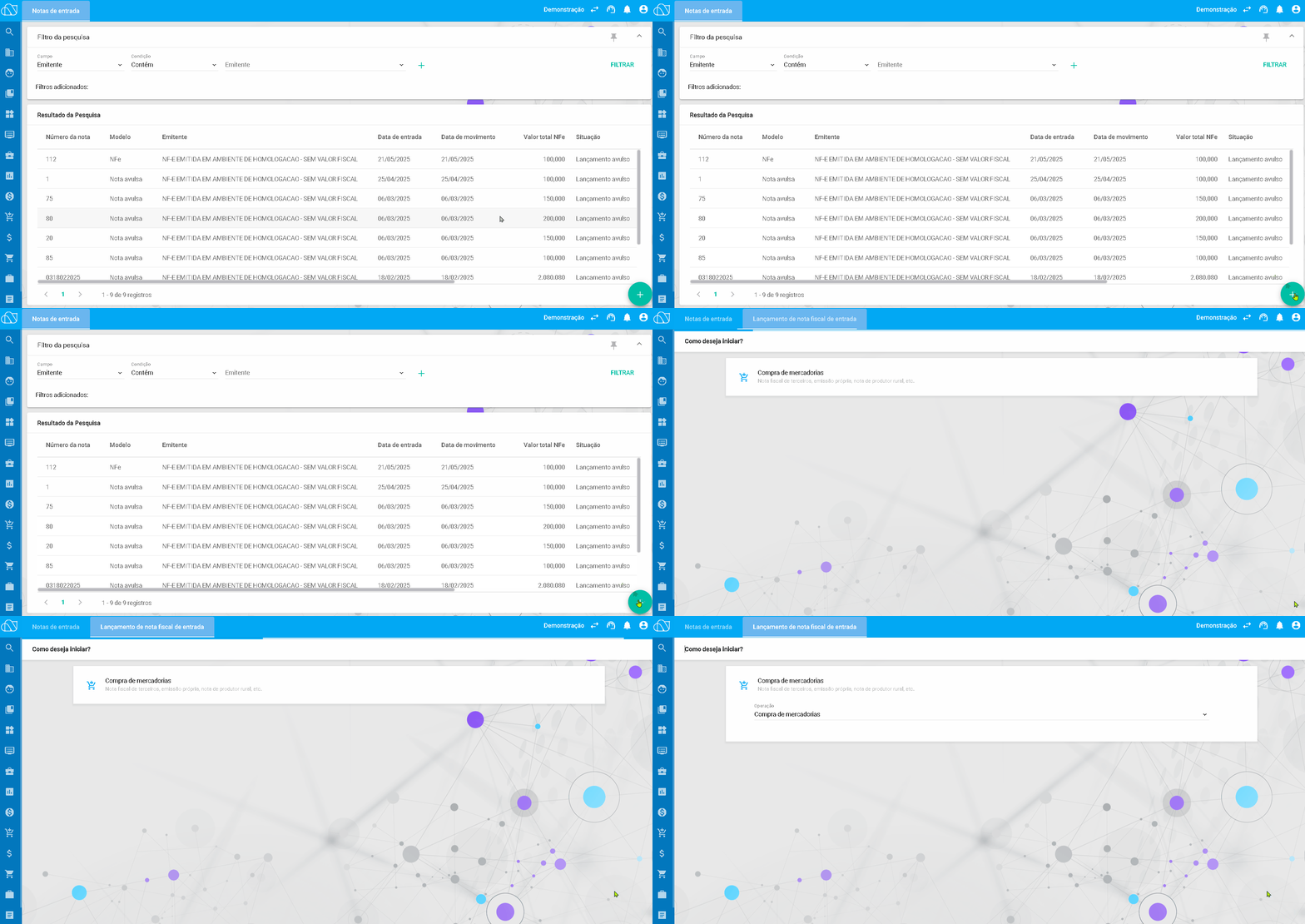
Na tela de pesquisa das notas de entrada:
- Clique no botão “+”, localizado no canto inferior direito da tela
- O sistema abrirá a tela de novo lançamento.
_________________________________________________________________________________________________________________________
4. Importação do XML
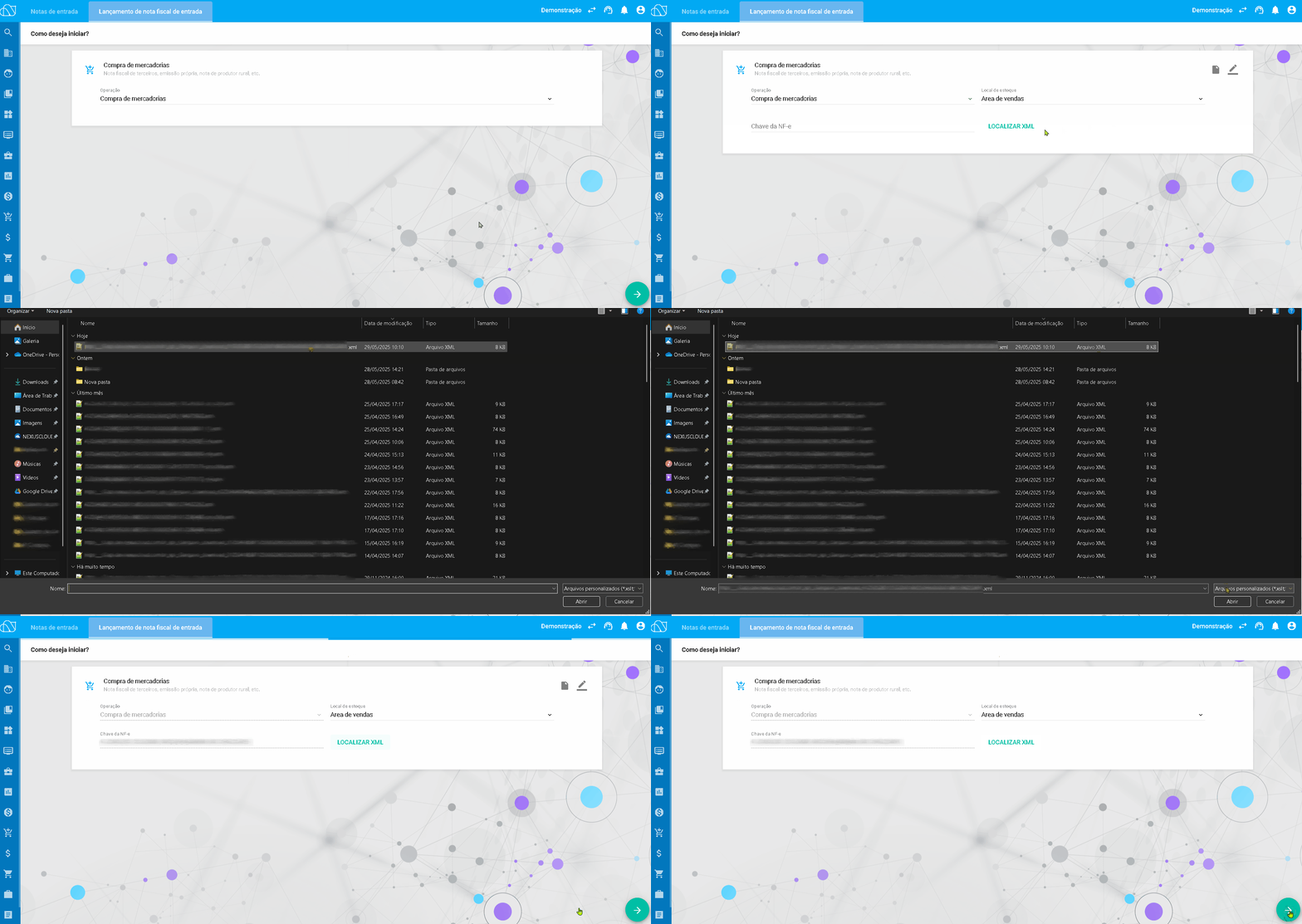
Na tela de lançamento:
- Clique sobre o ícone da “Folha”
- Depois clique na opção “Localizar arquivo”
- Selecione o XML baixado anteriormente pelo portal da SEFAZ e clique em “Abrir”
- Clique sobre o botão de “Avançar” no canto direito inferior da tela.
Após selecionar o arquivo, o sistema realizará a leitura das informações da nota fiscal.
_________________________________________________________________________________________________________________________
5. Opção de cadastro de fornecedor
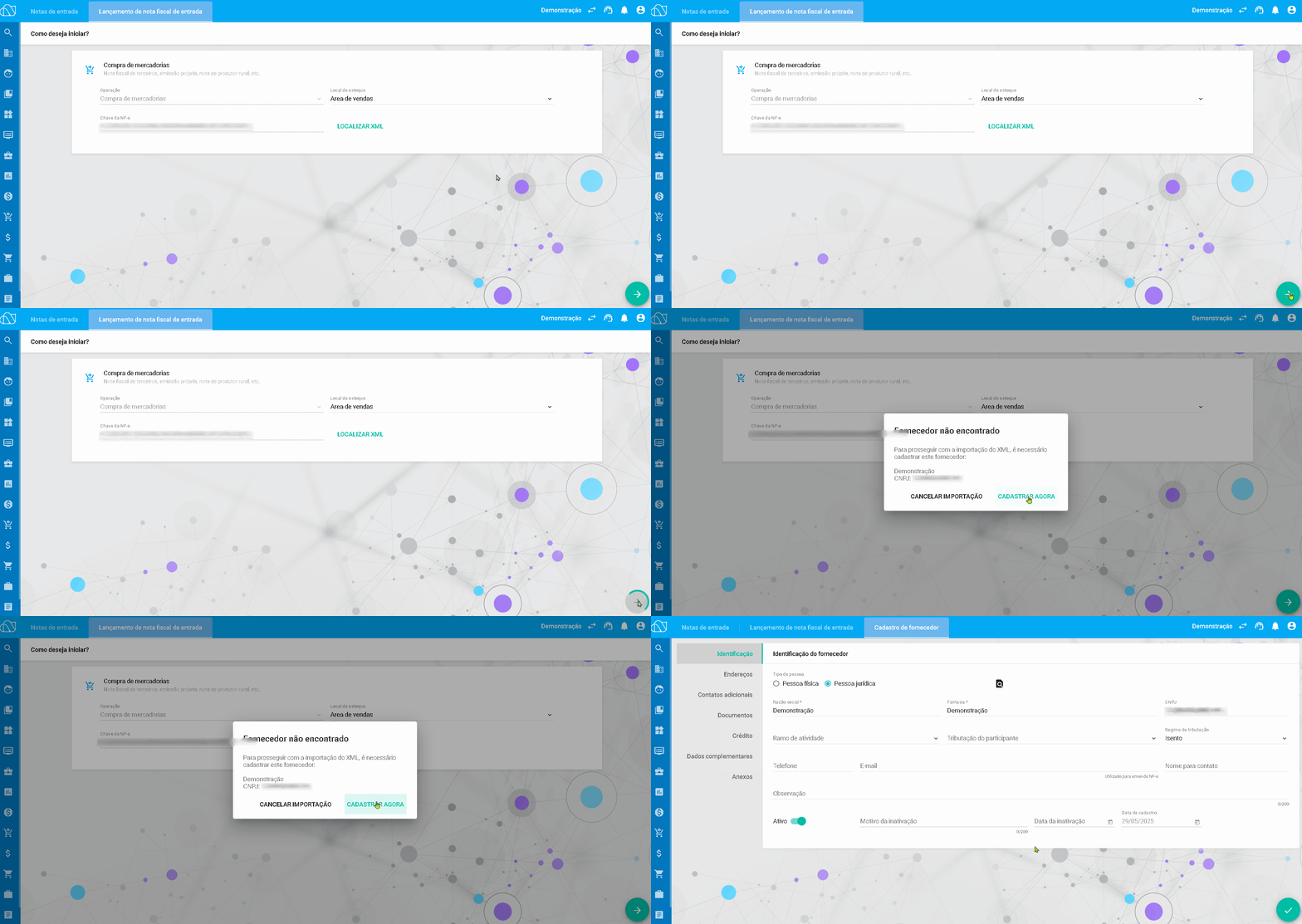
- Caso o fornecedor ainda não esteja cadastrado, o sistema exibirá a opção para cadastrá-lo.
- Para cadastrar um novo fornecedor, clique sobre “Cadastrar agora”.
________________________________________________________________________________________________________________________
6. Tela de crítica de produtos
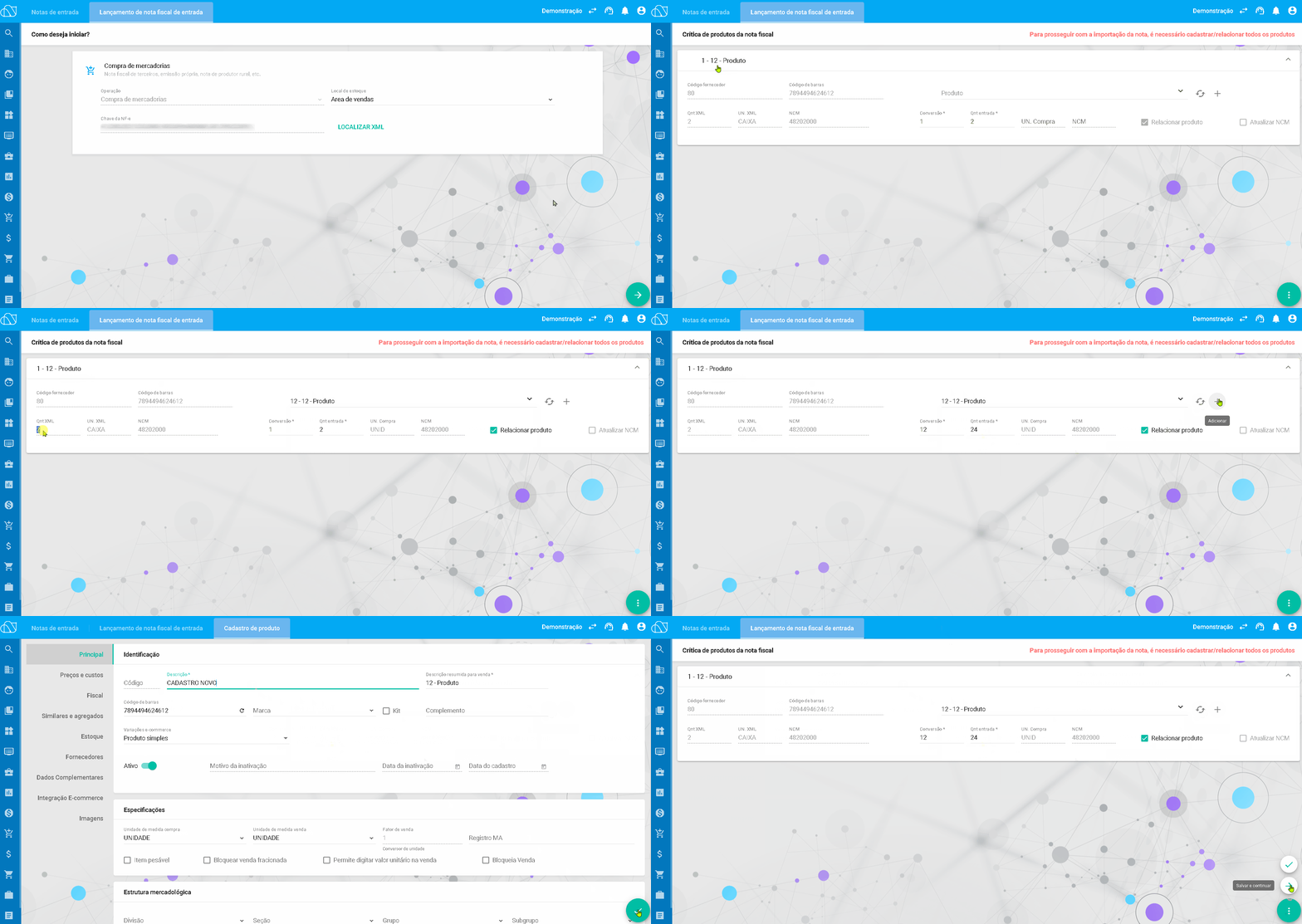
- Nessa etapa, os produtos da nota fiscal aparecerão no lado esquerdo da tela. No lado direito, é possível vinculá-los aos produtos já cadastrados no sistema.
- Clique no campo “Produto” para visualizar a lista de produtos ativos e selecione o correspondente ao da nota.
- Caso o produto ainda não exista no sistema, clique no ícone “+” ao lado do campo para cadastrá-lo.
- No campo “Qtd. Entrada”, informe a quantidade real que deve entrar no estoque
- “Exemplo: Se na nota o produto veio com 1 caixa com 12 unidades e deseja controlar por unidade, informe 12 como “Qtd. Entrada”."
- Mova o cursor do mouse sobre os três pontinhos, e clique sobre a opção de “Salvar e continuar”.
_________________________________________________________________________________________________________________________
7. Tributação da nota de entrada
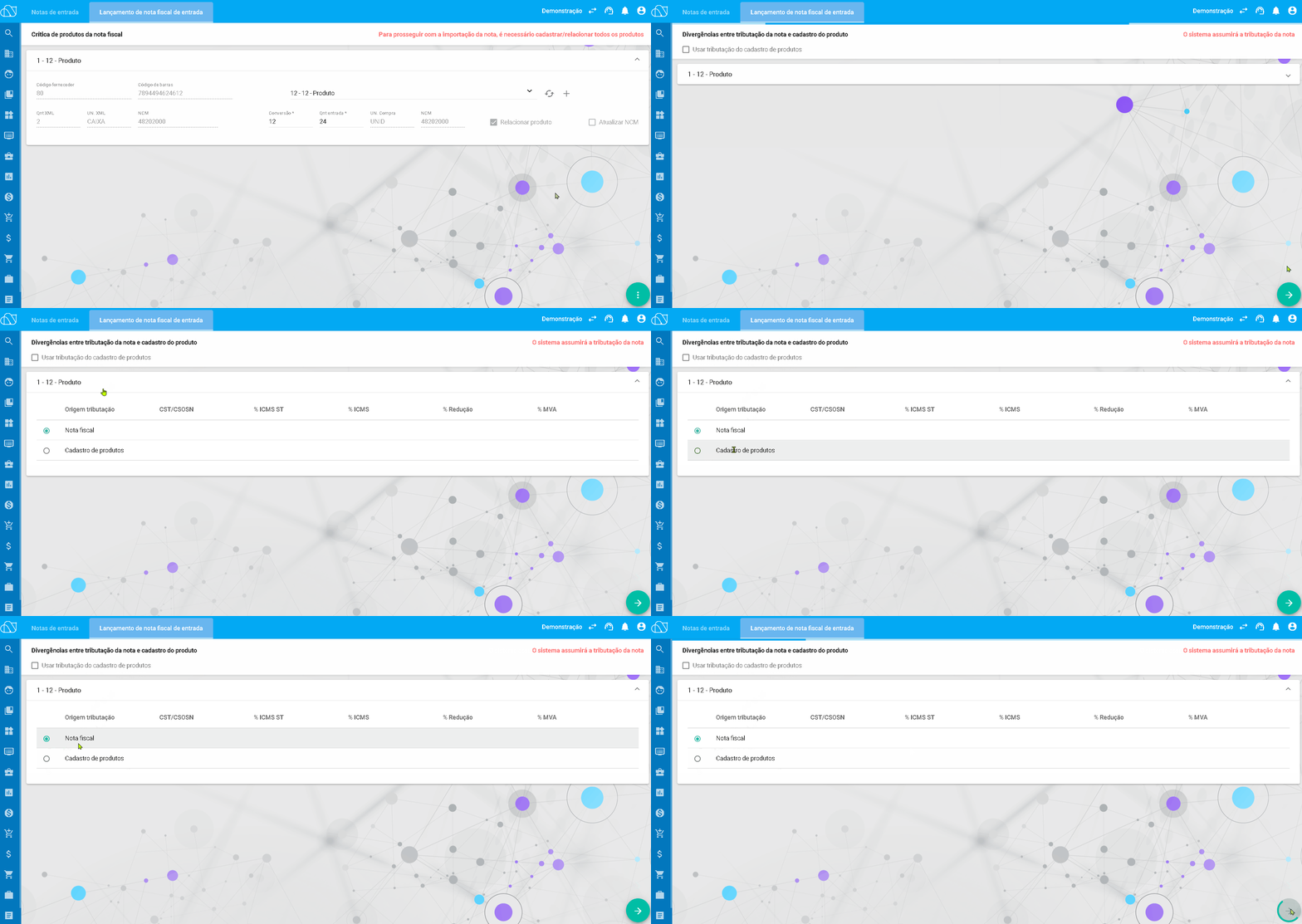
- Escolha de onde serão utilizadas as informações de tributação:
- Nota fiscal
- Cadastro de produtos
“Recomendação: Utilize sempre a tributação da nota fiscal, pois em casos de devolução a referência será baseada nesses dados.”
_________________________________________________________________________________________________________________________
8. Etapa de informações (Opcional)
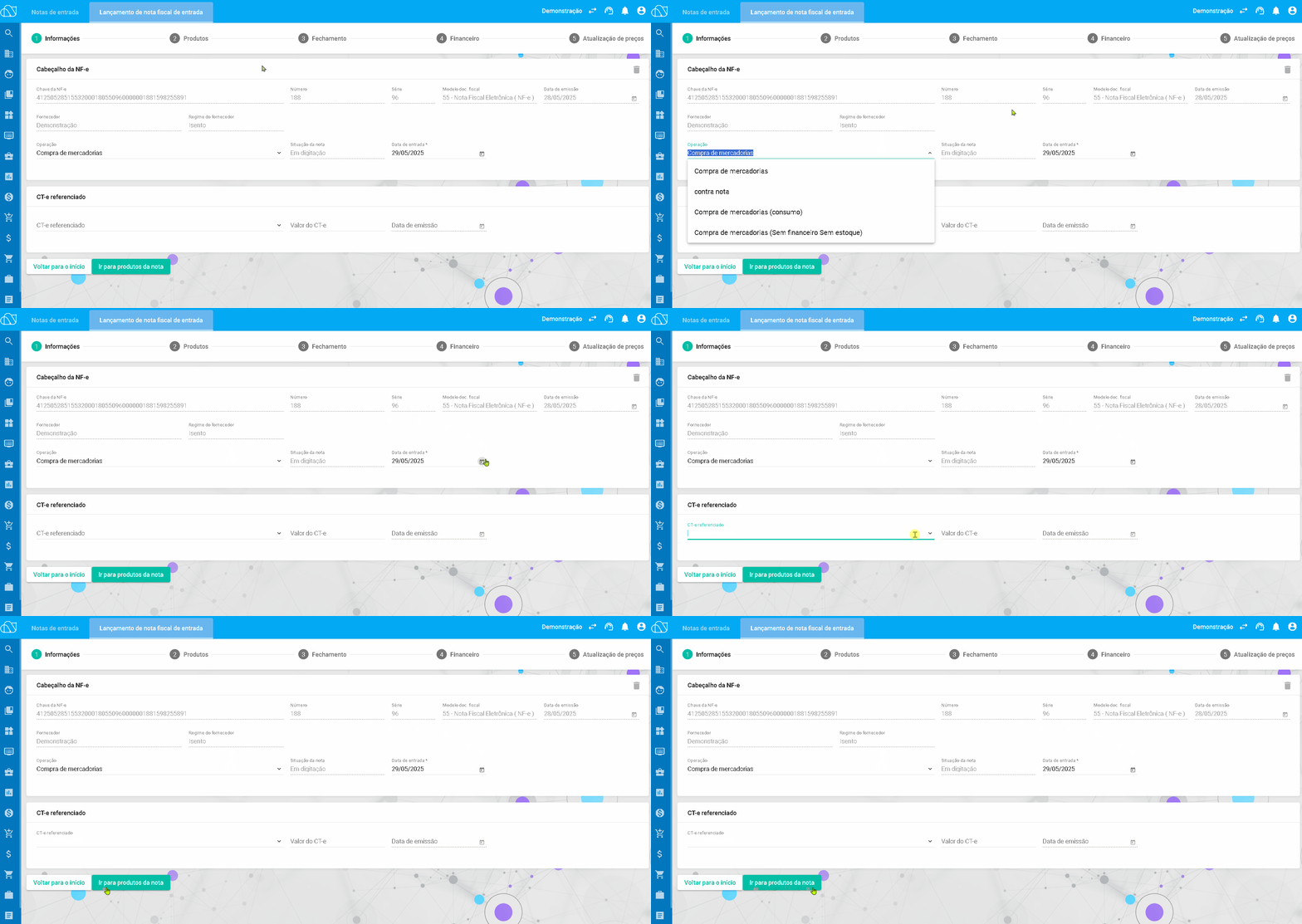
- Nessa etapa possuímos três campos que podem ser editáveis.
- Operação (obrigatório)
- Data da entrada (obrigatório)
- CT-e (opcional)
____________________________________________________________________________________________________________________________
9. Etapa de produtos
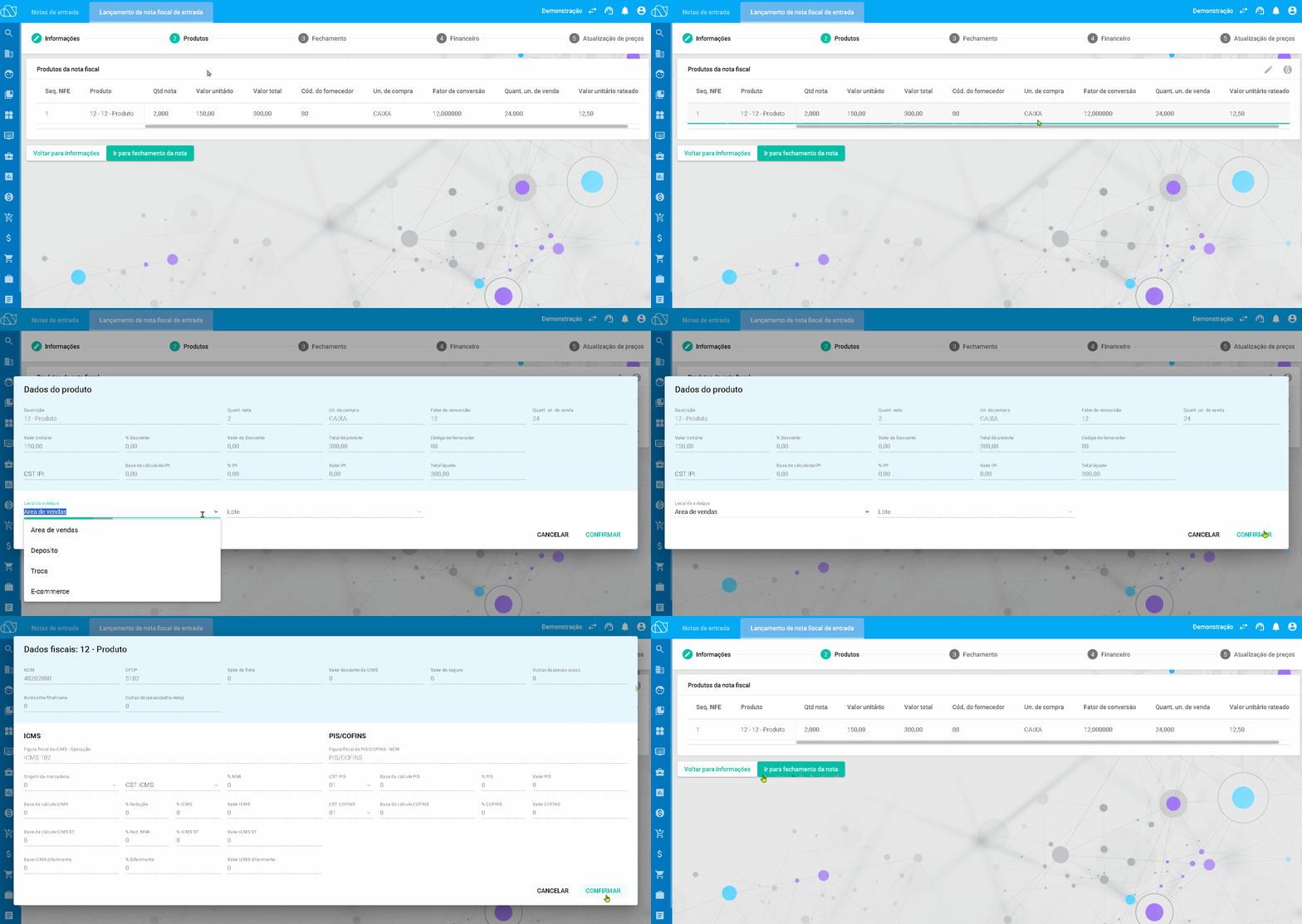
- Nesta etapa, é possível visualizar as informações relacionadas aos produtos, como:
- Quantidade
- Valor unitário
- Valor total
- Tributação do item
- Também é possível preencher os seguintes campos:
- Local de estoque
- Lote (Caso o produto tiver)
____________________________________________________________________________________________________________________________
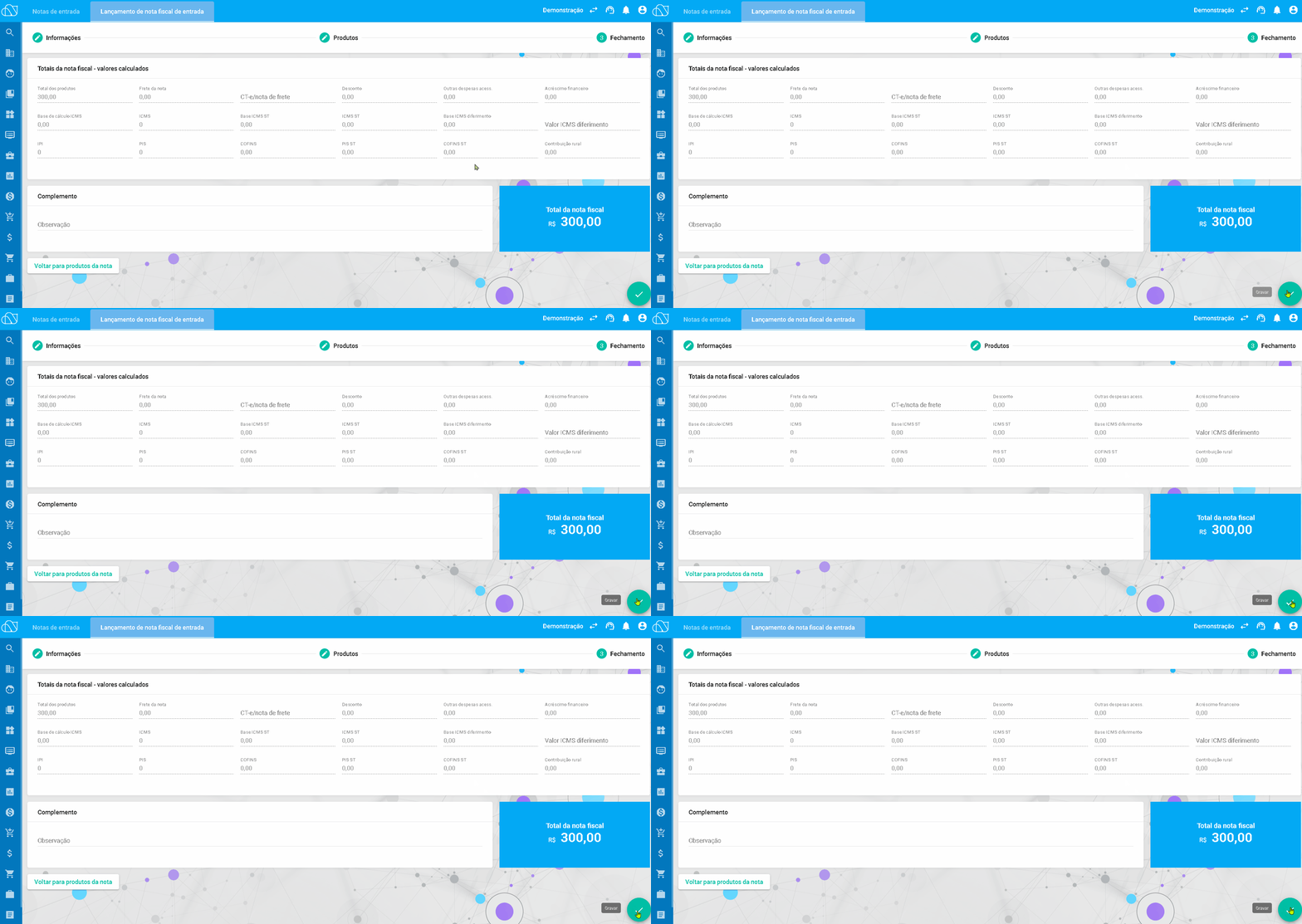
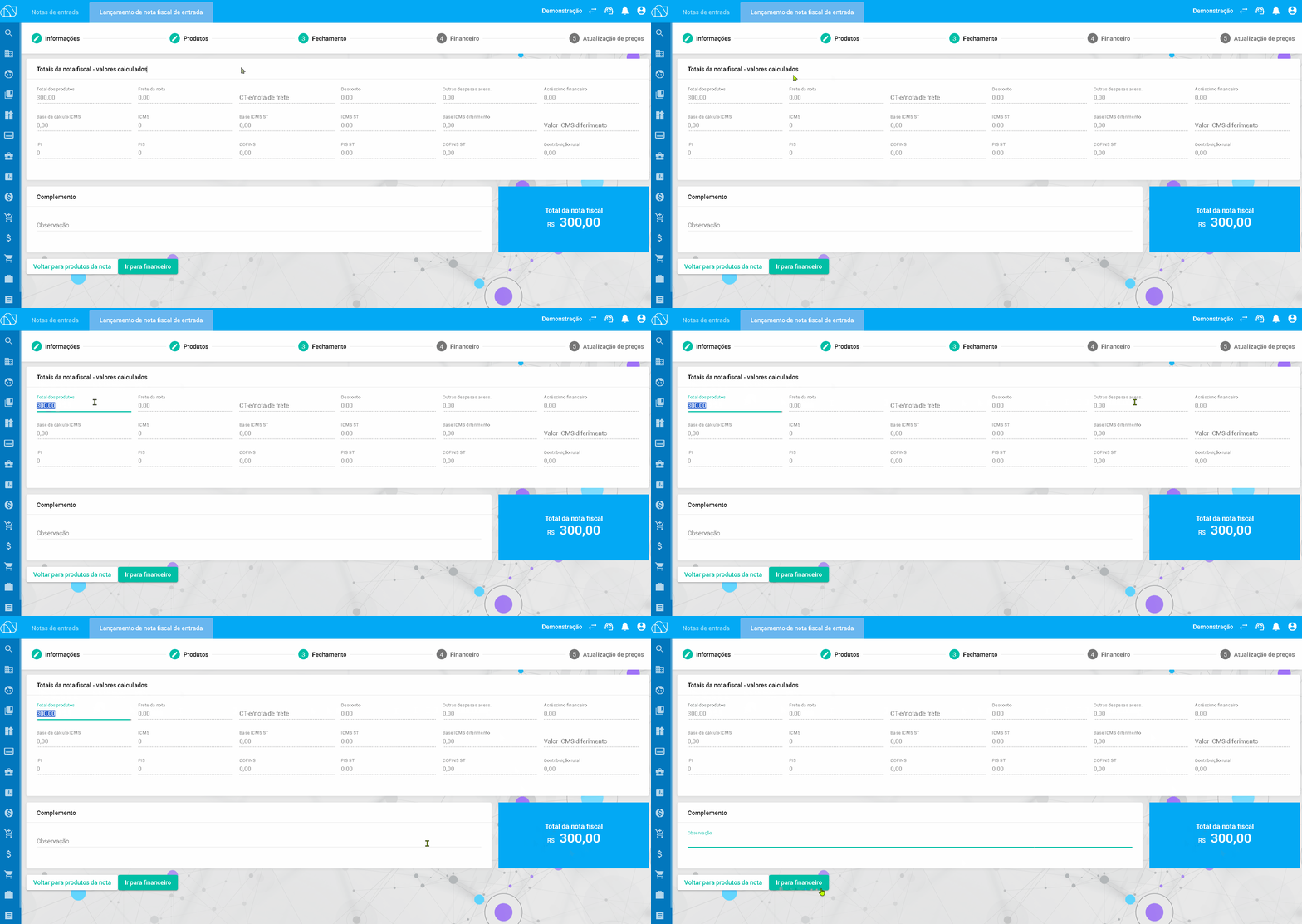
10. Etapa de fechamento
- Será exibido um resumo geral da nota, incluindo:
- Total dos produtos
- Total do frete
- Total da nota fiscal
- Total de impostos e outros valores
- O campo “Observação” é opcional e pode ser usado para incluir informações adicionais.
___________________________________________________________________________________________________________________________
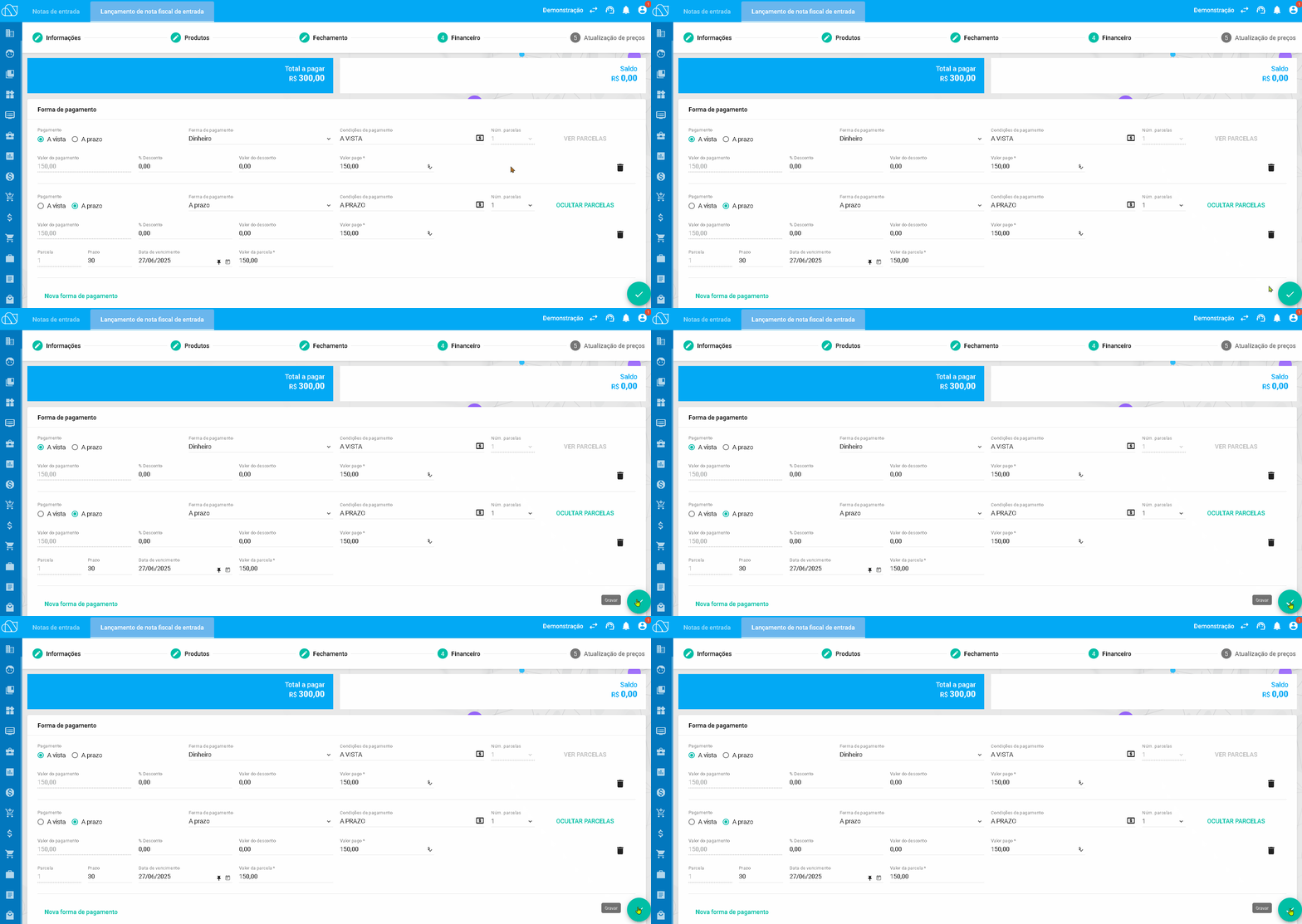
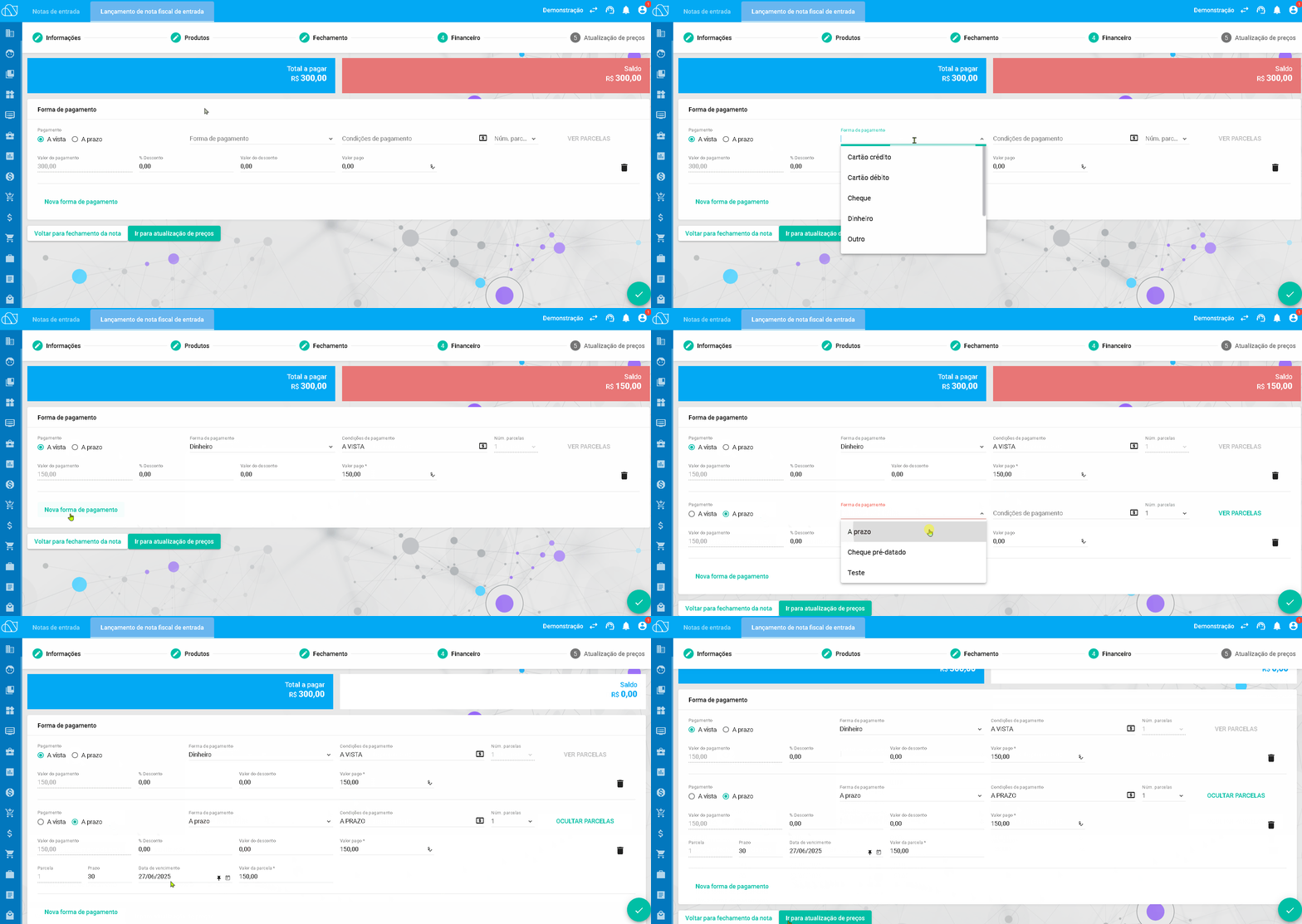
11. Acesse a etapa de “Financeiro” (Obrigatório)
- Na etapa de financeiro, escolha o tipo de pagamento:
- A vista
- A prazo
- Selecione o tipo de pagamento e logo em seguida a forma de pagamento utilizada para pagar o fornecedor.
- Ao clicar sobre “Nova forma de pagamento”, será exibida outra opção para informar uma nova forma de pagamento.
____________________________________________________________________________________________________________________________
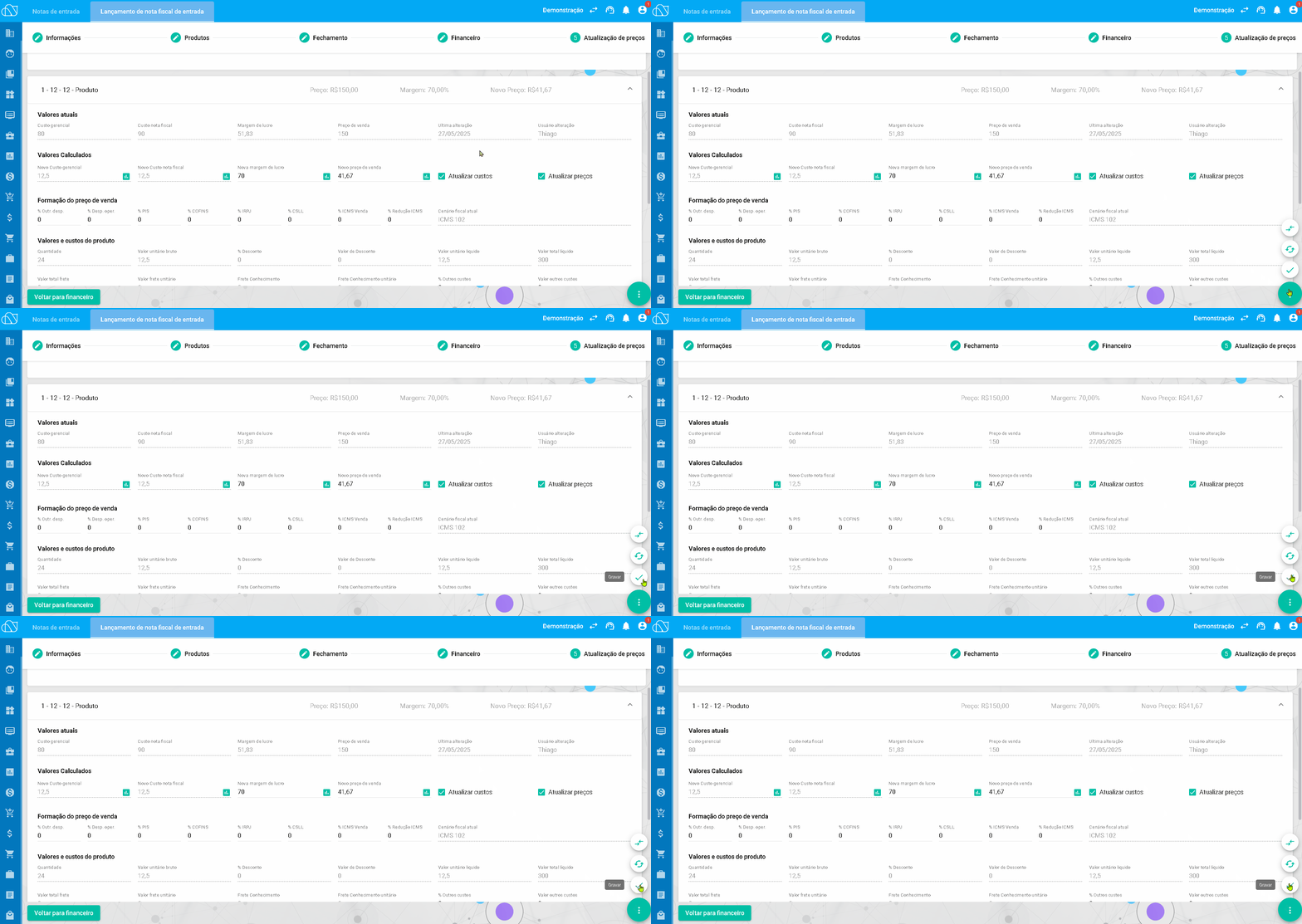
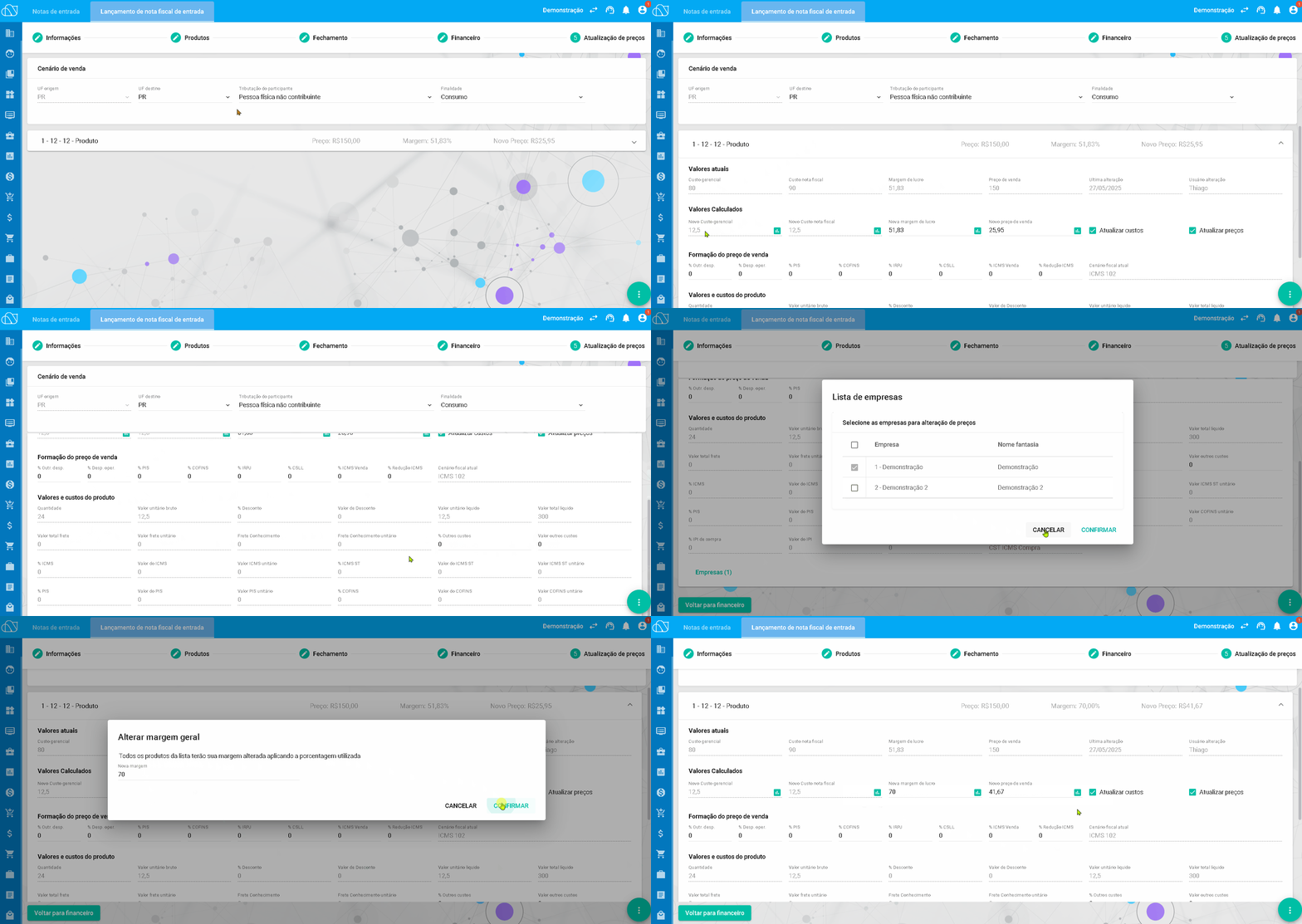
12. Acesse a etapa de “Atualização de preços” (Opcional)
- Através da tela de atualização de preços, é possível atualizar preços e custos dos produtos com base na nota de entrada lançada.
____________________________________________________________________________________________________________________________
13. Finalização do lançamento de nota de entrada
- Para finalizar o lançamento de nota de entrada, pode ser realizado por três etapas (Dependendo de como a operação foi configurada):
- Fechamento (quando não movimenta o financeiro)
- Financeiro
- Atualização de preços