Importações de Situação de Crédito do Cliente
Este guia tem como objetivo apresentar o processo de importação da situação de crédito do cadastro de clientes, além de esclarecer dúvidas frequentes relacionadas ao procedimento.
_________________________________________________________________________________________________________________________
Aviso:
Ao final deste guia constam informações importantes que devem ser lidas atentamente antes de realizar a importação.
_________________________________________________________________________________________________________________________
Critérios:
* O usuário deve ter acesso ao Ambiente de sistemas>Importações
* O usuário deve ter acesso aos Relatórios>Relatórios do sistema
_________________________________________________________________________________________________________________________
Como realizar a importação da situação de crédito?
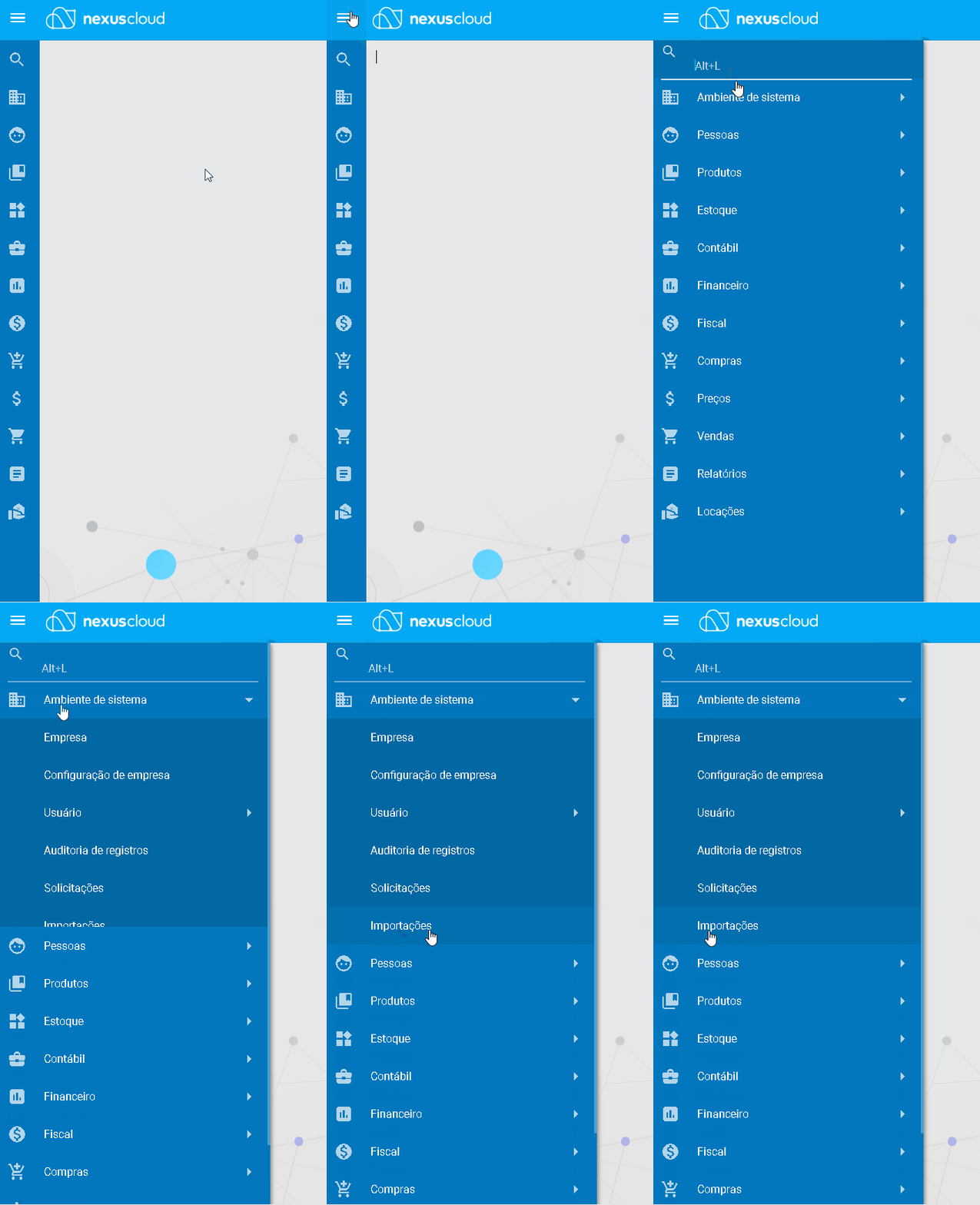
1. Acesso ao modulo de importações
- Acesse o modulo de AMBIENTE DE SISTEMA>IMPORTAÇÕES
_________________________________________________________________________________________________________________________
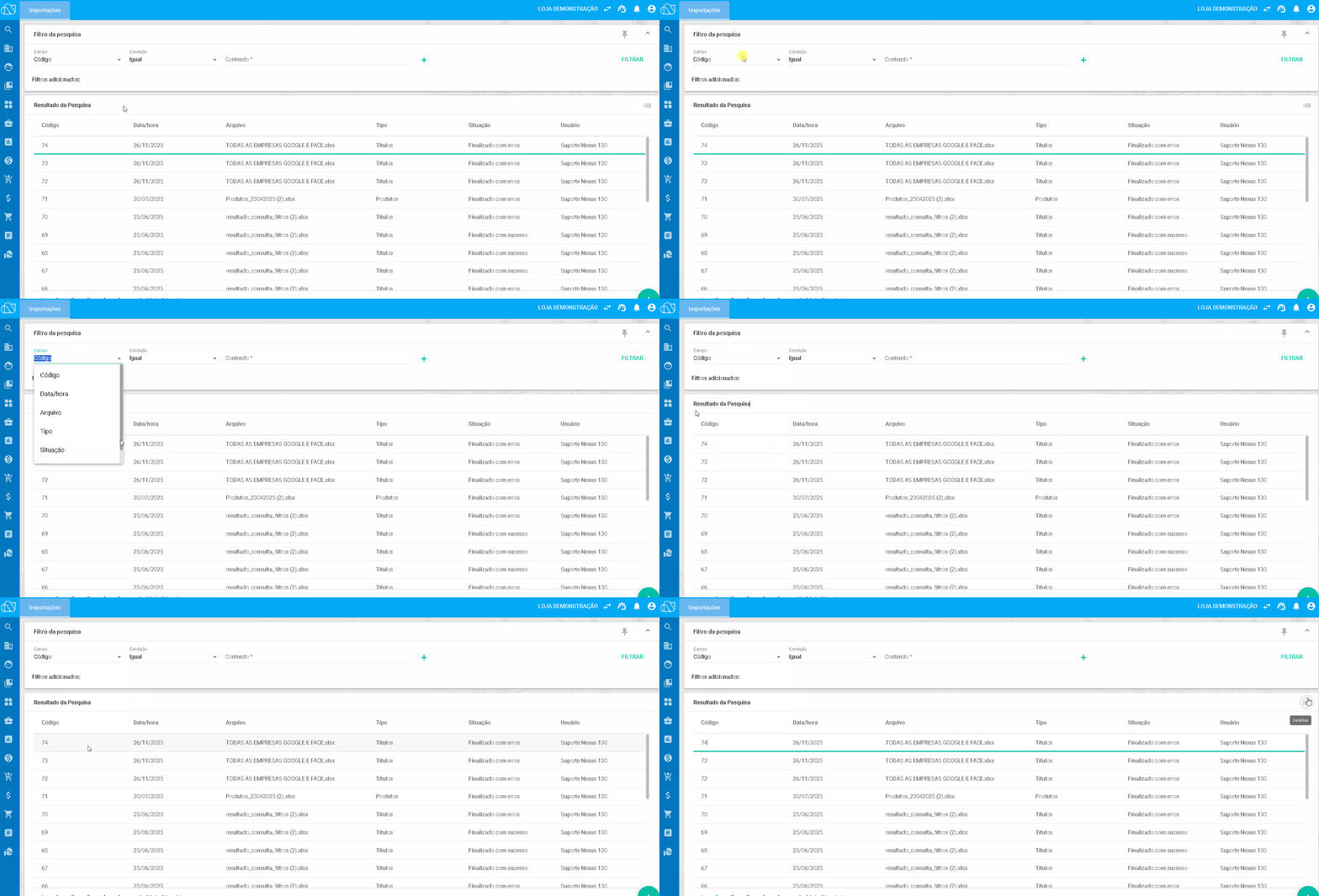
2. Tela de pesquisa das importações
- O sistema abrirá a tela de pesquisa de importações, nela estarão todas as importações já realizadas.
- Ao selecionar uma importação, será exibido o ícone de:
- Detalhes
_________________________________________________________________________________________________________________________
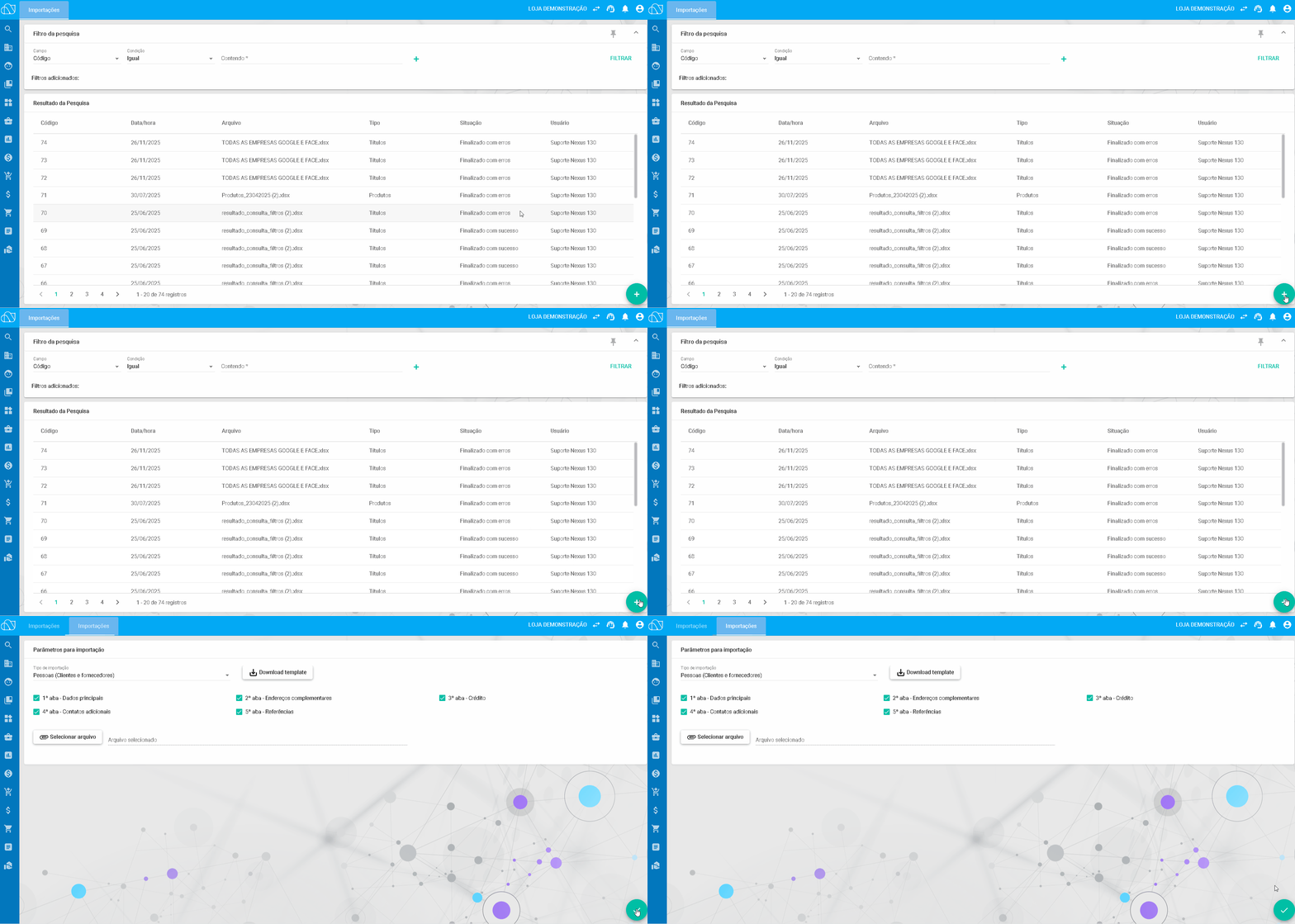
3. Criar uma nova Importação
- Na tela de pesquisa, clique no botão “+”, localizado no canto inferior da tela, para iniciar uma nova importação.
_________________________________________________________________________________________________________________________
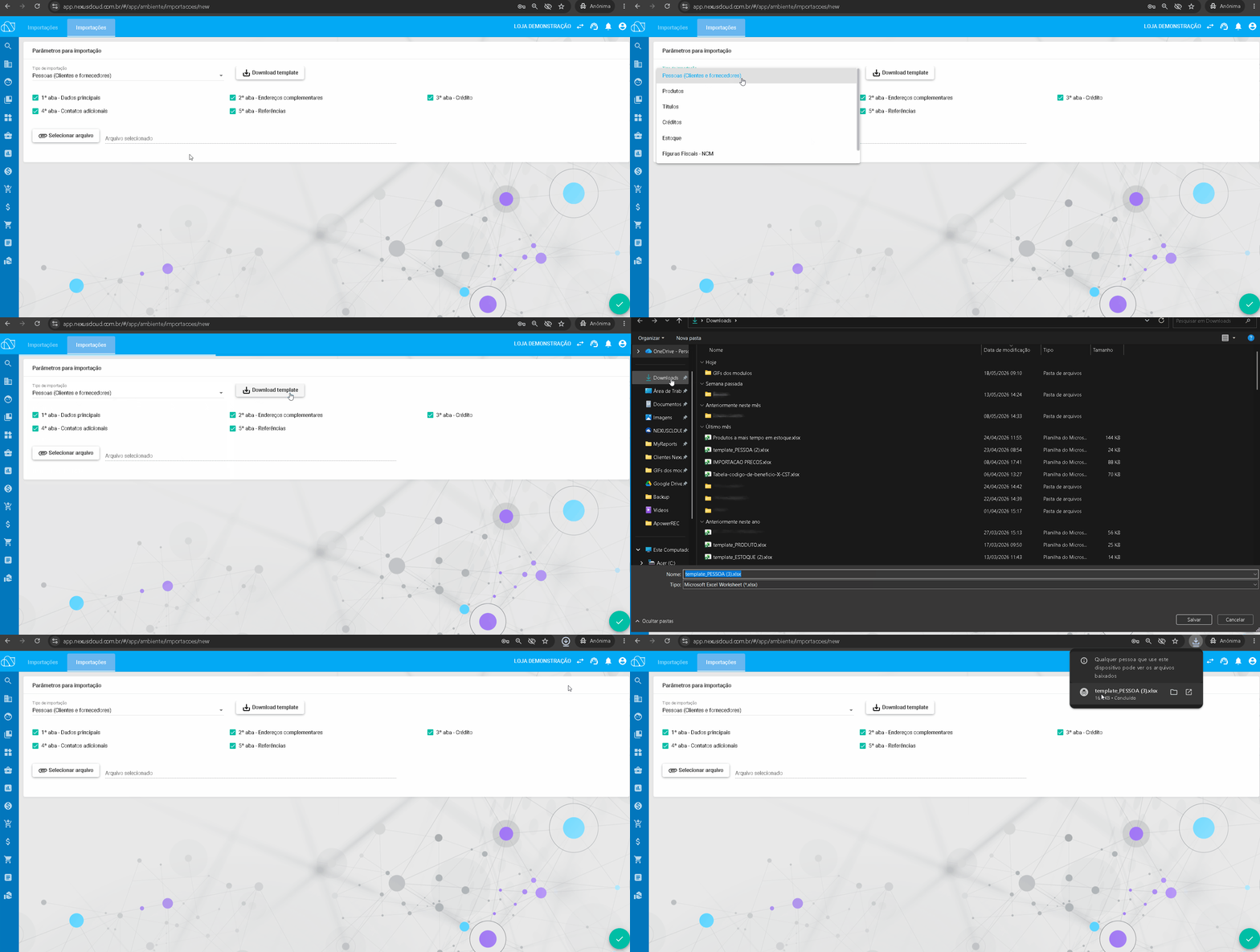
4. Fazer o download da planilha de importação (template)
- Selecione o tipo de importação Pessoas (Clientes/Fornecedores)
- Clique em Download template
_________________________________________________________________________________________________________________________
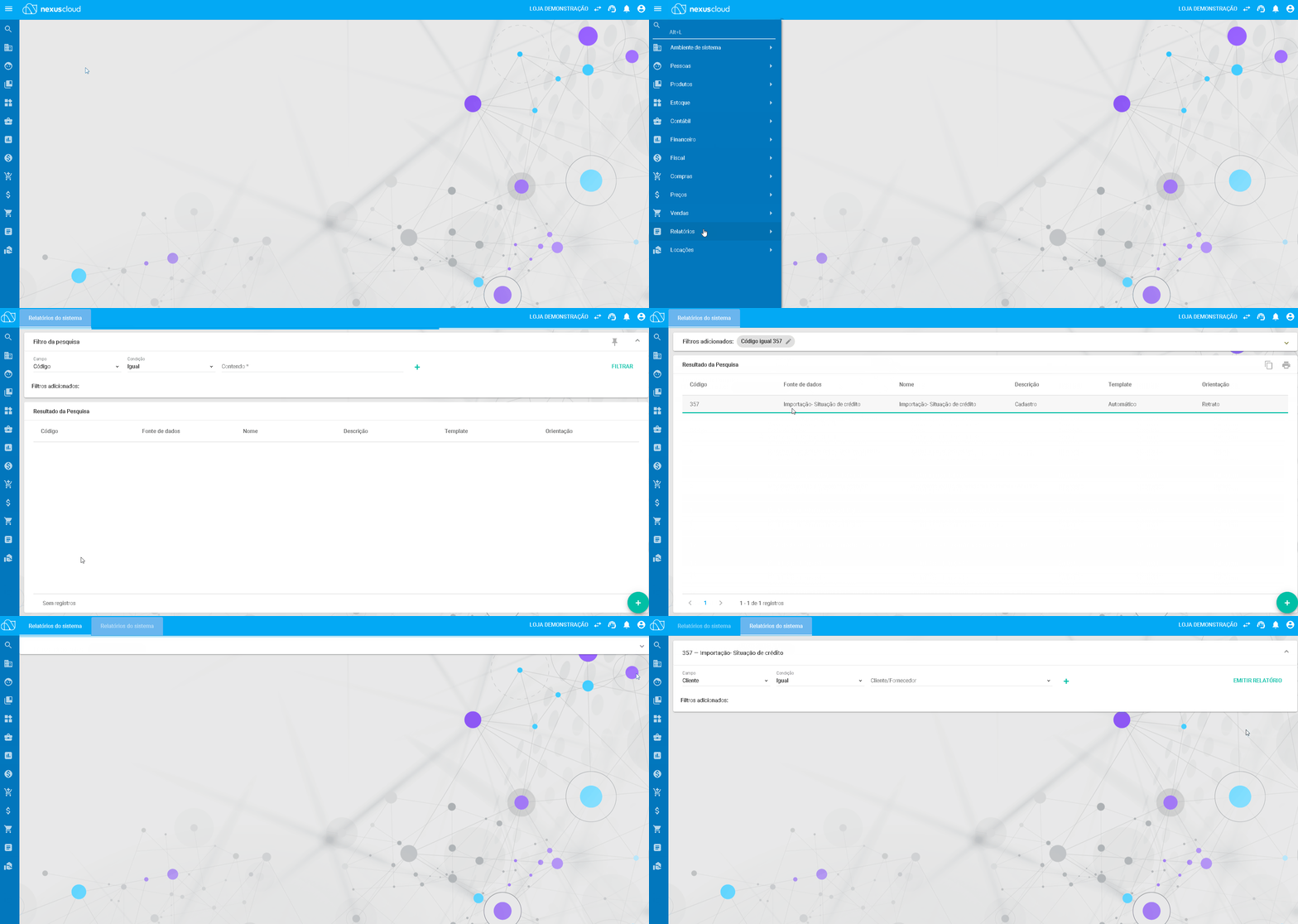
5. Gerar relatório com as informações
- Para coletar as informações para preencher a planilha de importação, é necessário estar utilizando relatórios específicos do sistema
- Acesse ao modulo de: RELATÓRIOS>RELATÓRIO DO SISTEMA
- Filtre pelo relatório:
- 357 - importação - Situação de crédito
- Selecione o relatório e clique sobre a opção de "imprimir"
_________________________________________________________________________________________________________________________
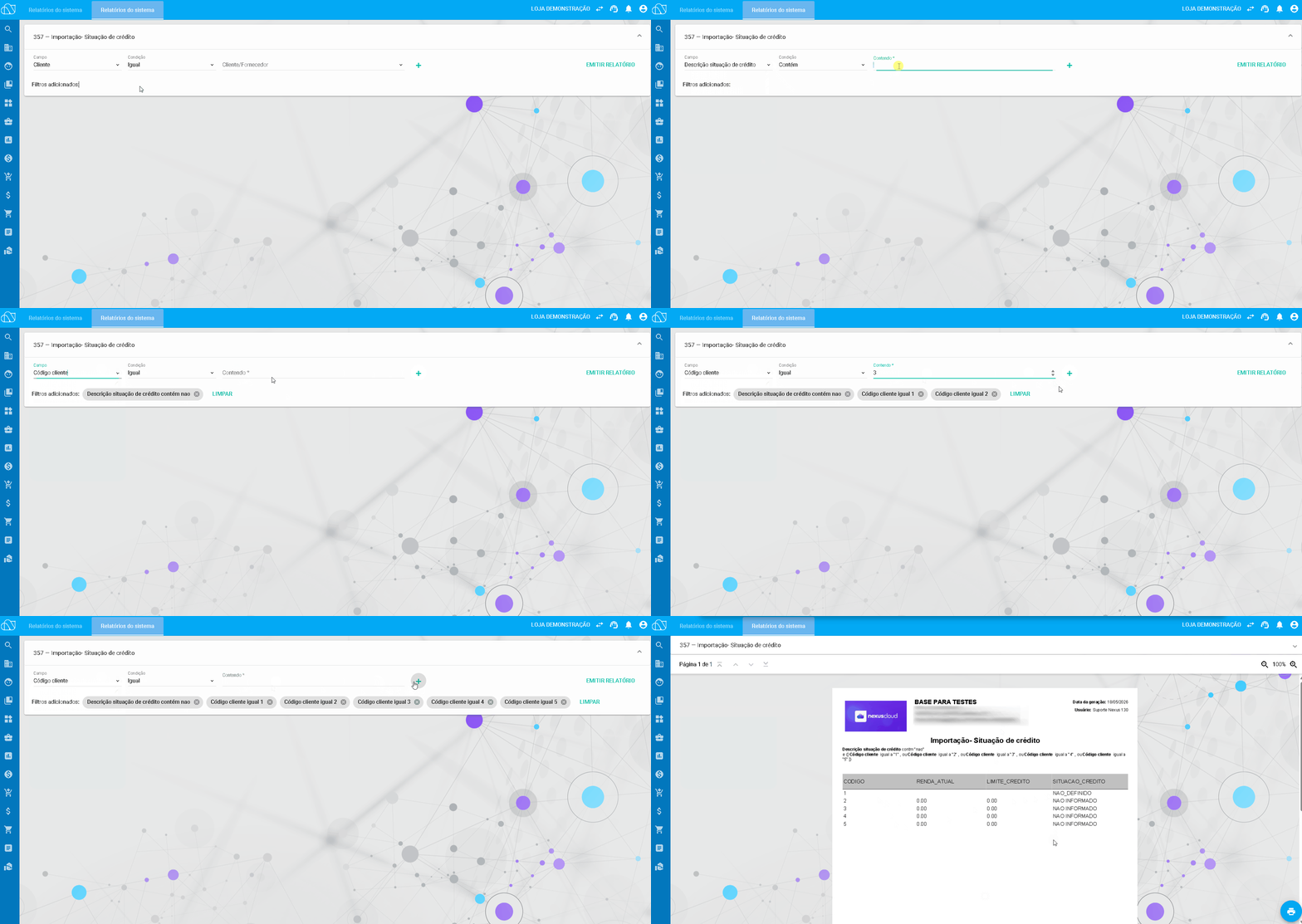
6. Geração do relatório
- Ao abrir a tela dos relatórios do sistema, utilize dos filtros para fazer a consulta que deseja
- Clique sobre a opção "Gerar relatório"
_________________________________________________________________________________________________________________________
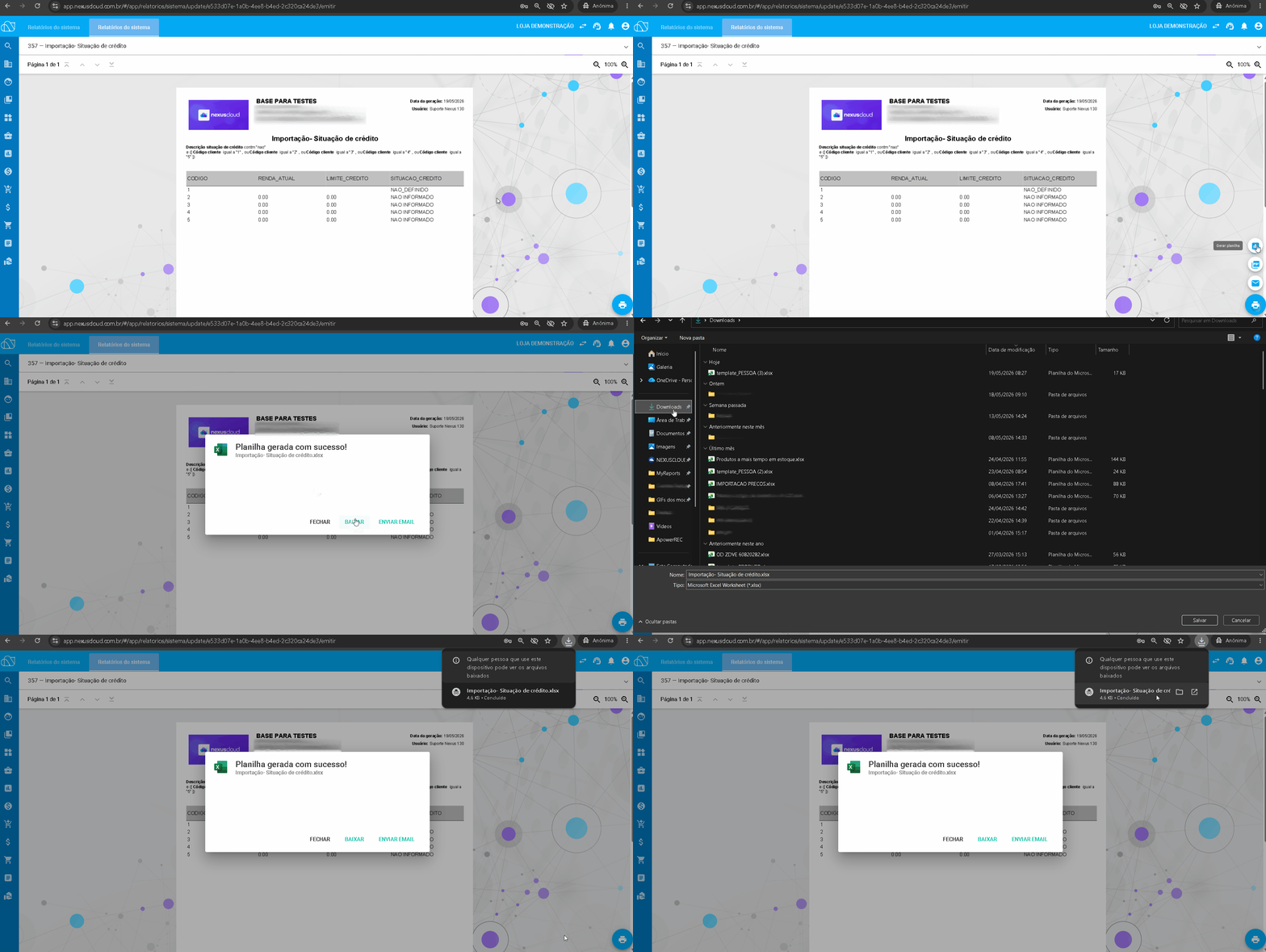
7. Download do relatório em planilha
- Mova o cursor do mouse sobre o botão de "Impressão" no canto inferior direito da tela
- Clique sobre a opção de "Gerar Planilha"
- Ao abrir a tela de gerando planilha, clique em "Baixar" para fazer o download do relatório em planilha Excel
_________________________________________________________________________________________________________________________
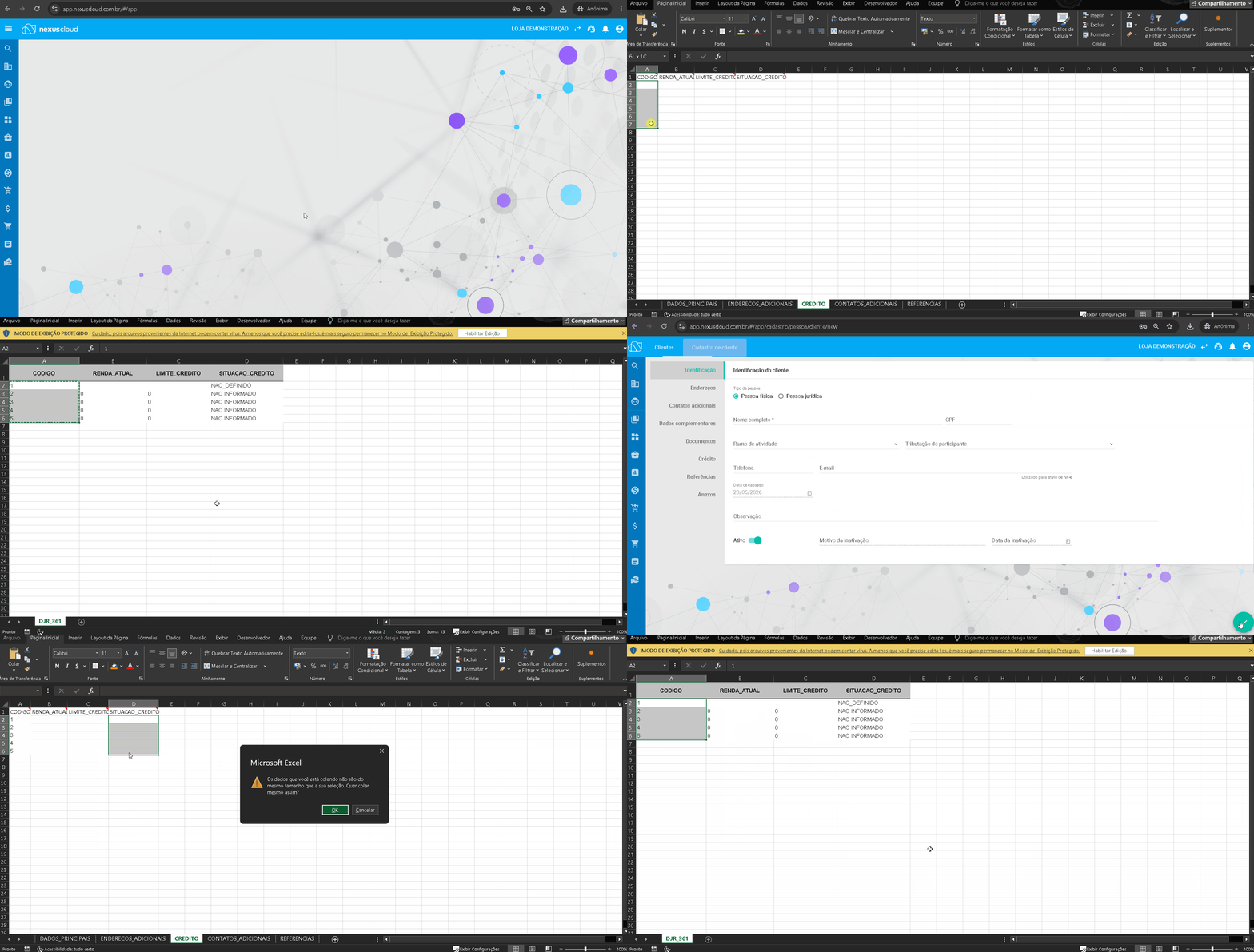
8. Transferir dados do relatório para planilha (Template)
- Abra os arquivos em Excel do relatório e da planilha de importações
- Copie os dados do relatório:
- CODIGO (Obrigatório)
- RENDA_ATUAL (Opcional)
- LIMITE_CREDITO (Opcional)
- SITUACAO_CREDITO (Opcional)
- Cole as informações no template de importação e salve o arquivo
_________________________________________________________________________________________________________________________
9. Importação da planilha (Template)
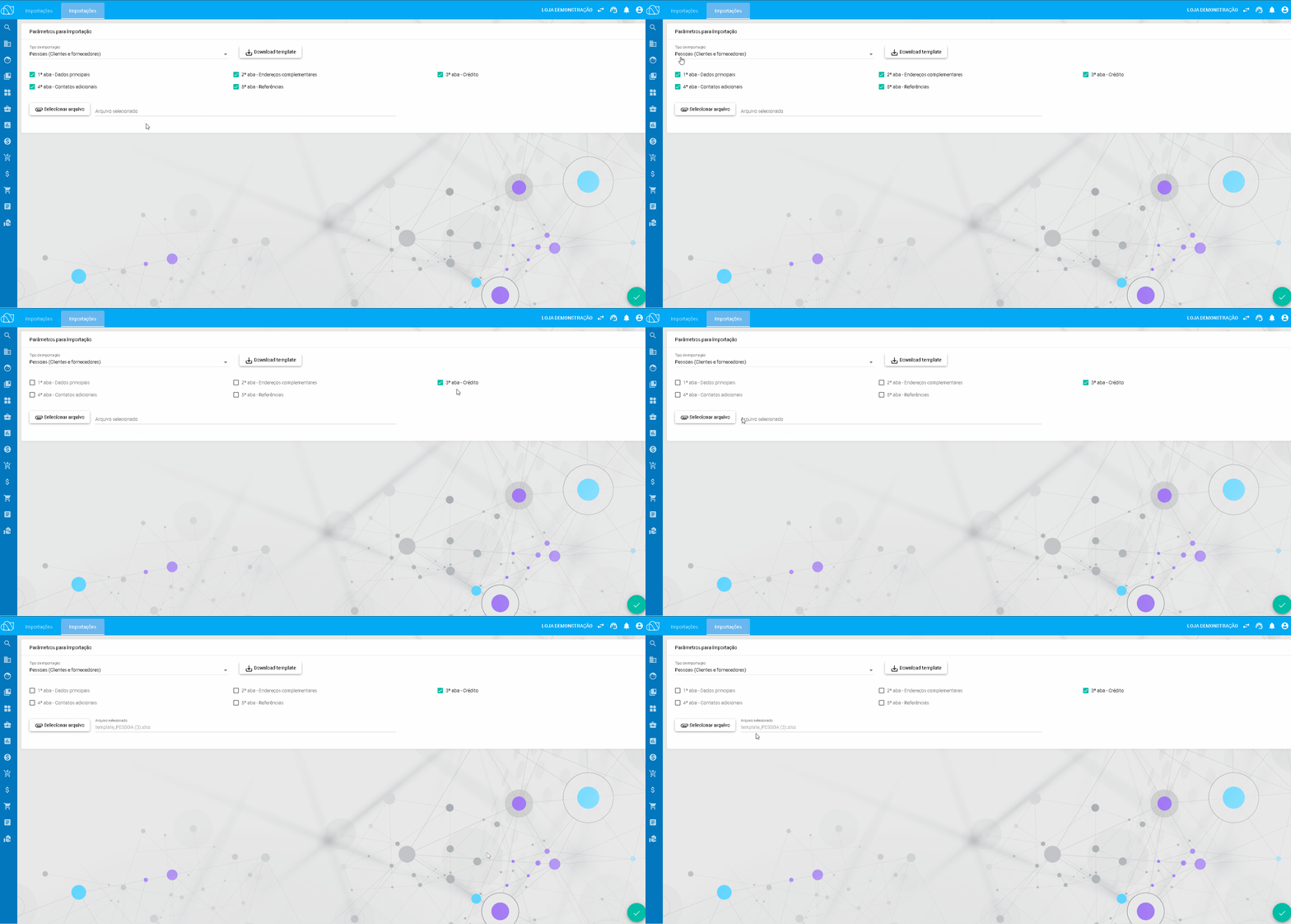
- Na tela de Importações, "desabilite" as caixas de seleção das abas abaixo
- 1° aba - Dados Principais
- 2° aba - Endereços complementares
- 4° aba - Contatos adicionais
- 5° aba - Referencias
- Mantenha apenas a aba de "3° aba - Crédito habilitada" para que seja atualizada apenas as informações da aba crédito da planilha
- Após isso, clique sobre "Selecionar arquivo" selecione o arquivo do template devidamente preenchido para realizar a importação.
_________________________________________________________________________________________________________________________
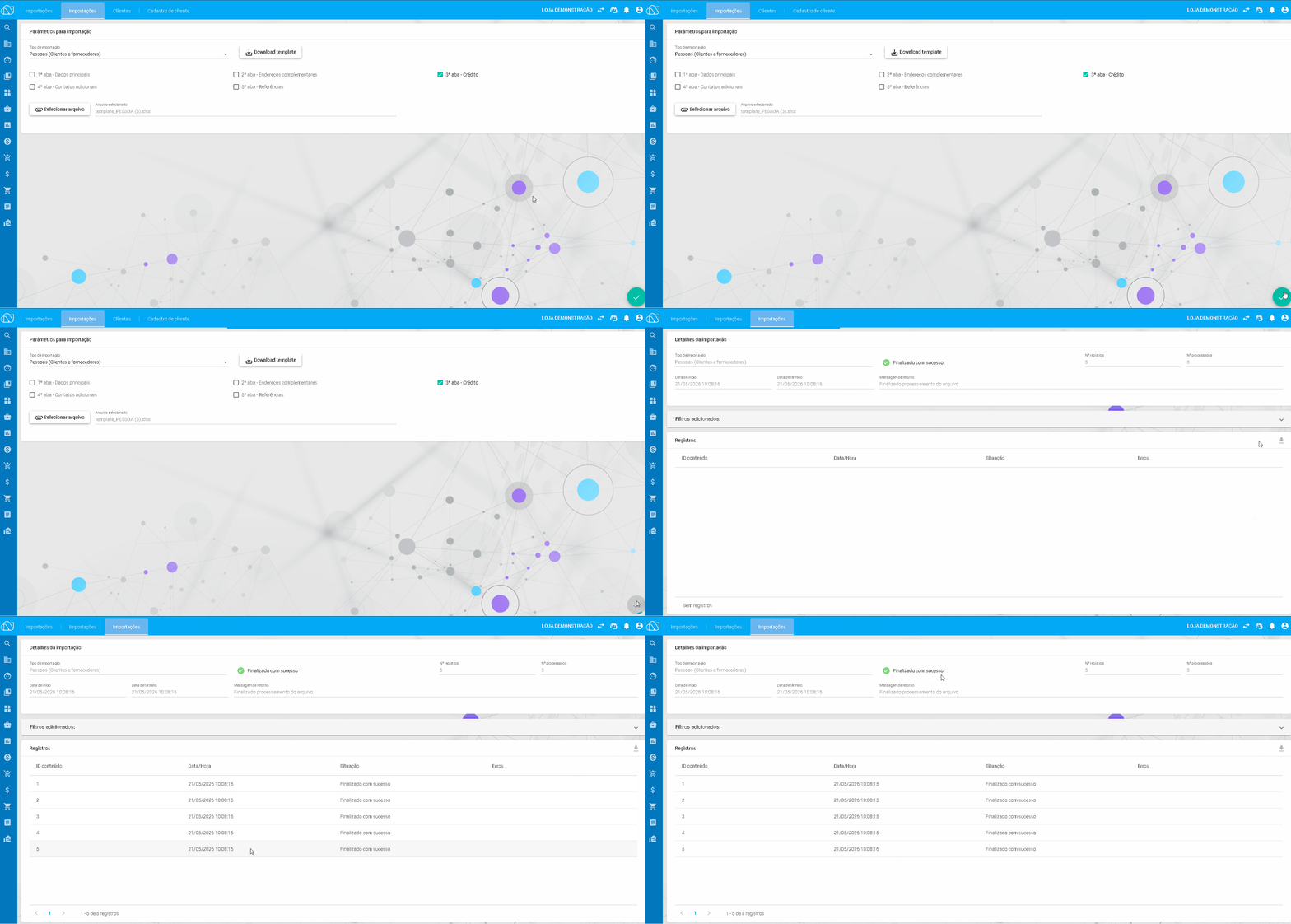
10. Salvar a importação
- Clique no botão “Salvar”, localizado no canto inferior direito da tela, para concluir a importação das informações.
_________________________________________________________________________________________________________________________
10. Conferir atualização
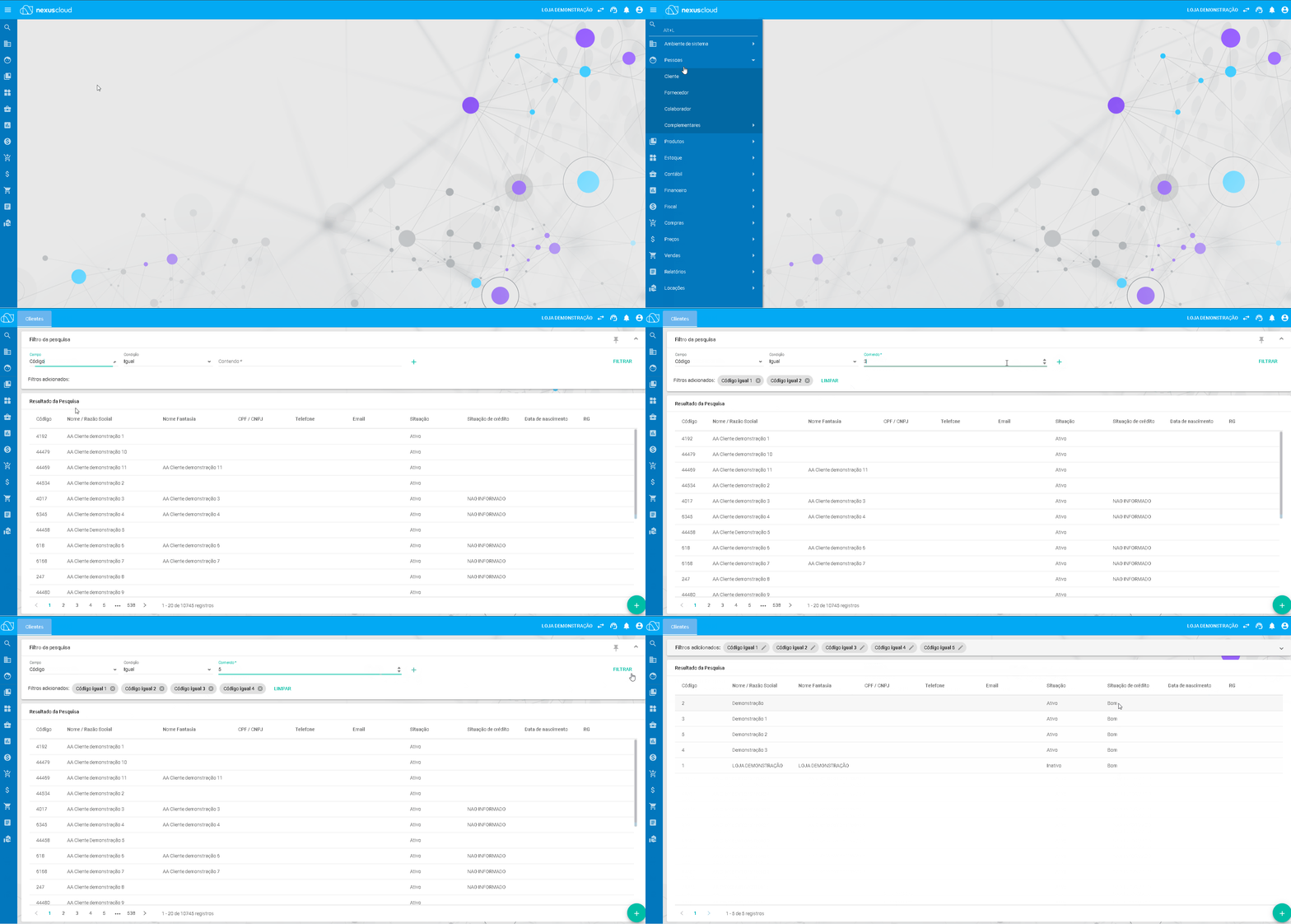
- Acesse o modulo de Pessoas>Clientes
- Filtre por alguns clientes informados na planilha, e então confira se a situação de crédito apresentada informada
_________________________________________________________________________________________________________________________
Atenção:
Este guia tem como objetivo apenas demonstrar o processo de atualização em massa da situação de crédito do cadastro de clientes.
É muito importante que, durante a importação, seja habilitada somente a opção “3 - Aba - Crédito”, para que apenas as informações da aba de crédito da planilha sejam atualizadas.
O sistema realizará a atualização com base nas informações contidas na planilha e nas abas selecionadas no momento da importação. Portanto, qualquer informação preenchida em outras abas poderá impactar diretamente no cadastro dos clientes.
Em caso de dúvidas durante o processo, orientamos que entre em contato com nossa equipe de suporte.