Configuração de Figuras Fiscais de ICMS
Este guia tem como objetivo demonstrar o processo de configuração dos cenários fiscais de ICMS, além de esclarecer algumas dúvidas mais frequentes.
_________________________________________________________________________________________________________________________
Quando utilizar este guia?
- Quando a contabilidade informar que a empresa deve tributar em um novo CSOSN/CST, porem no sistema ainda não tem configurado esse cenário fiscal
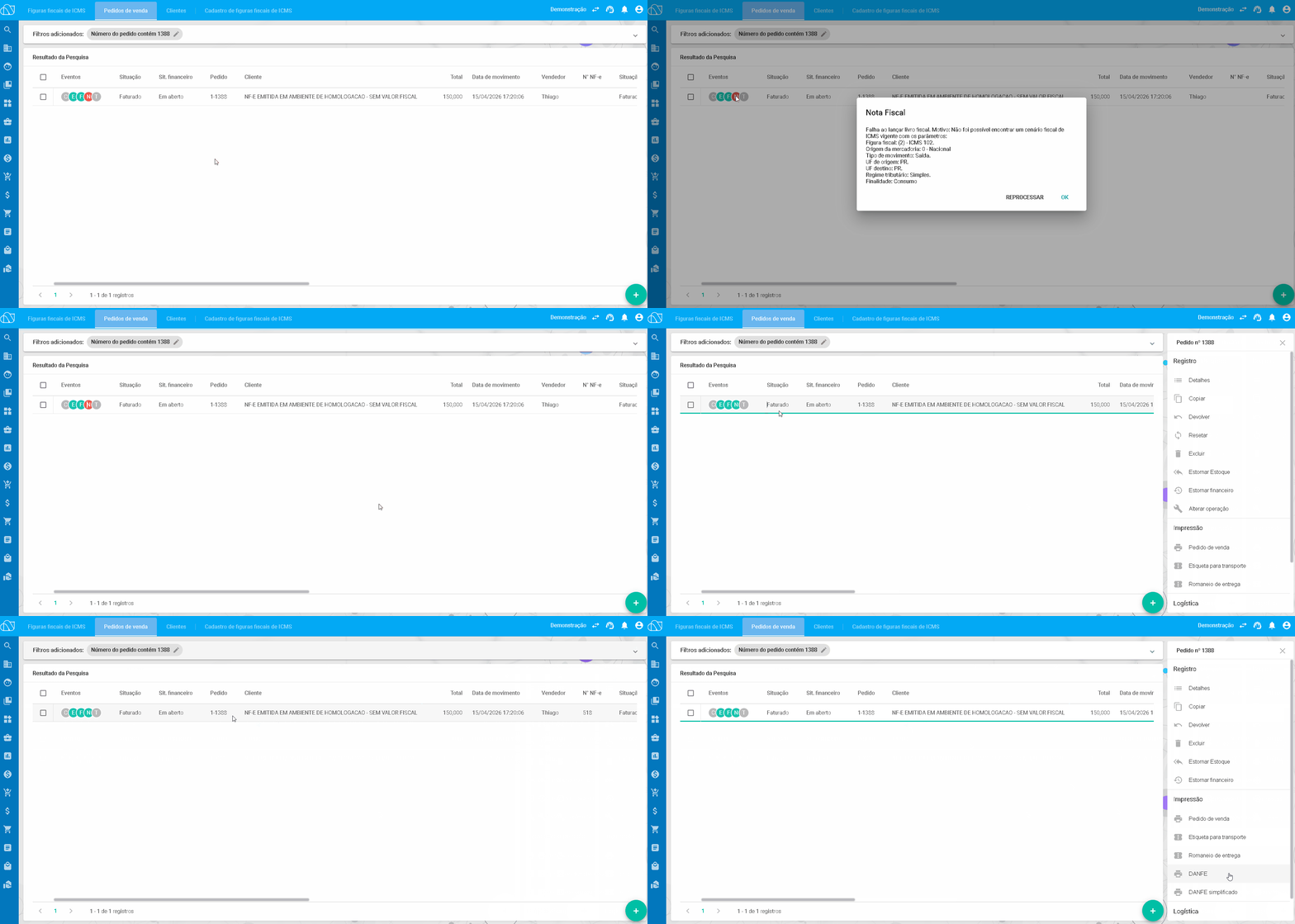
- Ocorrer erro ao emitir nota fiscal, como:
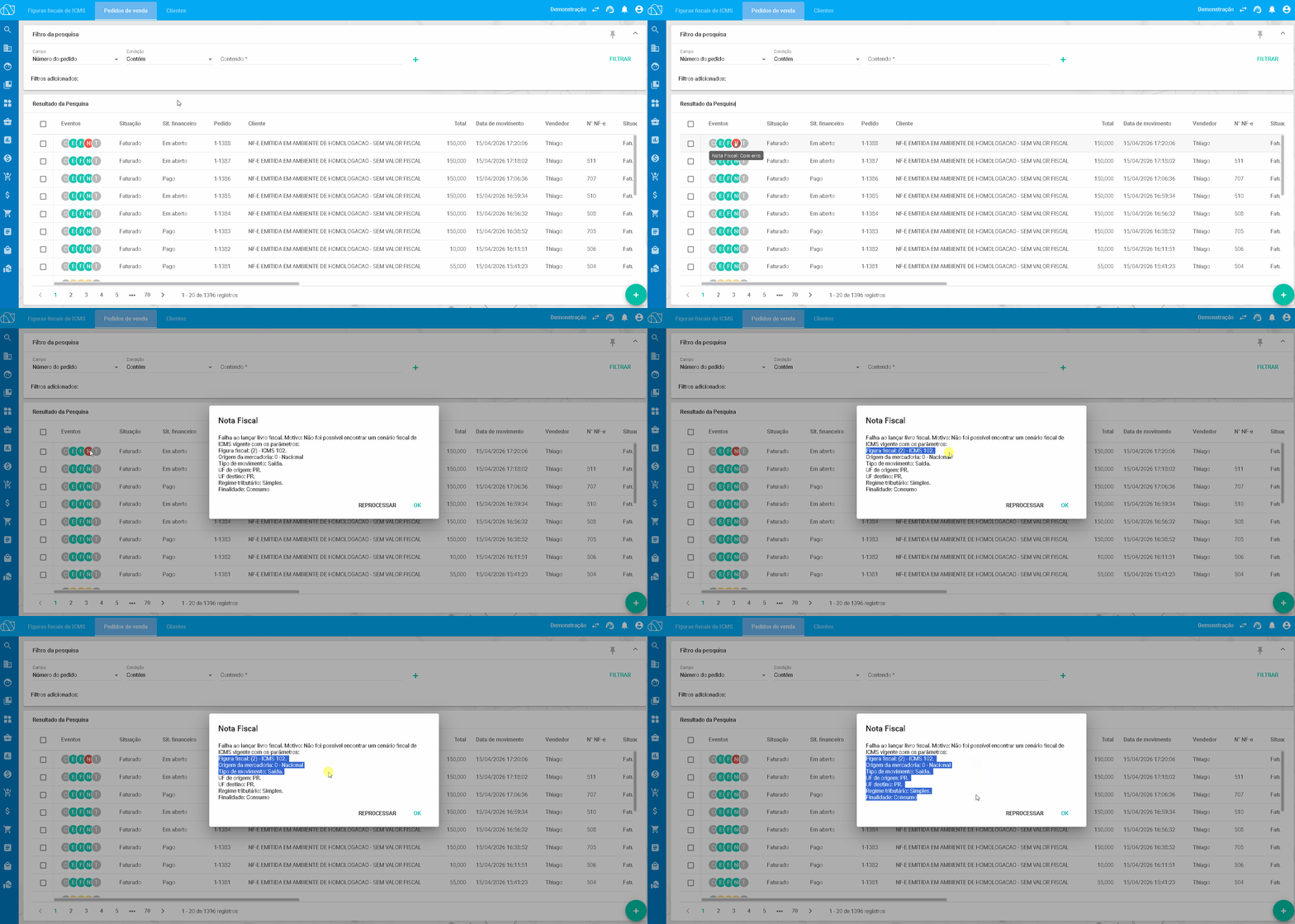
- "Falha ao lançar livro fiscal. Motivo: Não foi possível encontrar um cenário fiscal de ICMS vigente com os parâmetros: Figura fiscal: (2) - ICMS 102. Origem da mercadoria: 0 - Nacional Tipo de movimento: Saída. UF de origem: PR. UF destino: PR. Regime tributário: Simples. Finalidade: Consumo"
- Aparecer a mensagem:
- "Produto sem figura fiscal"
_________________________________________________________________________________________________________________________
Tópicos:
1° Como realizar um novo cadastro de figura fiscal de ICMS?
2° Ao realizar a emissão de uma nota fiscal, o sistema apresentou mensagem de erro, como corrigir?
_________________________________________________________________________________________________________________________
1° Como realizar um novo cadastro de figura fiscal de ICMS?
A. Acesse ao módulo:
- Acesse ao modulo de FISCAL>FIGURAS FISCAIS>ICMS
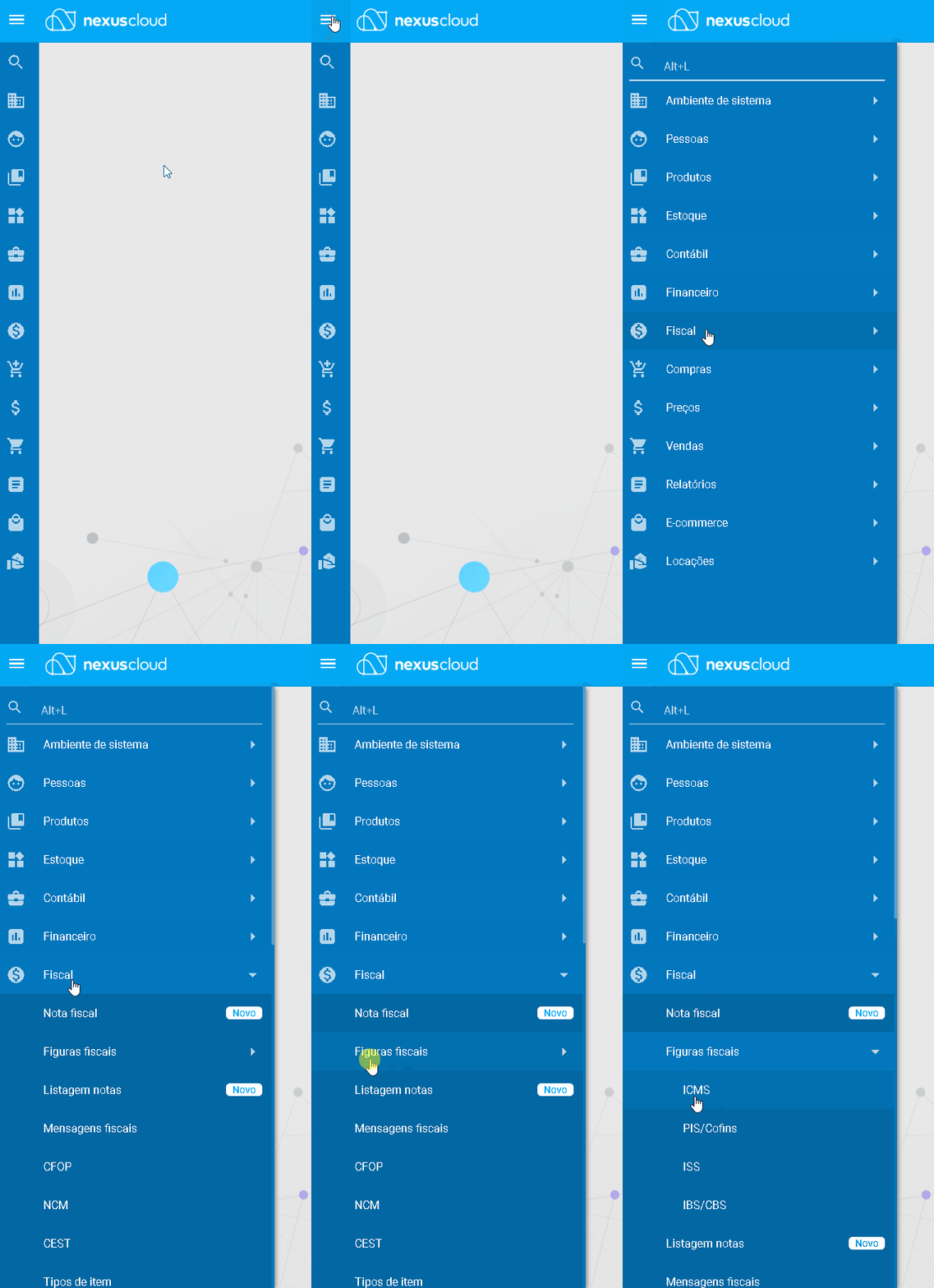
B. Tela de pesquisa de ICMS
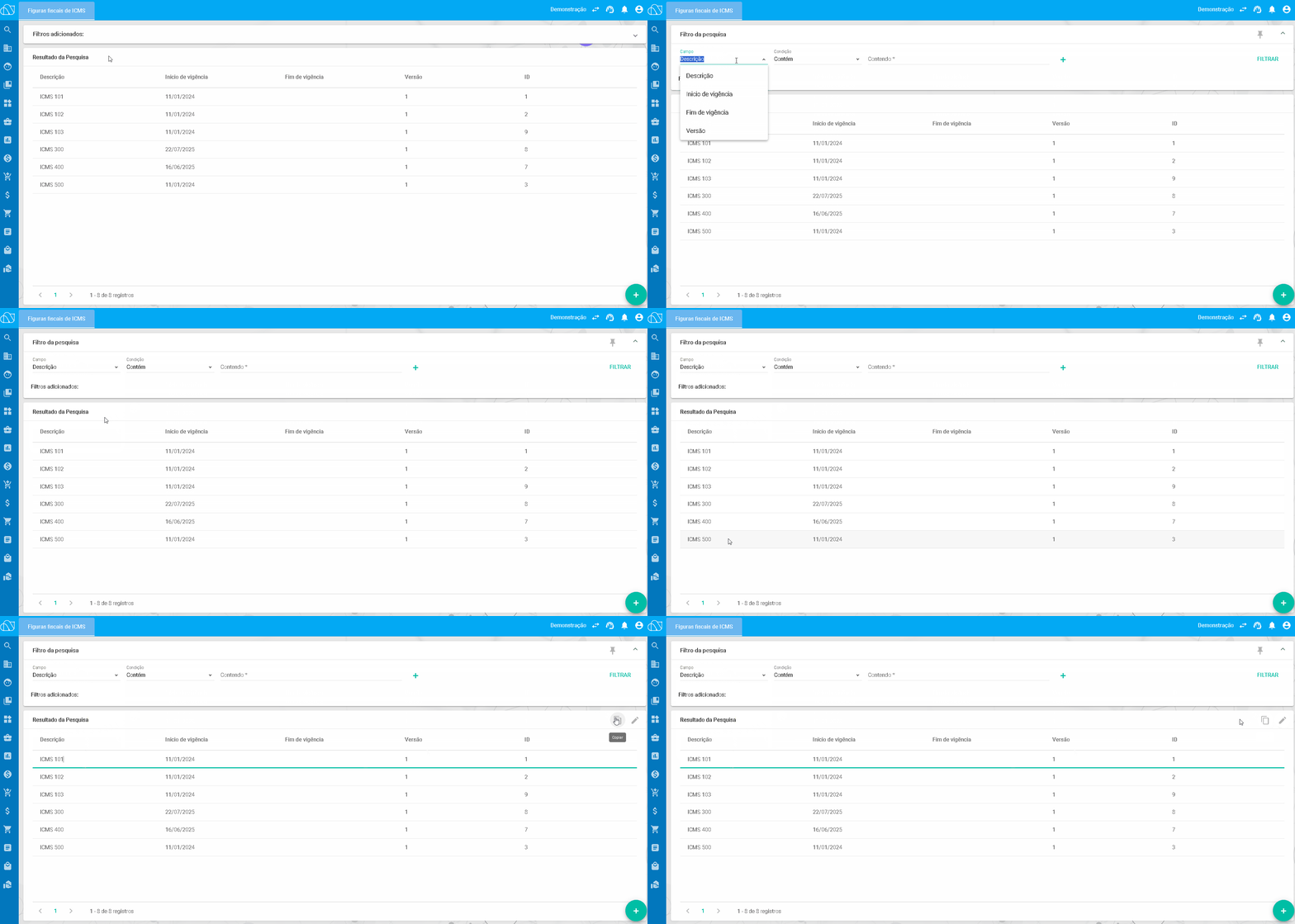
- O sistema abrirá a tela de pesquisa de ICMS, nela estarão todos os cenários de ICMS já cadastrados.
- Ao clicar sobre um dos cenários fiscais cadastrados, serão apresentados os ícones:
- Copiar
- Editar
_________________________________________________________________________________________________________________________
C. Novo cadastro de ICMS
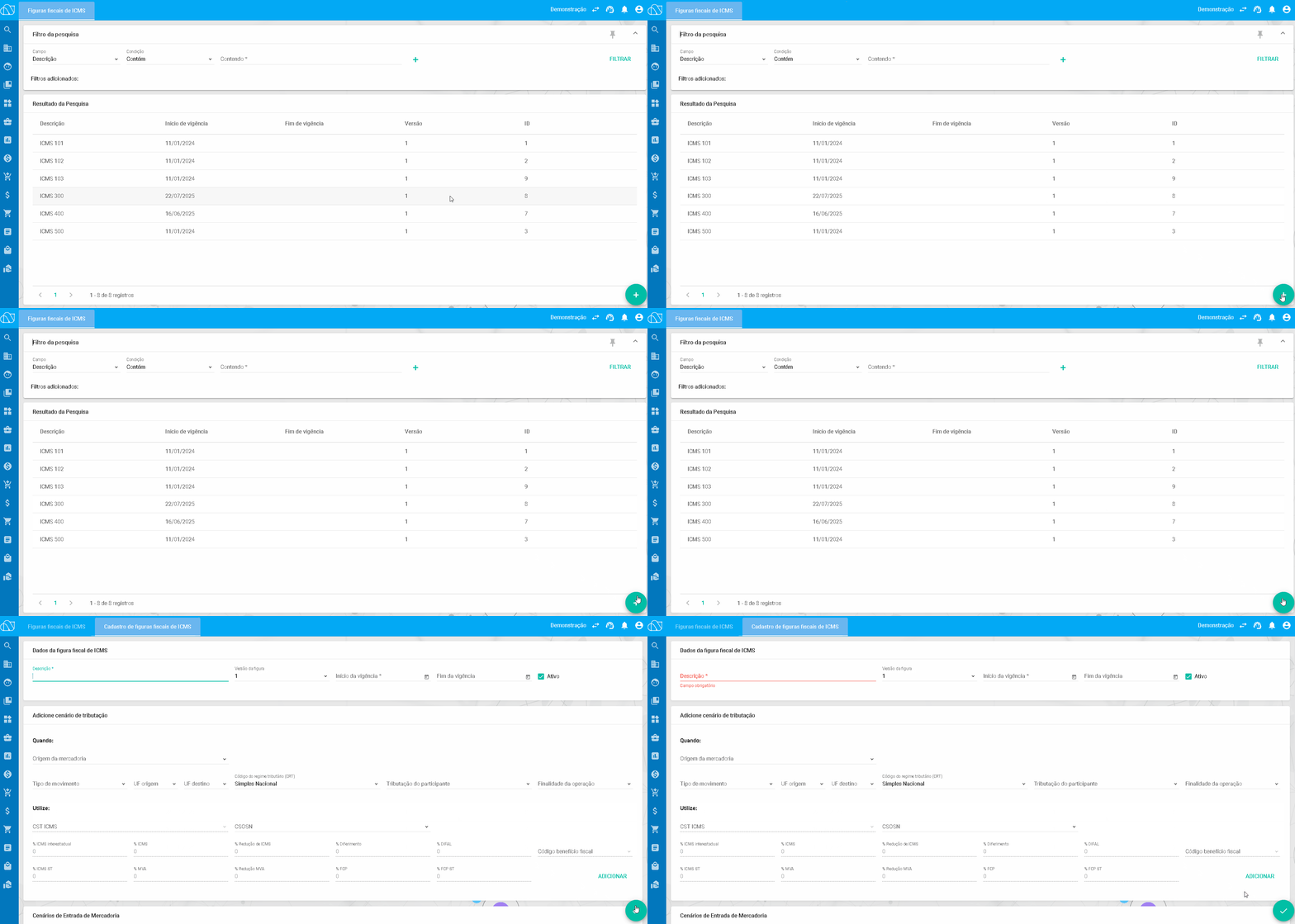
- Na tela de pesquisa, clique no botão “+”, localizado no canto inferior da tela, para iniciar um novo cadastro.
_________________________________________________________________________________________________________________________
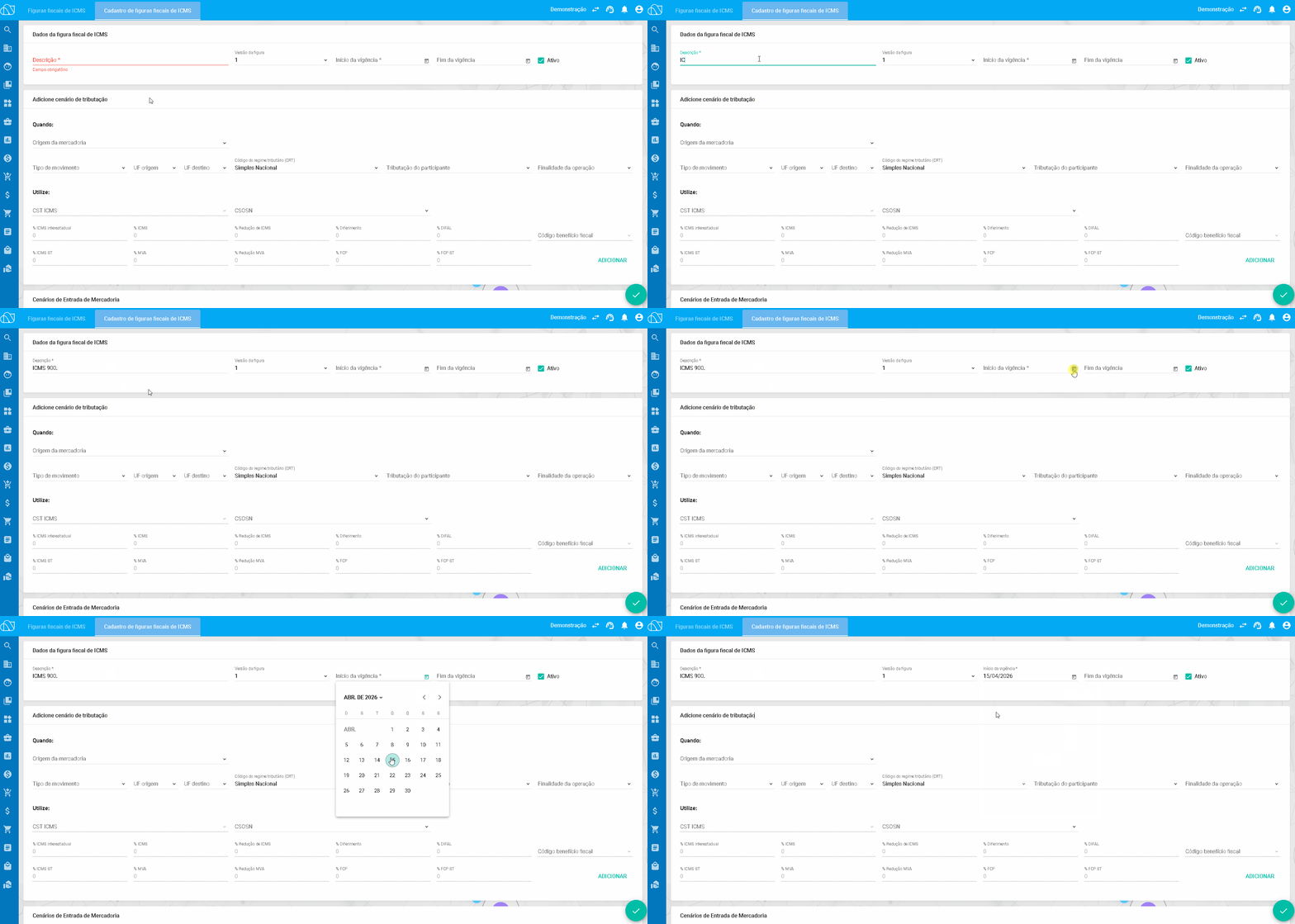
D. Etapa de “Dados da figura fiscal de ICMS“
- Nessa etapa, os campos obrigatórios abaixo devem ser preenchidos para prosseguir com o lançamento
- Descrição
- Inicio da vigência (Data atual)
_________________________________________________________________________________________________________________________
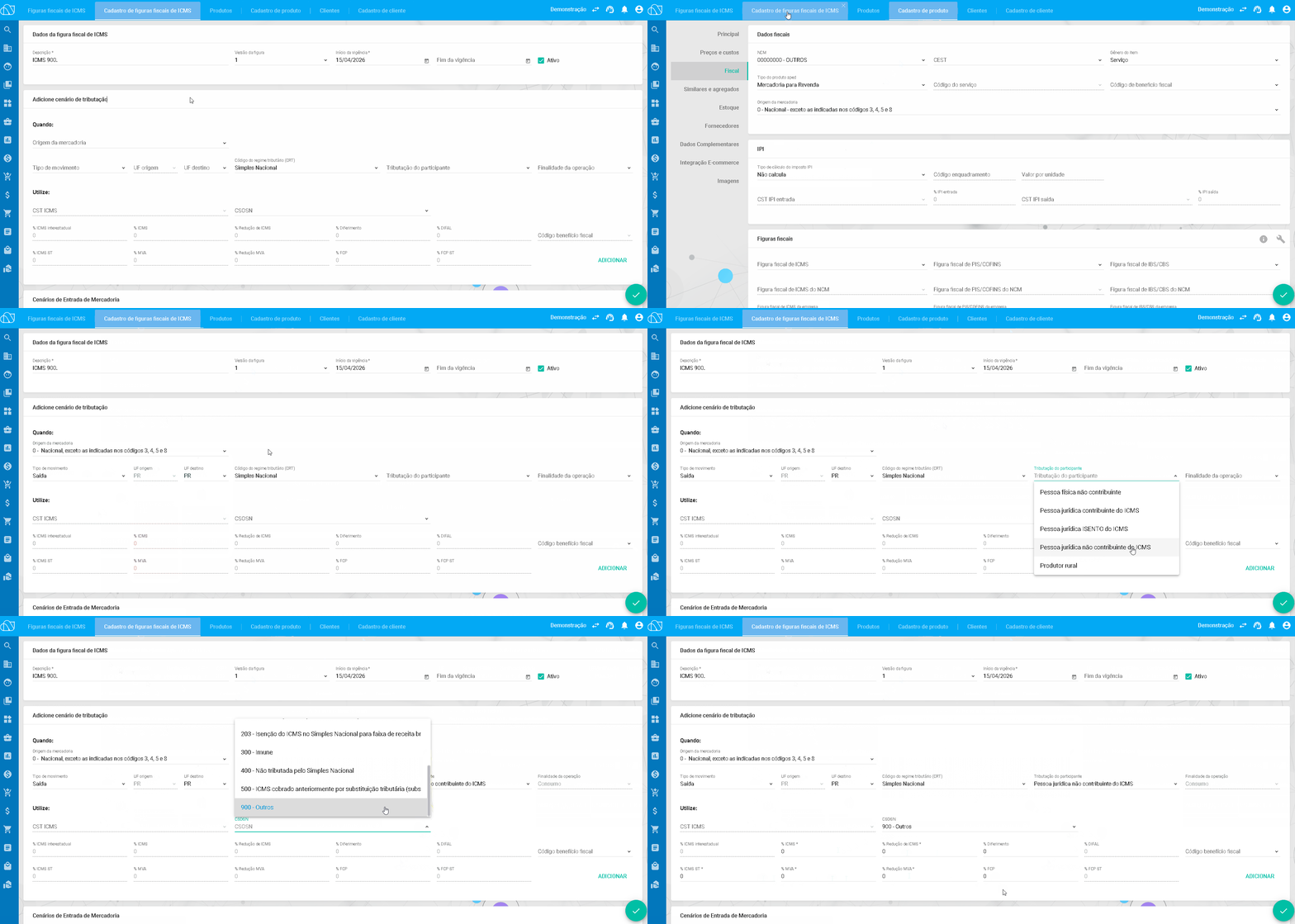
E. Etapa de “Adicione cenário de tributação”
- Ao acessar a etapa de "Adicione cenário de tributação", os campos obrigatórios abaixo devem ser preenchidos para serem adicionados
- Tipo de movimento
- Entrada:
- Compra
- Devolução de venda
- Recepção de transferência
- Saída:
- Venda
- Devolução de compra
- Transferência de estoque
- Entrada:
- UF Entrada
- Esse campo será habilitado quando o tipo de movimento for "Entrada"
- UF Saída
- Esse campo será habilitado quando o tipo de movimento for "Saída"
- Tributação do participante
- Essa informação deve ser preenchida conforme tens os clientes/fornecedores cadastrados
- Normalmente é: Pessoa física não contribuinte, Pessoa jurídica contribuinte de ICMS e Pessoa jurídica não contribuinte de ICMS
- Essa informação deve ser preenchida conforme tens os clientes/fornecedores cadastrados
- Finalidade
- Consumo
- Revenda
- Origem de mercadoria
- Será informado a mesma origem de mercadoria no qual está configurado no cadastro do produto
- CSOSN
- Esse campo é habilitado quando sua empresa é do regime "Simples nacional"
- Será definido o cenário de como sairá a tributação na nota
- CST
- Esse campo é habilitado quando sua empresa é do "Lucro real/ Lucro Presumido".
- Será definido o cenário de como sairá a tributação na nota
- Alíquotas
- %ICMS interestadual,
- %ICMS
- %Redução ICMS
- %ICMS ST
- %MVA
- %Redução MVA
- %Diferimento
- %DIFAL
- %FCP
- Os campos de alíquotas serão habilitados conforme o CST/CSOSN informado
- Tipo de movimento
Atenção: Antes de realizar a configuração, orientamos a verificar as informações com sua contabilidade, pois na nota fiscal será tributado conforme estiver informado
_________________________________________________________________________________________________________________________
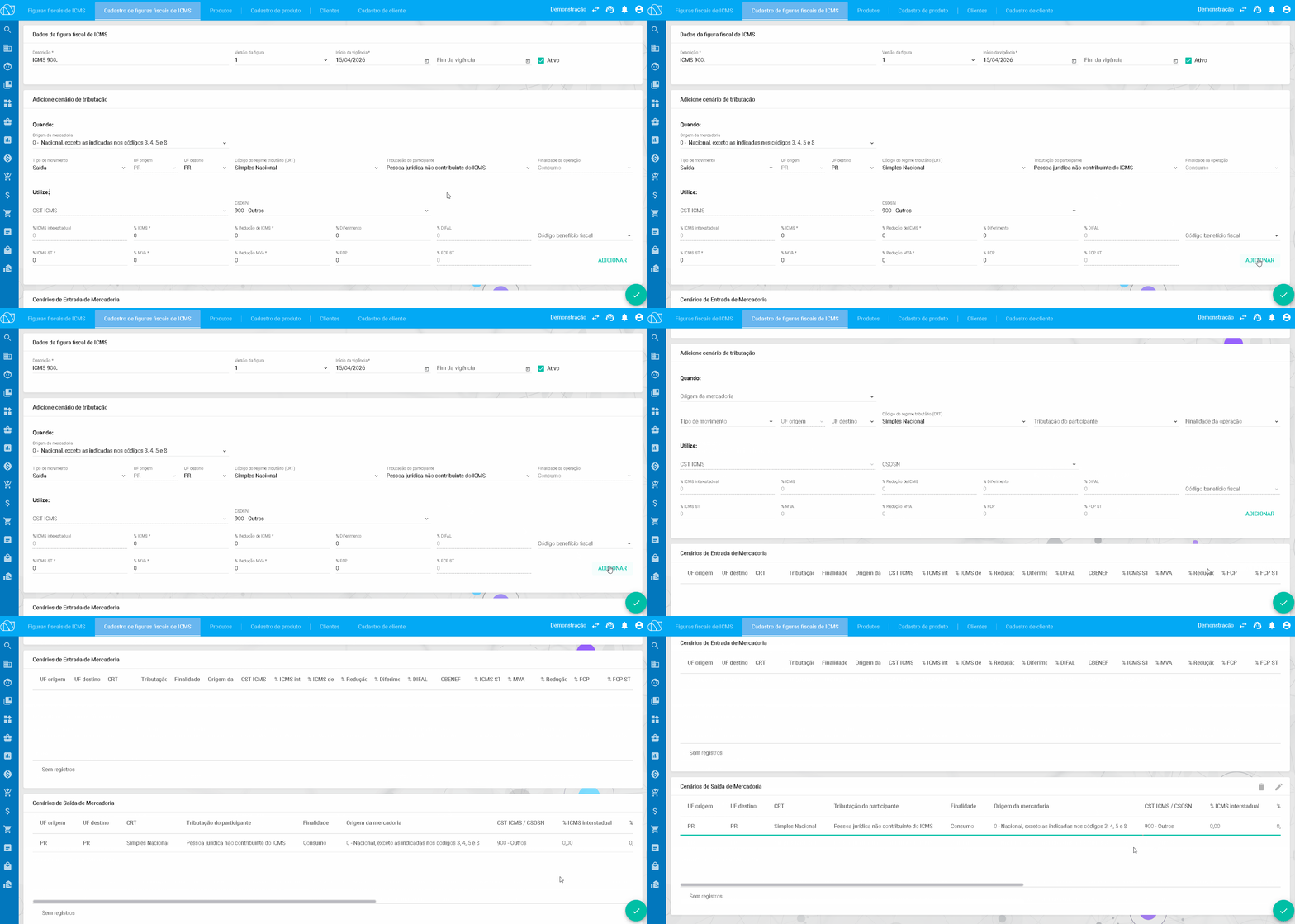
F. Etapa de “Adicionar”
- Clique sobre a opção de "Adicionar" para inserir a o cenário fiscal
_________________________________________________________________________________________________________________________
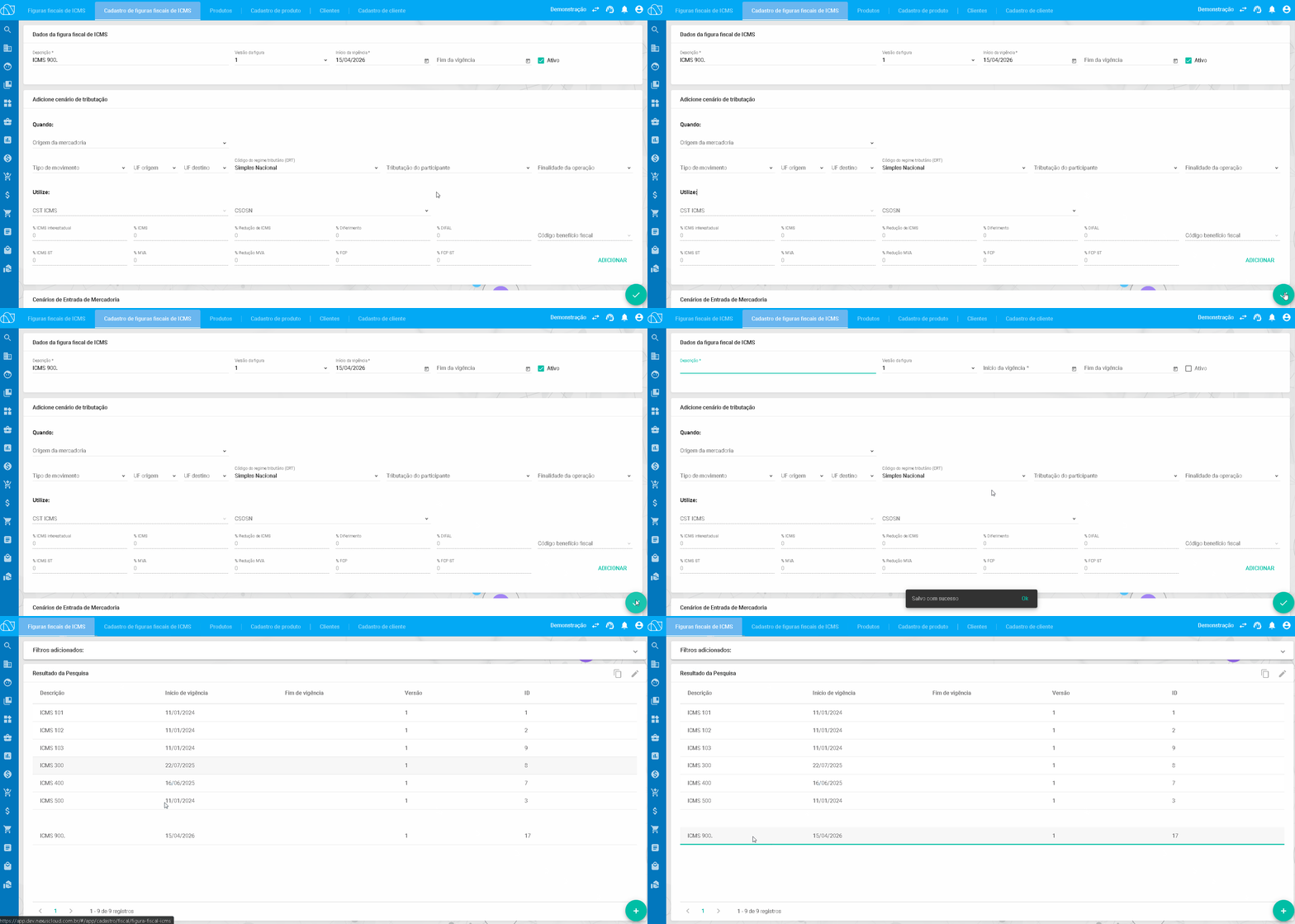
G. Finalização do cadastro de ICMS”
- Clique sobre a opção de “Salvar” localizado no canto inferior da tela, para que o processo seja concluído
_________________________________________________________________________________________________________________________
2° Ao realizar a emissão de uma nota fiscal, o sistema apresentou uma mensagem de erro, como corrigir?
A. Visualize a mensagem do erro:
- Na mensagem serão apresentados os dados necessários para a configuração
_________________________________________________________________________________________________________________________
B. Acesse ao módulo:
- Acesse ao modulo de FISCAL>FIGURAS FISCAIS>ICMS
_________________________________________________________________________________________________________________________
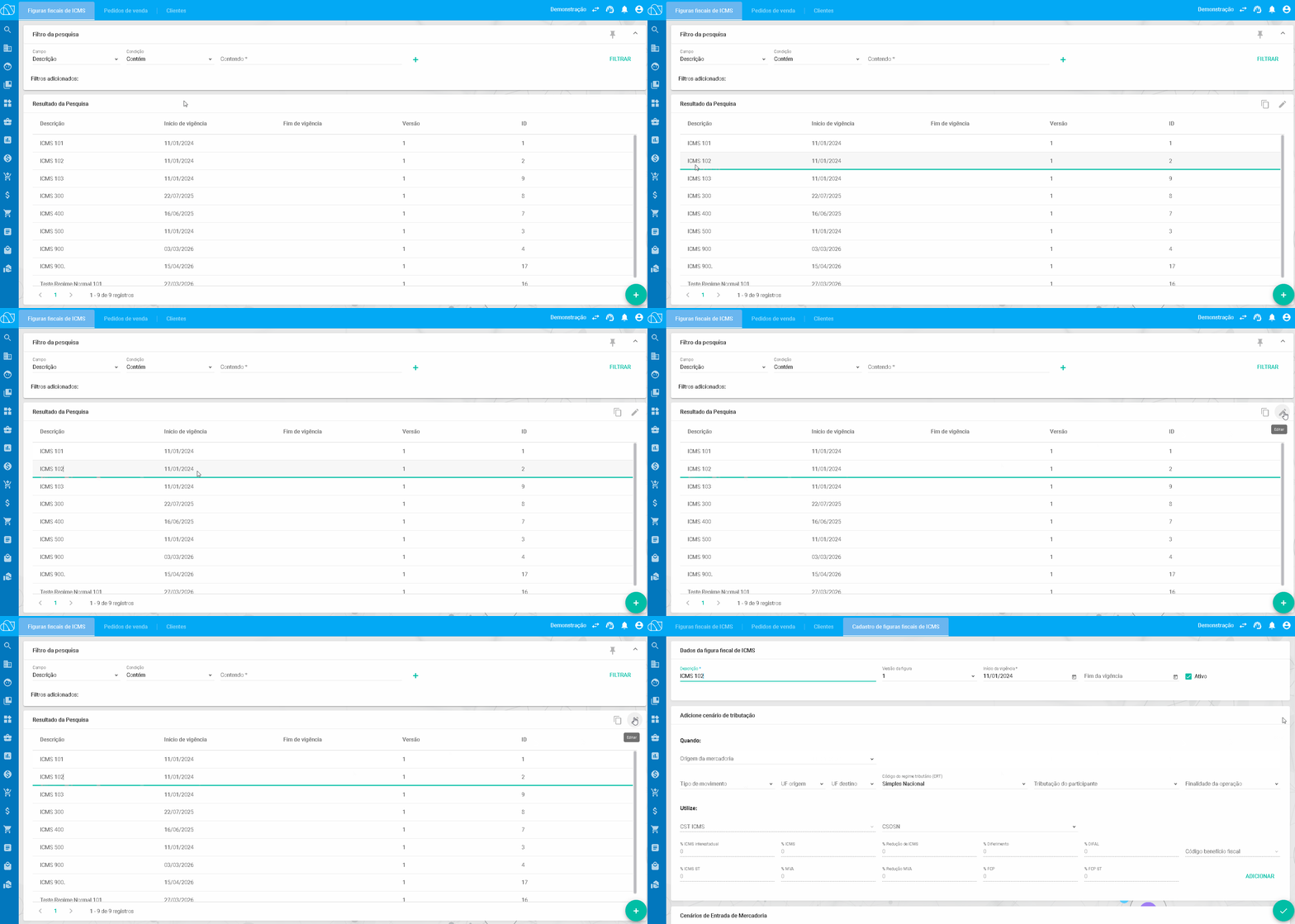
C. Tela de pesquisa de ICMS
- Selecione a figura fiscal de ICMS relacionada a mensagem do erro apresentada na emissão da nota fiscal
- Clique sobre a opção de Editar
_________________________________________________________________________________________________________________________
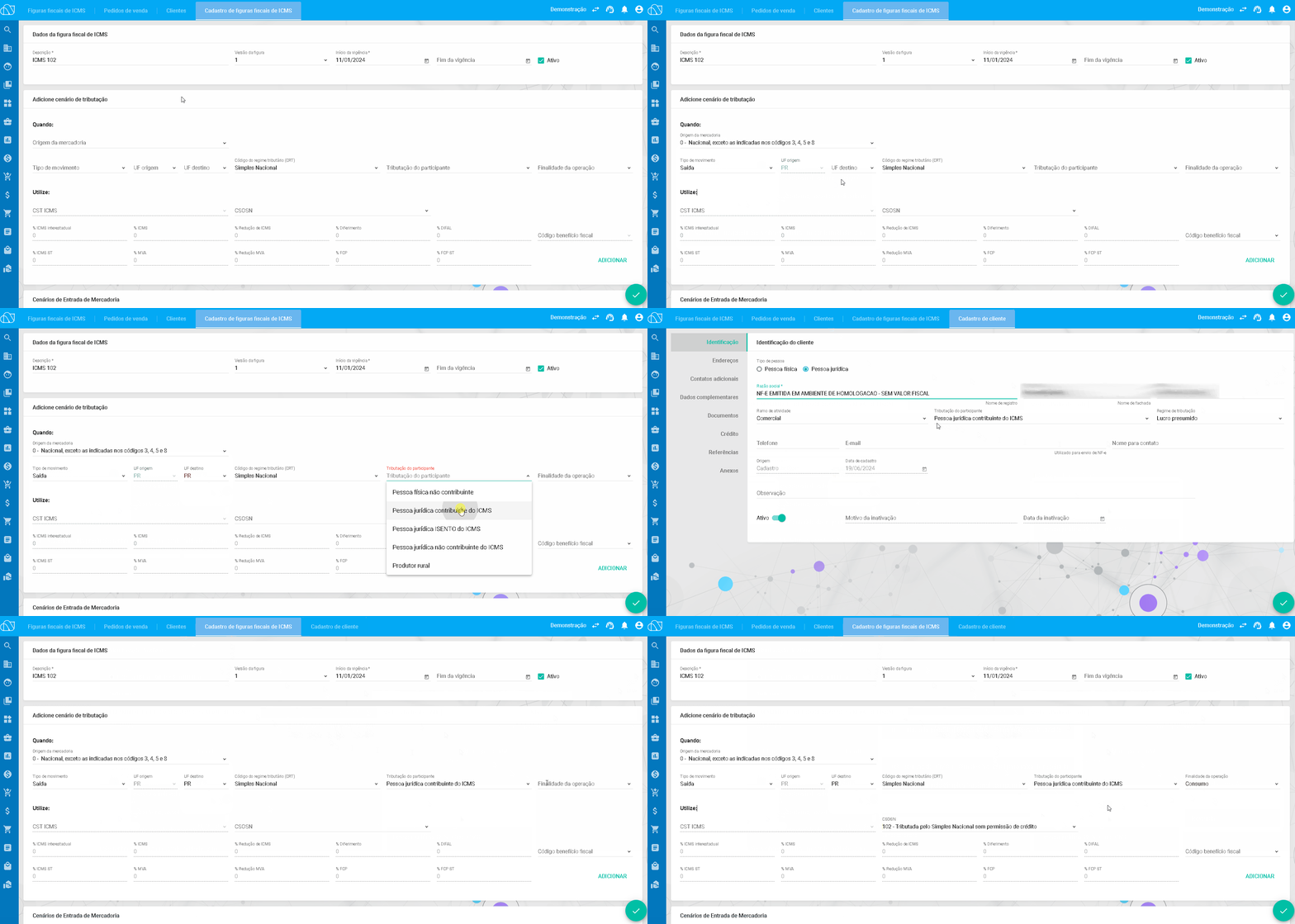
D. Adicionar nos “Dados da figura fiscal de ICMS“ com base na mensagem de erro
- Conforme apresentada as informações na mensagem, informe os dados na etapa de "Dados da figura fiscal de ICMS"
- A tributação do participante, você necessitará acessar o cadastro do cliente para visualizar como está configurado
Atenção: Atenção: Antes de realizar a configuração, orientamos a verificar as informações com sua contabilidade, pois na nota fiscal será tributado conforme estiver informado
_________________________________________________________________________________________________________________________
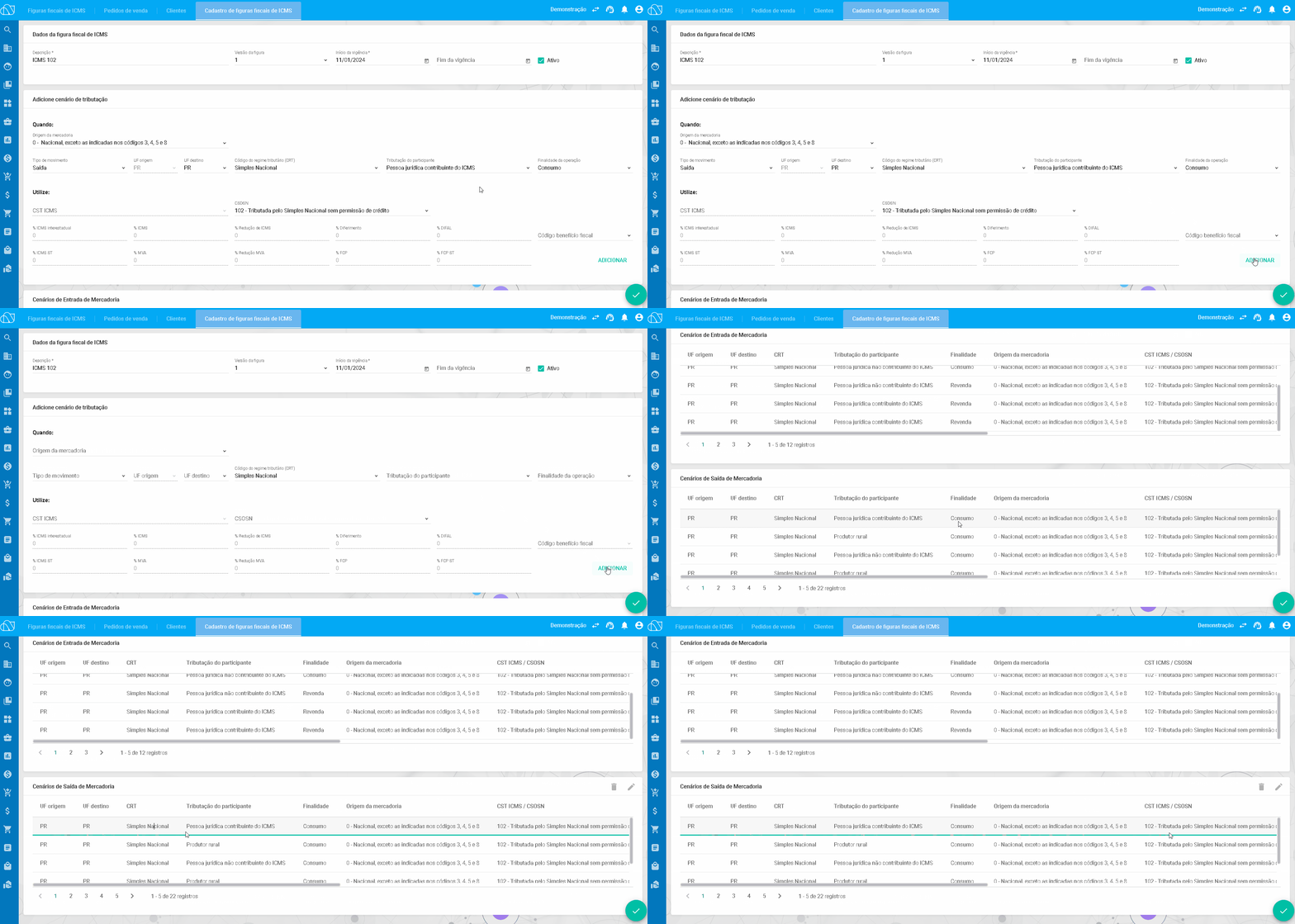
F. Etapa de “Adicionar”
- Clique sobre a opção de "Adicionar" para inserir a o cenário fiscal
_________________________________________________________________________________________________________________________
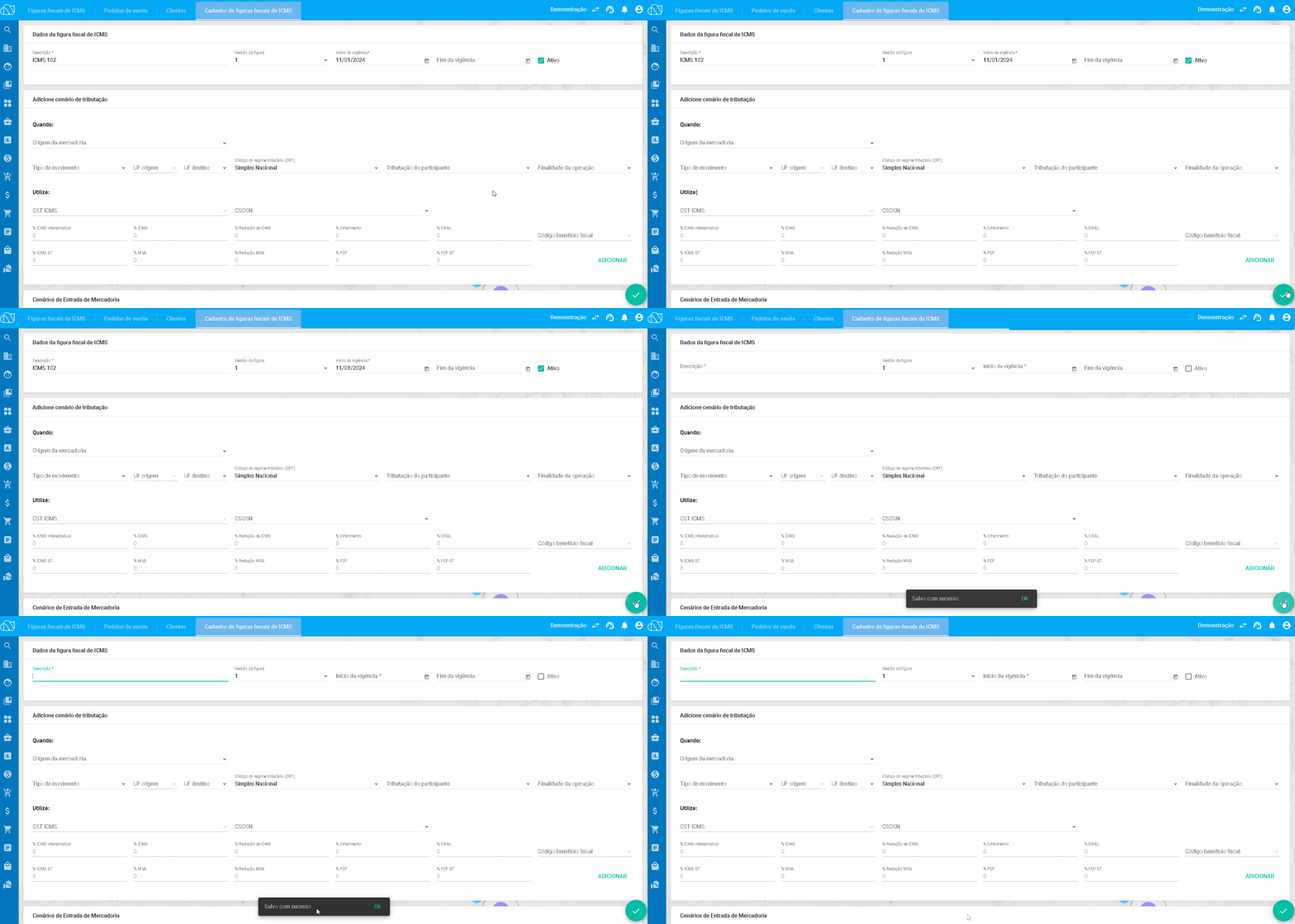
G. Finalização do cadastro de ICMS”
- Clique sobre a opção de “Salvar” localizado no canto inferior da tela, para que o processo seja concluído
_________________________________________________________________________________________________________________________
H. Reprocessamento do pedido
- Acesse novamente a tela de Vendas>Pedidos de venda, ao clicar sobre o evento do fiscal, clique em seguida em "Reprocessar"