Lançamento de Documentos e Vendas
Este guia tem como objetivo demonstrar o processo de lançamentos de orçamento, pré-venda, condicionais e Vendas, além de esclarecer algumas dúvidas mais frequentes.
_________________________________________________________________________________________________________________________
Como realizar os Lançamentos?
Lançamentos de Orçamento, Pré-venda, Condicional e Vendas são realizados por uma única tela, Novo pedidos de venda.
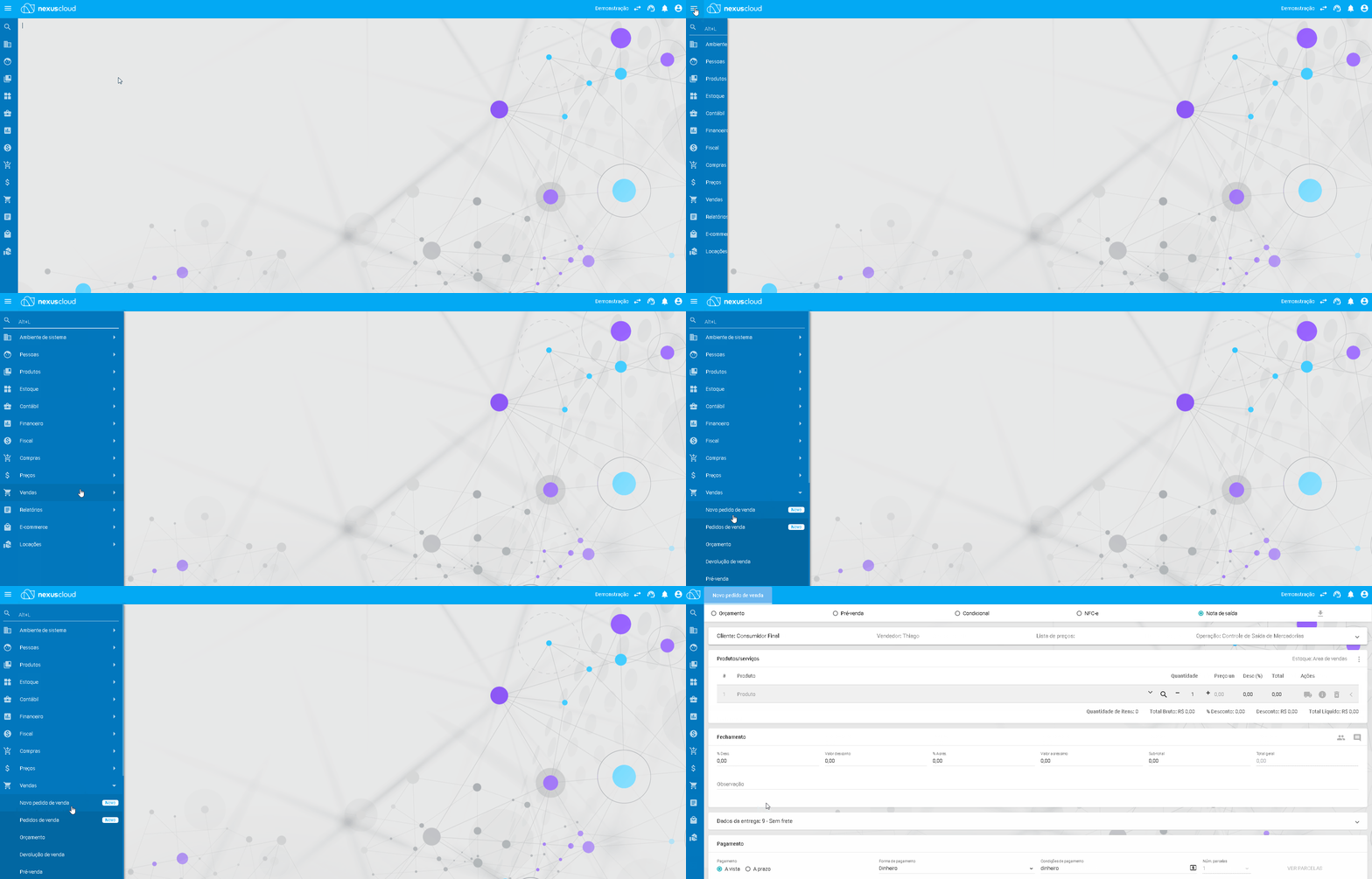
1. Acesse ao módulo:
- Acesse ao modulo de VENDAS>NOVO PEDIDOS DE VENDA
_________________________________________________________________________________________________________________________
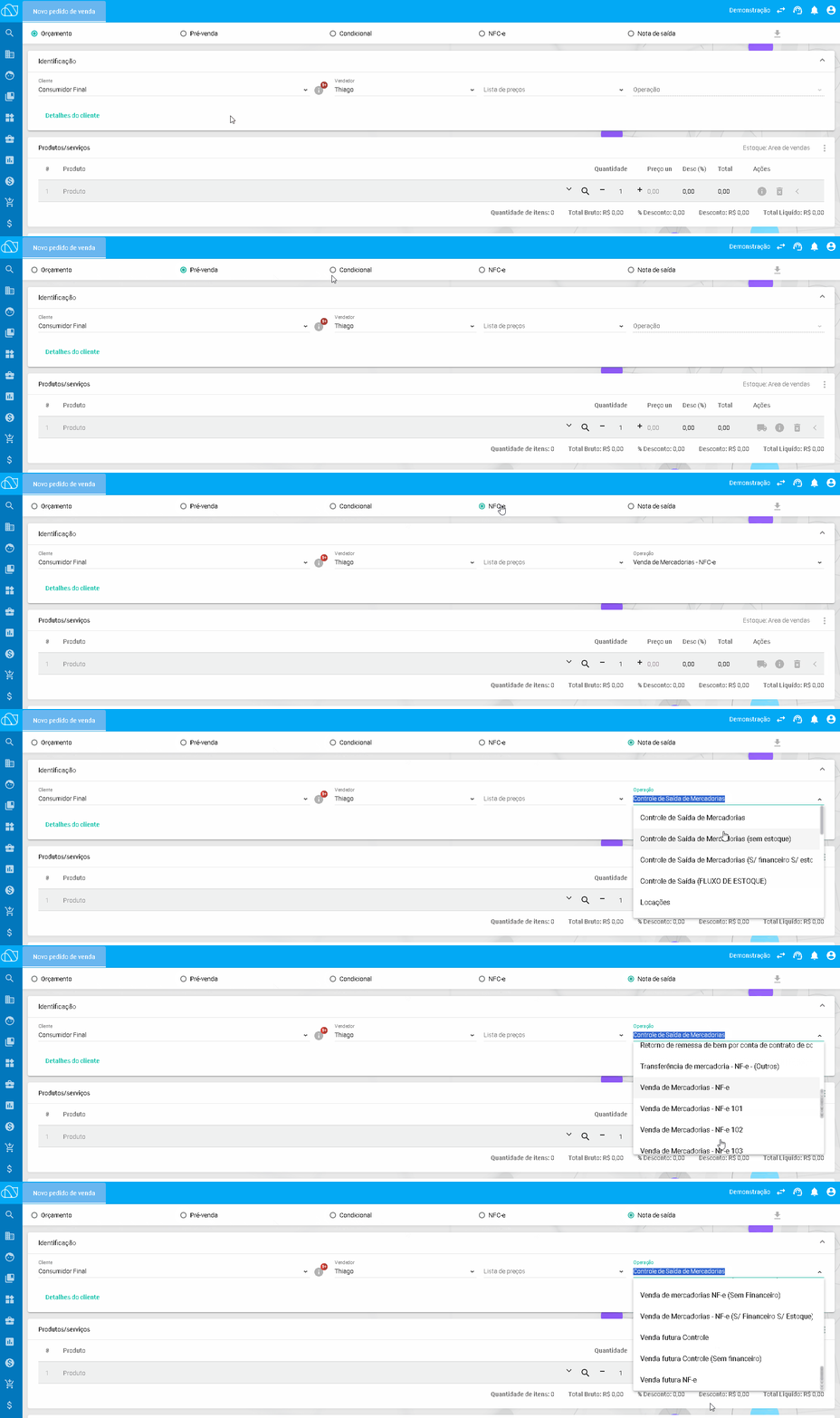
2. Seleção do tipo de lançamento:
- Na tela inicial, selecione o tipo de documento ou venda que deseja lançar:
- Orçamento;
- Pré-venda;
- Condicional;
- NFC-e (Venda com Nota Fiscal de Consumidor);
- Notas de saída (Venda, Remessa, Outros — permite selecionar diferentes operações fiscais ou não fiscais);
_________________________________________________________________________________________________________________________
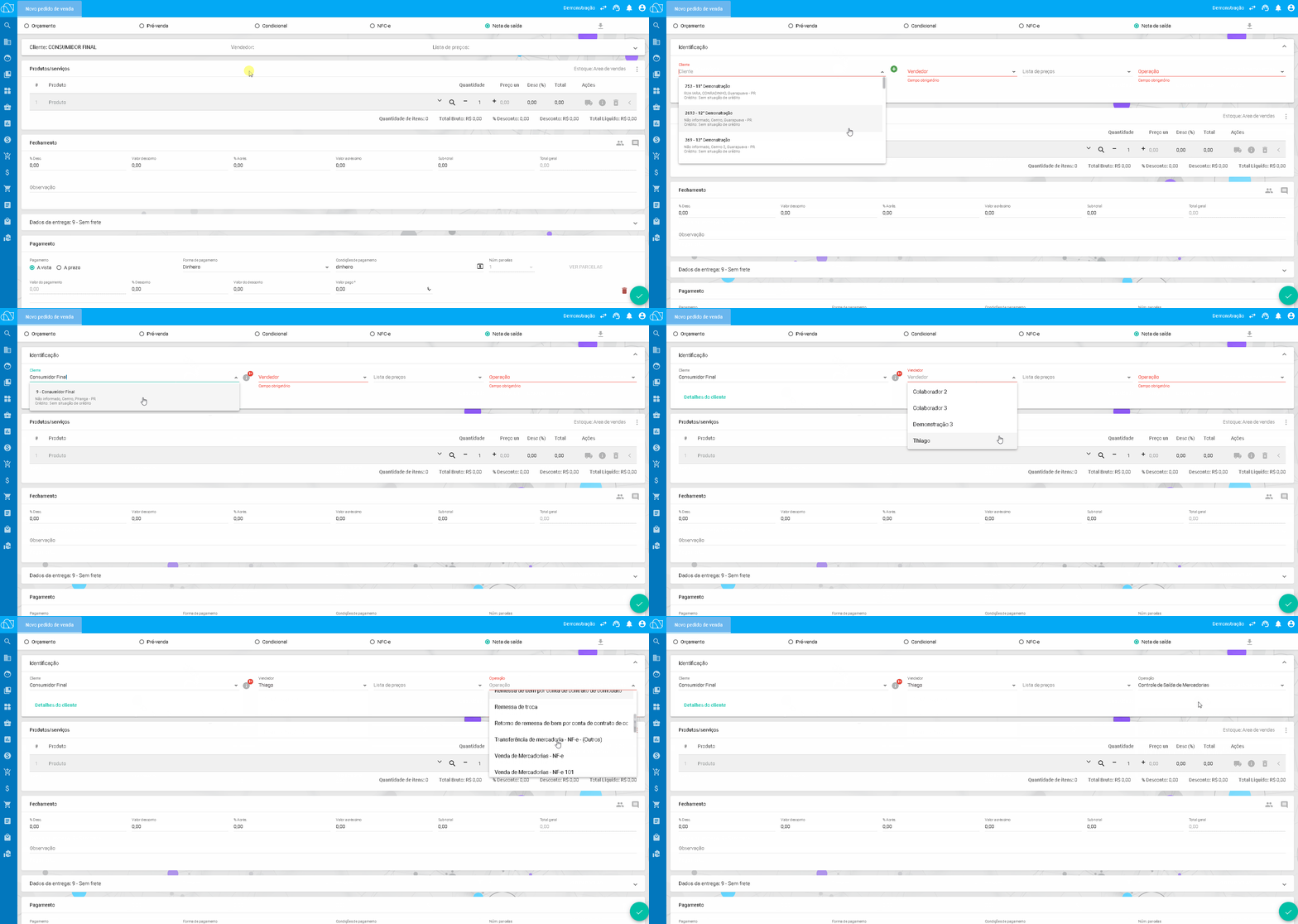
3.Identificação:
- Na etapa de "identificação", preencha os campos obrigatórios
- Cliente
- Vendedor
- Operação (Campo habilitado apenas para NFC-e e Notas de saída)
_________________________________________________________________________________________________________________________
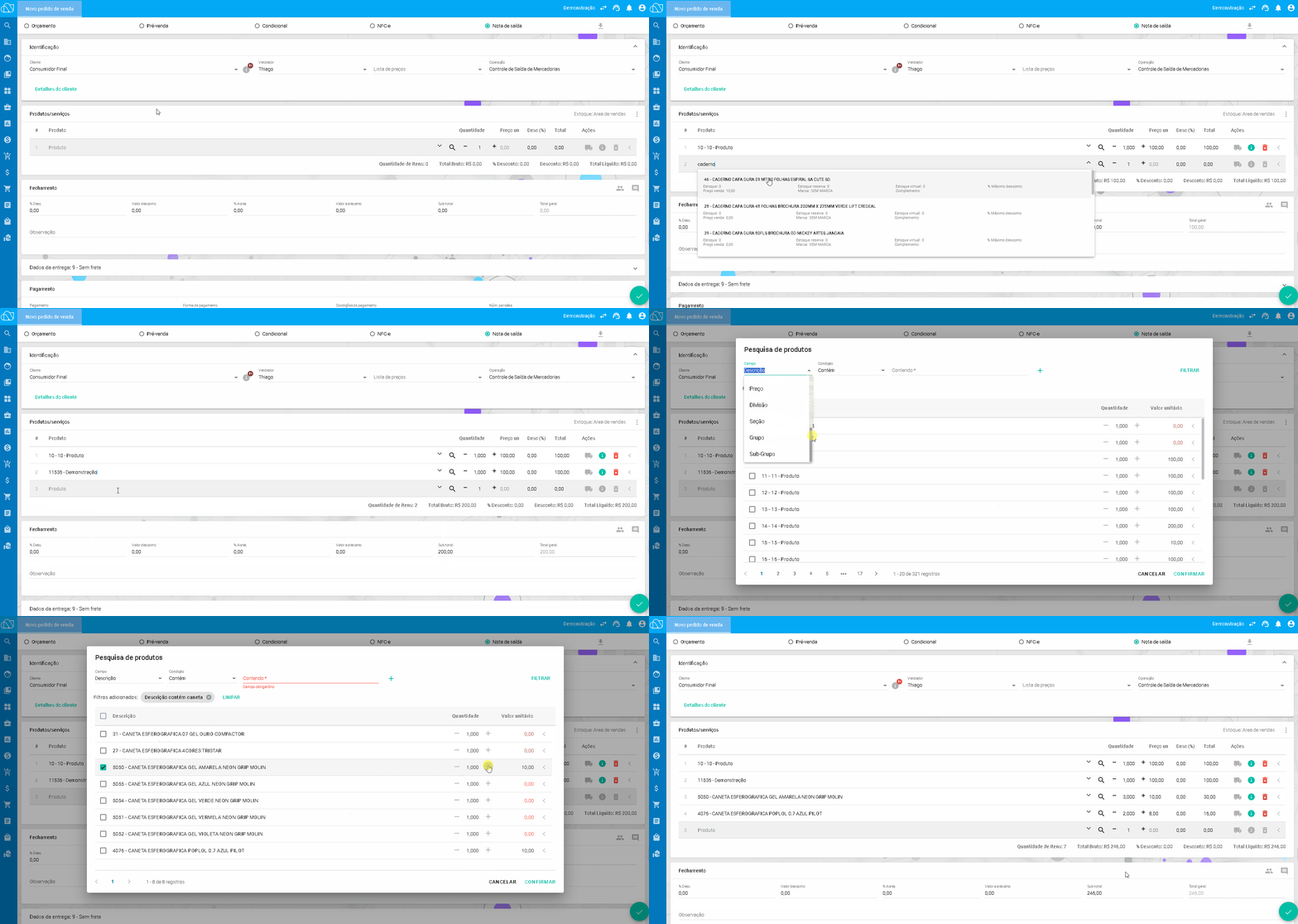
4. Seleção de produtos:
- Ao clicar sobre o campo de "Produtos" será listados os produtos ativos cadastrados. A consulta dos produtos podem ser realizadas de diferentes formas:
- Código de barras (leitor de código de barras)
- Código do produto
- Descrição do produto
- Ao clicar no ícone da lupa no campo de produtos, será aberta a Pesquisa Avançada
- Nessa tela será exibida uma listagem completa de todos os produtos cadastrados. Além disso, estão disponíveis filtros que facilitam a busca e a localização do item desejado para incluir no lançamento.
_________________________________________________________________________________________________________________________
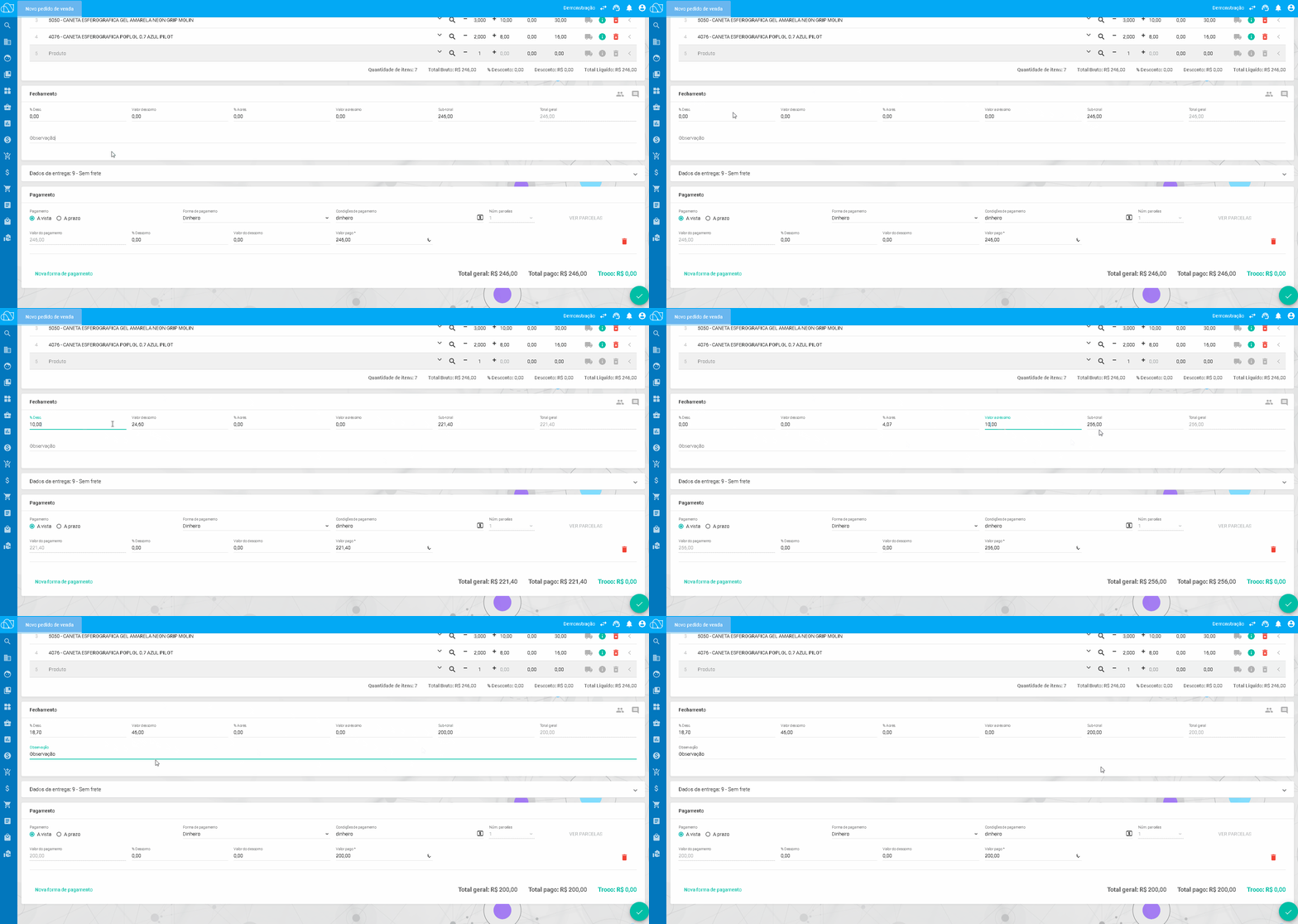
5. Fechamento:
- Nesta etapa, permitirá aplicar um valor de desconto e acréscimos, alterar o Sub-total e adicionar uma observação ao documento ou venda.
- Descontos ou Acréscimos (Permite aplicar um valor total de desconto ou acréscimo no geral)
- Sub-Total (Ao alterar o valor, o sistema recalcula automaticamente os descontos ou acréscimos aplicáveis)
- Valor geral (Campo bloqueado, exibido apenas para visualização do valor final)
- No fechamento também será possível adicionar informações no documento ou venda
- Observação
- Mensagem fiscal
_________________________________________________________________________________________________________________________
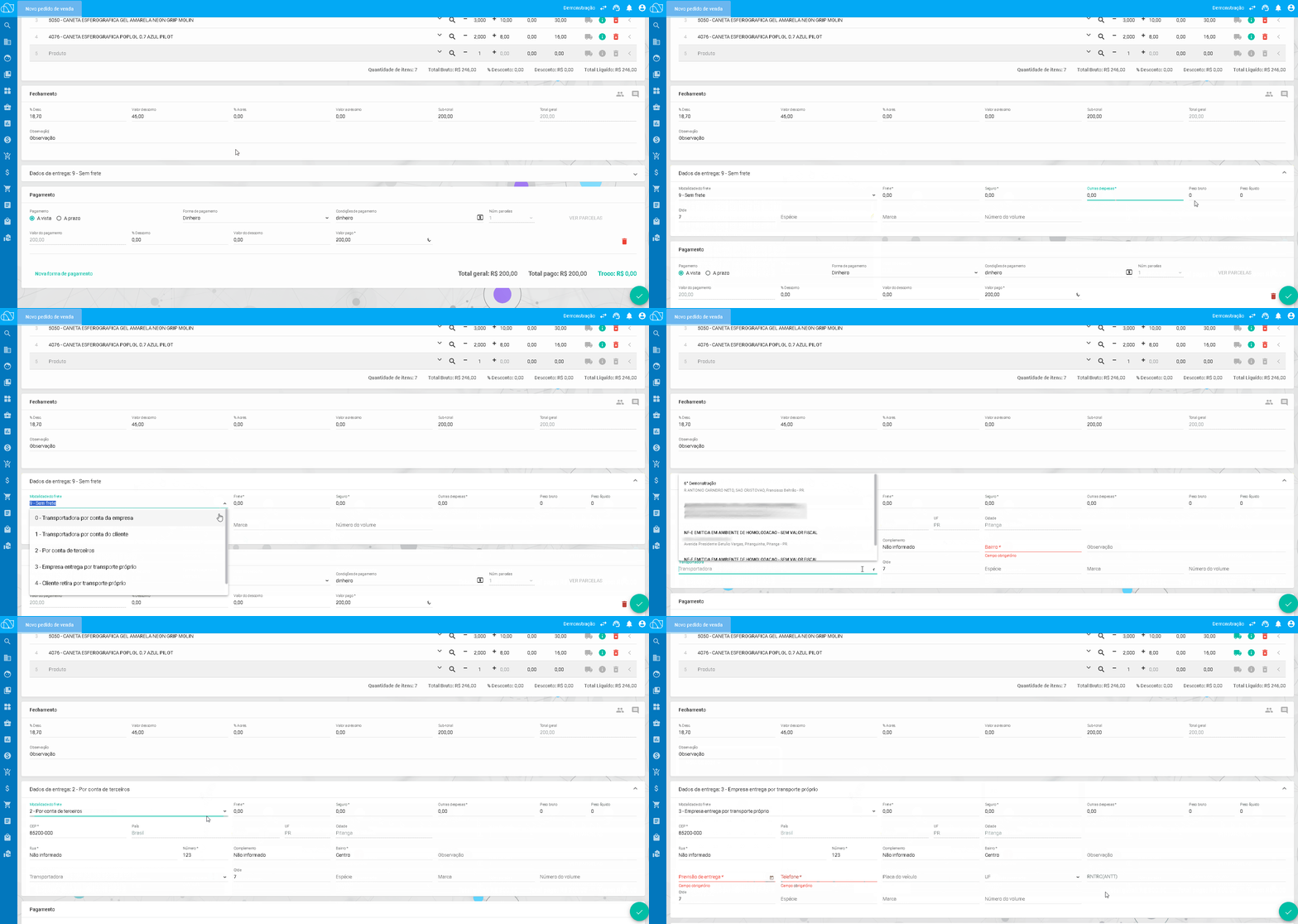
6. Dados de entrega:
- Preencha as informações relacionadas à entrega. Selecione o indicador de frete conforme o responsável pelo transporte:
- 0 - Transportadora por conta da empresa
- 1 - Transportadora por conta do cliente
- 2 - Por conta de terceiros
- 3 - Empresa entrega por transporte próprio
- 4 - Cliente retira por transporte próprio
- 9 - Sem frete
- As modalidades de frete do 0 ao 4, apresentará os campos de endereço de entrega para preenchimento
- A modalidade 3 - Empresa entrega por transporte próprio, é utilizada para destacar que a empresa emitente entregará a mercadoria
- Obriga informar uma data de previsão de entrega e telefone
- Permite aplicar uma observação na entrega (Opcional)
_________________________________________________________________________________________________________________________
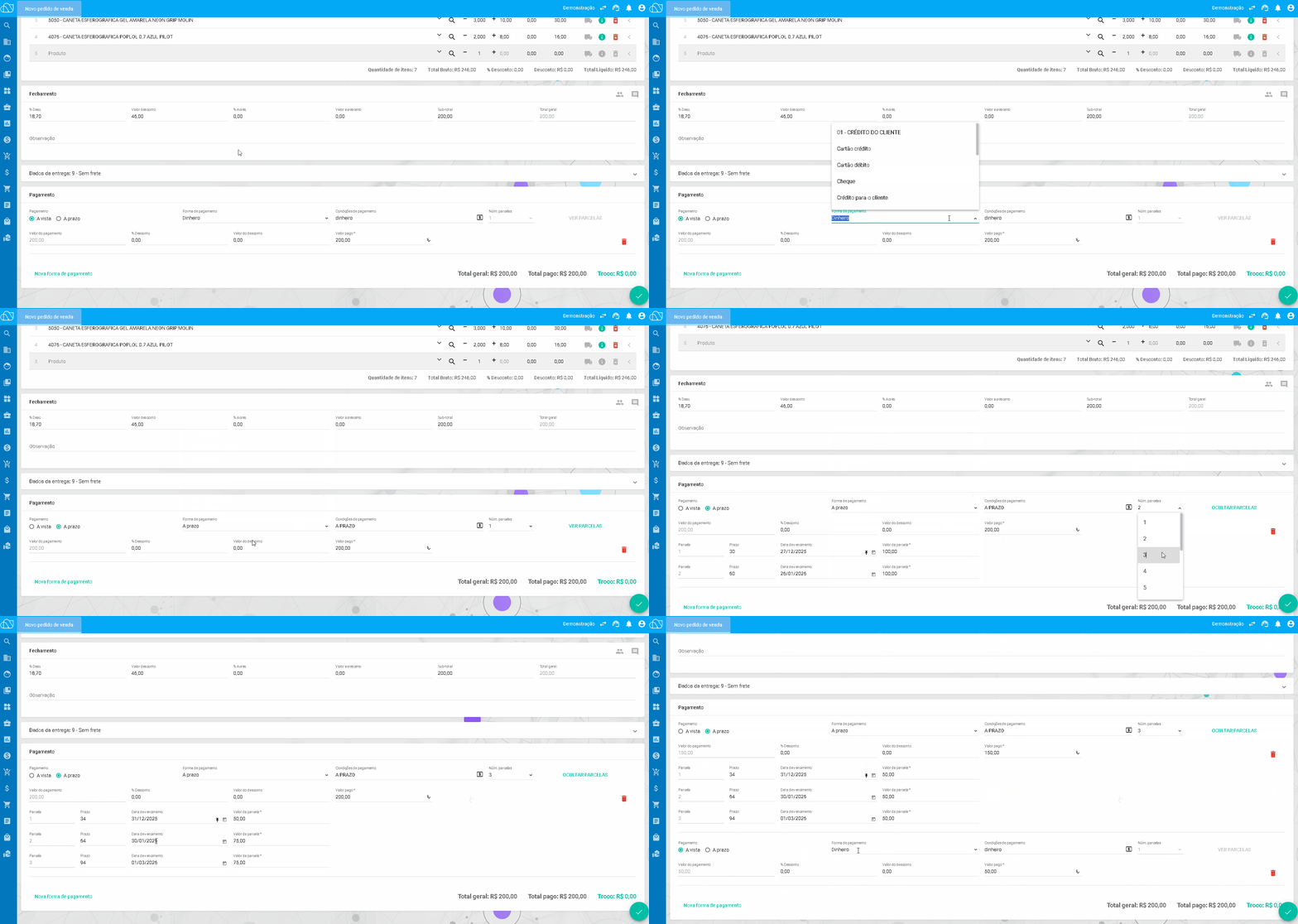
7. Etapa de "Pagamento":
- Na etapa de financeiro, escolha o tipo de pagamento:
- A vista
- A prazo
- Em seguida selecione a forma de pagamento utilizada pelo cliente
- Ao clicar sobre “Nova forma de pagamento”, será exibido novos campos para informar uma forma de pagamento a mais no lançamento
- Exemplo: Em casos que o cliente deseja realizar o pagamento com valor de entrada e o restante a prazo
_________________________________________________________________________________________________________________________
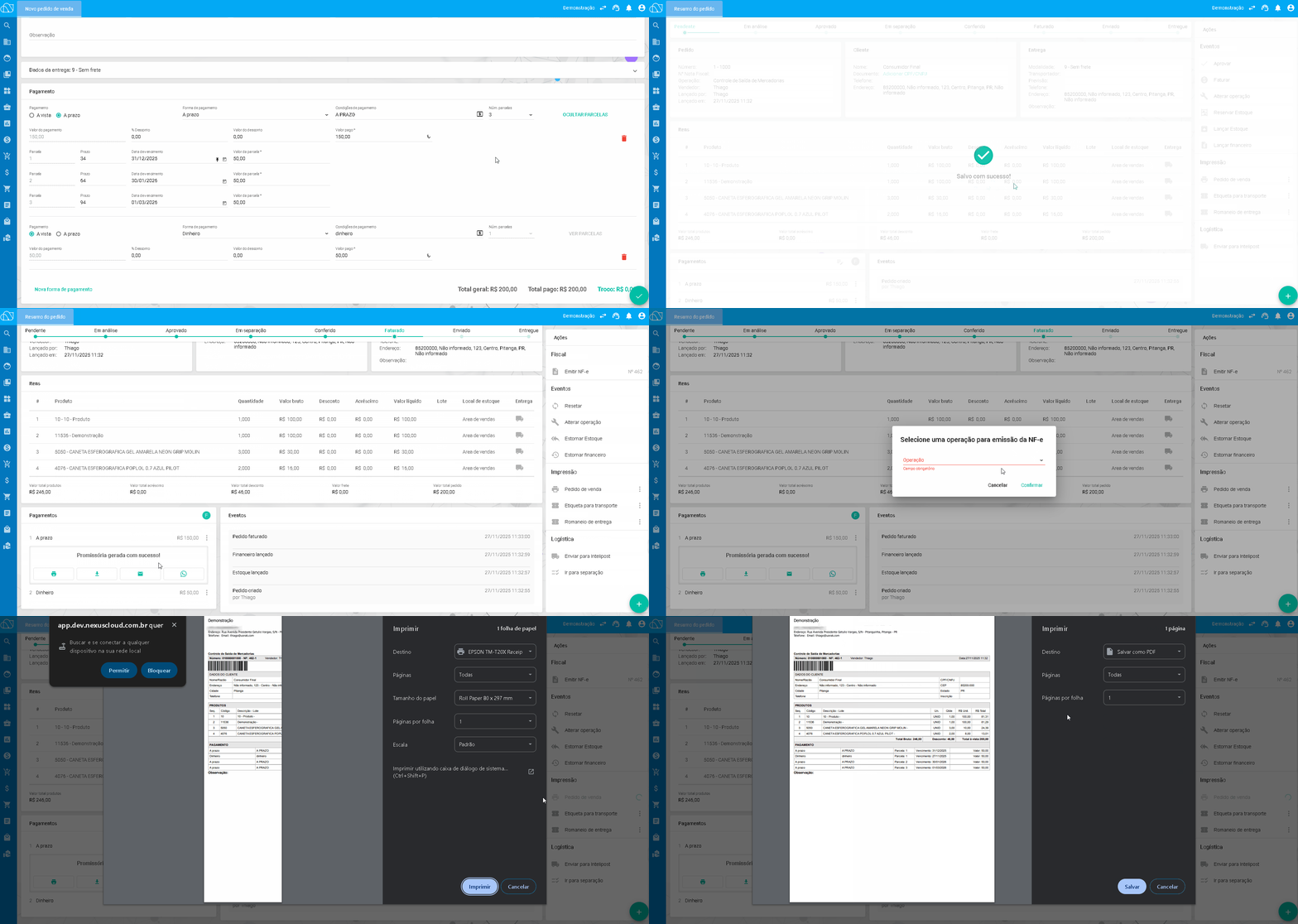
8. Finalização do lançamento":
- Após revisar todas as informações, clique no ícone “Salvar”.
- O sistema registrará o lançamento e gerará o documento com base no tipo de documento selecionado
_________________________________________________________________________________________________________________________
Perguntas frequentes:
1. Como realizar o lançamento sem cadastrada o cliente?
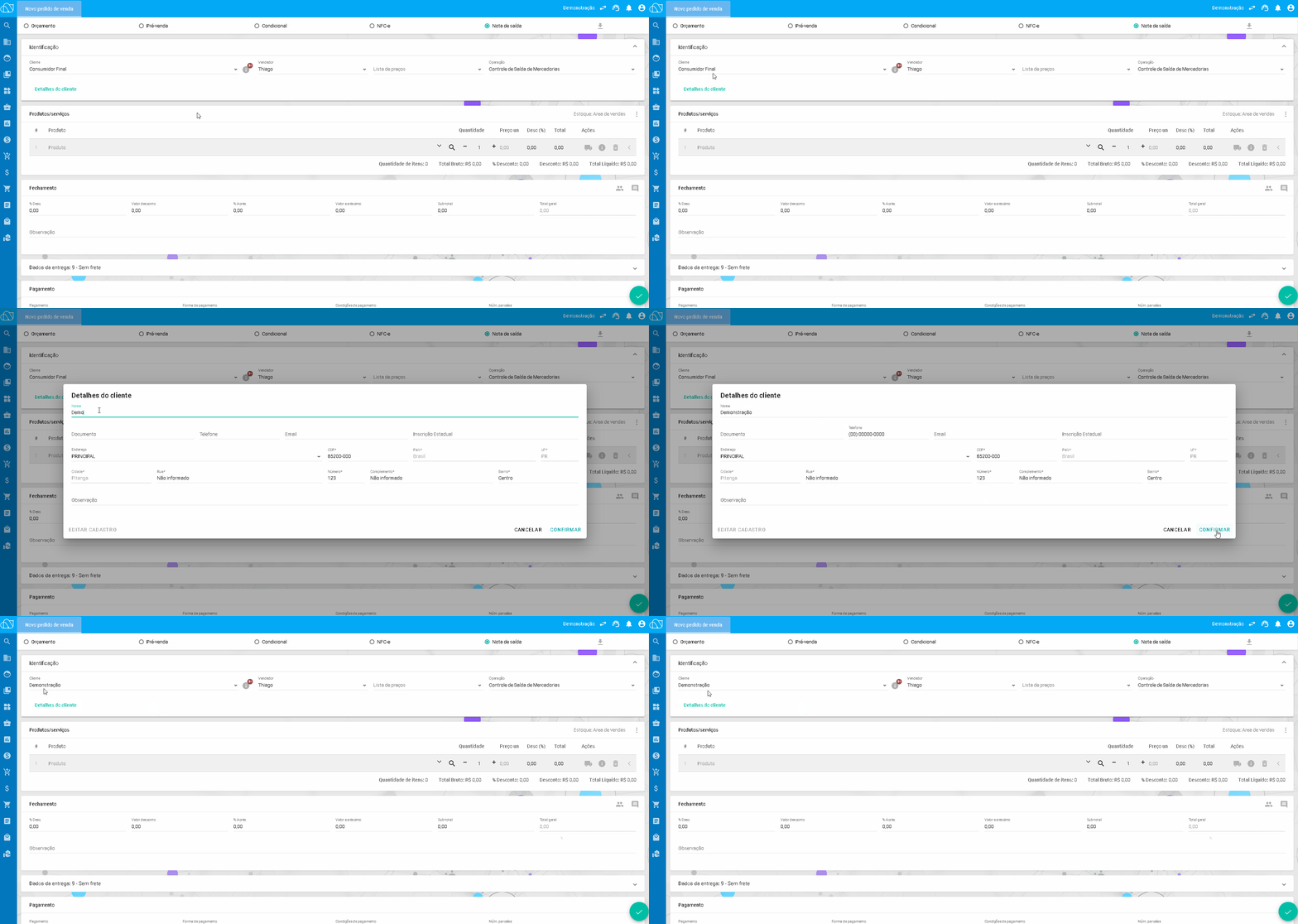
R: Para realizar um lançamento de venda sem um cadastro prévio do cliente, selecione o cliente “Consumidor final” no campo Clientes. Em seguida, clique em “Detalhes do cliente”: será exibida uma tela com os campos em branco, permitindo a digitação manual dos dados necessários.
É importante destacar que, ao utilizar essa opção, a venda será vinculada ao cliente “Consumidor final”, e não a um cadastro individual do cliente no sistema — mesmo que os dados tenham sido informados manualmente apenas para aquela venda.
_________________________________________________________________________________________________________________________
2. Como realizar o cadastro do cliente no momento da venda?
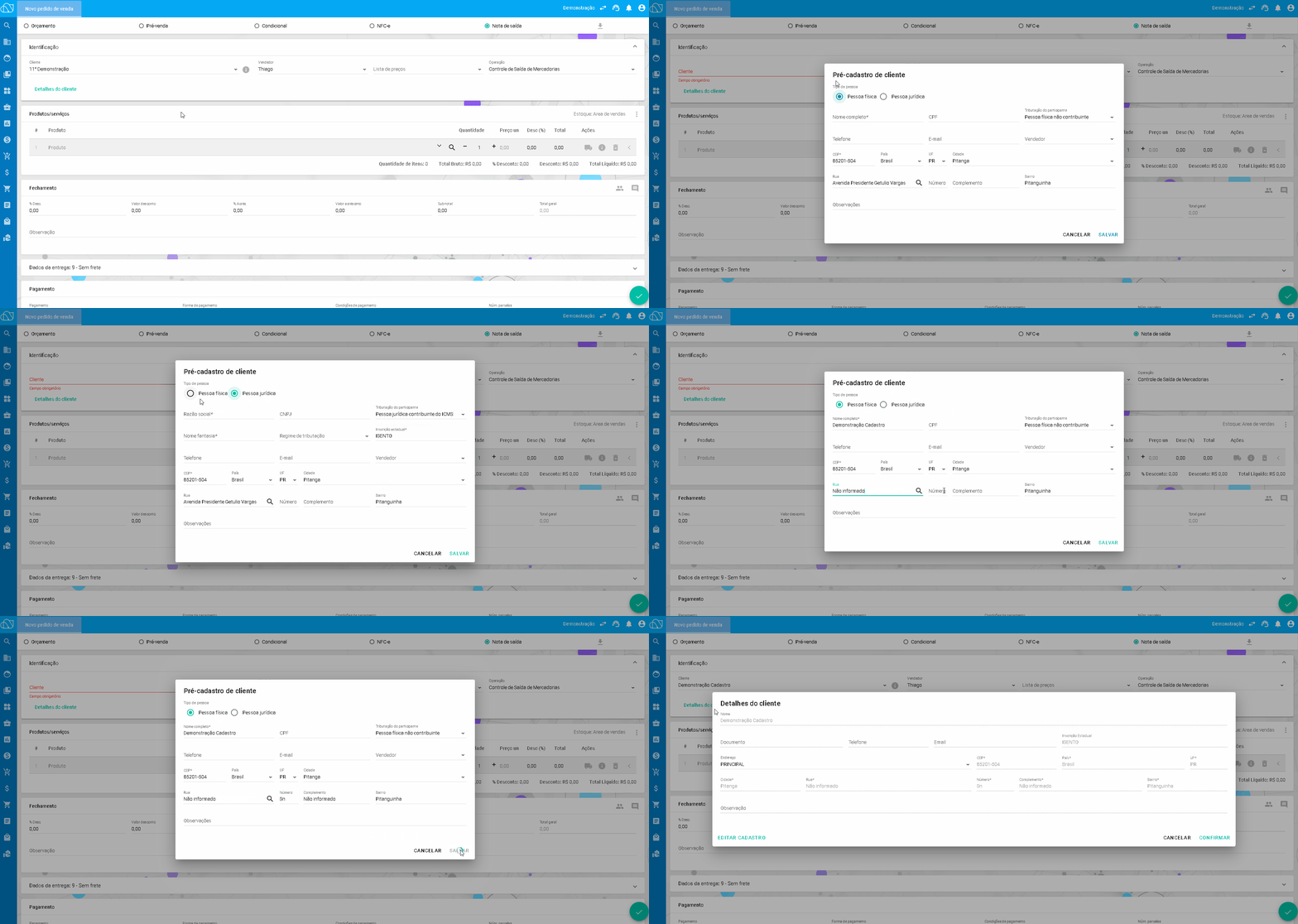
R: Com o campo de "Clientes" vazio, clique sobre o ícone ao lado com sinal de "+". Ao clicar sobre essa opção, será apresentado a tela de "Pré-cadastro de clientes". Nela será necessário o preenchimento dos campos obrigatório para concluir o cadastro
_________________________________________________________________________________________________________________________
3. Como visualizar a situação financeira do cliente?
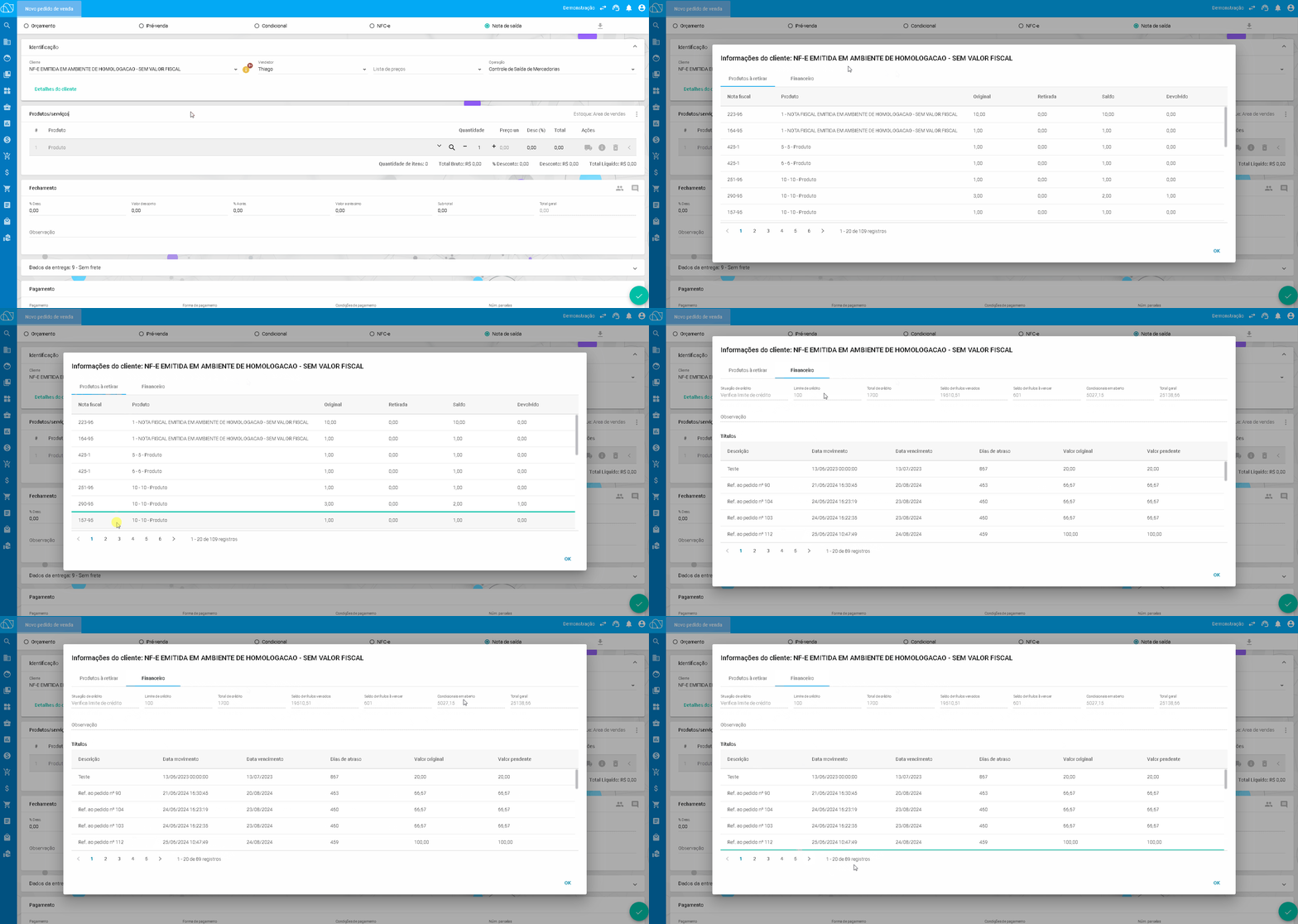
R: Com o cliente preenchido no campo próprio de "Clientes", ao clicar sobre o símbolo ao lado "i", será apresentado uma tela, onde o usuário poderá visualizar produtos reservados que tem a retirar e a situação financeira do cliente
_________________________________________________________________________________________________________________________
4. Tem como aplicar limite de desconto para os vendedores?
R: Não. O limite de desconto não pode ser configurado especificamente para vendedores, apenas para usuários do sistema. Essa configuração é realizada no módulo de Configurações de Vendas e deve ser ajustada internamente pela equipe de suporte.