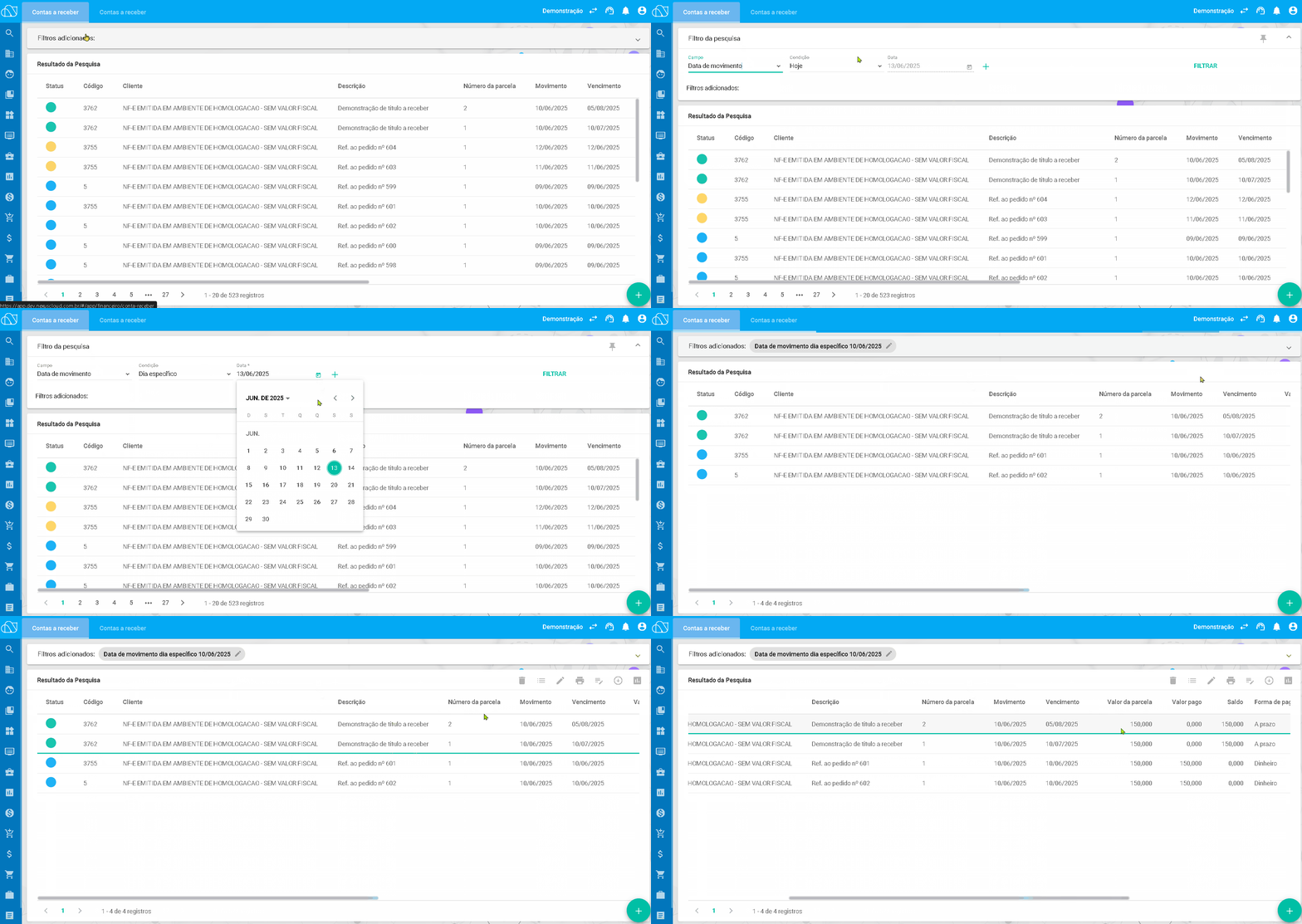
Contas a Receber e Contas a Pagar
Este guia tem como objetivo o lançamento Contas a receber e Contas a pagar, além de esclarecer algumas dúvidas mais frequentes sobre o lançamento.
Acesso ao módulo de Financeiro
- O usuário deve possui acesso ao módulo FINANCEIRO
- Contas a receber: No contas a receber serão listados todos os títulos de recebimentos, além de informações referente ao titulo, como: Produtos, Valores, Situação, entre outras. No Contas a receber também é possível realizar o lançamentos de títulos que tem a receber
- Contas a pagar: No contas a pagar serão listados todos os títulos de pagamentos, além de informações referente ao titulo, como: Produtos, Valores, Situação, entre outras. No Contas a pagar também é possível realizar o lançamento de títulos a pagar, para um cliente/fornecedor, e lançar despesas fixas ou variáveis.
OBS: "As telas de Contas a Receber e Contas a Pagar compartilham o mesmo layout, proporcionando uma experiência de uso padronizada. A principal diferença entre elas está nas informações exibidas: em Contas a Receber, são listados todos os títulos relacionados aos recebimentos; já em Contas a Pagar, são apresentados os títulos referentes aos pagamentos."
_________________________________________________________________________________________________________________________
Como faço lançamento de títulos?
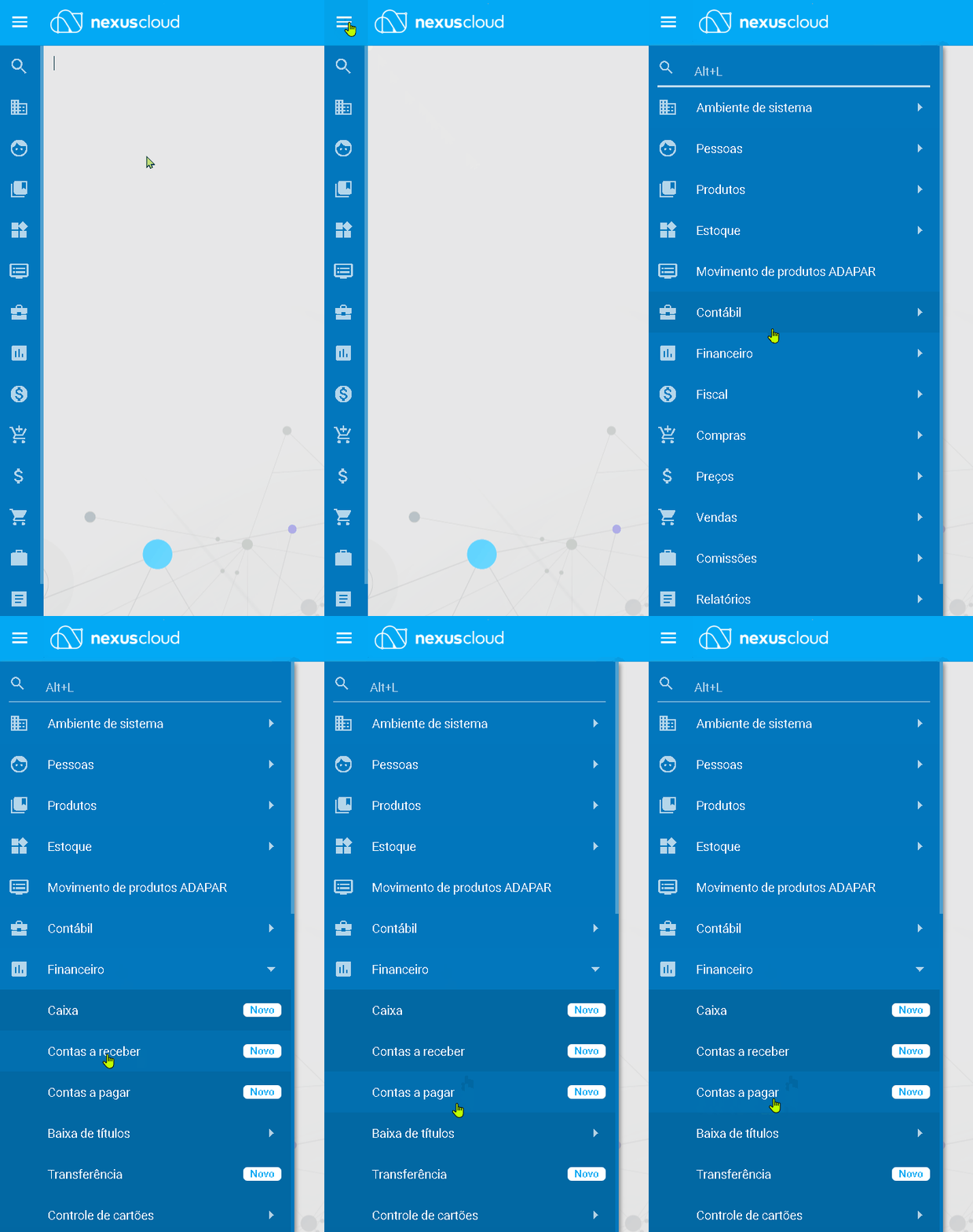
1. Acesse o módulo:
- Acesse ao modulo de FINANCEIRO>CONTAS A RECEBER ou CONTAS A PAGAR
_________________________________________________________________________________________________________________________
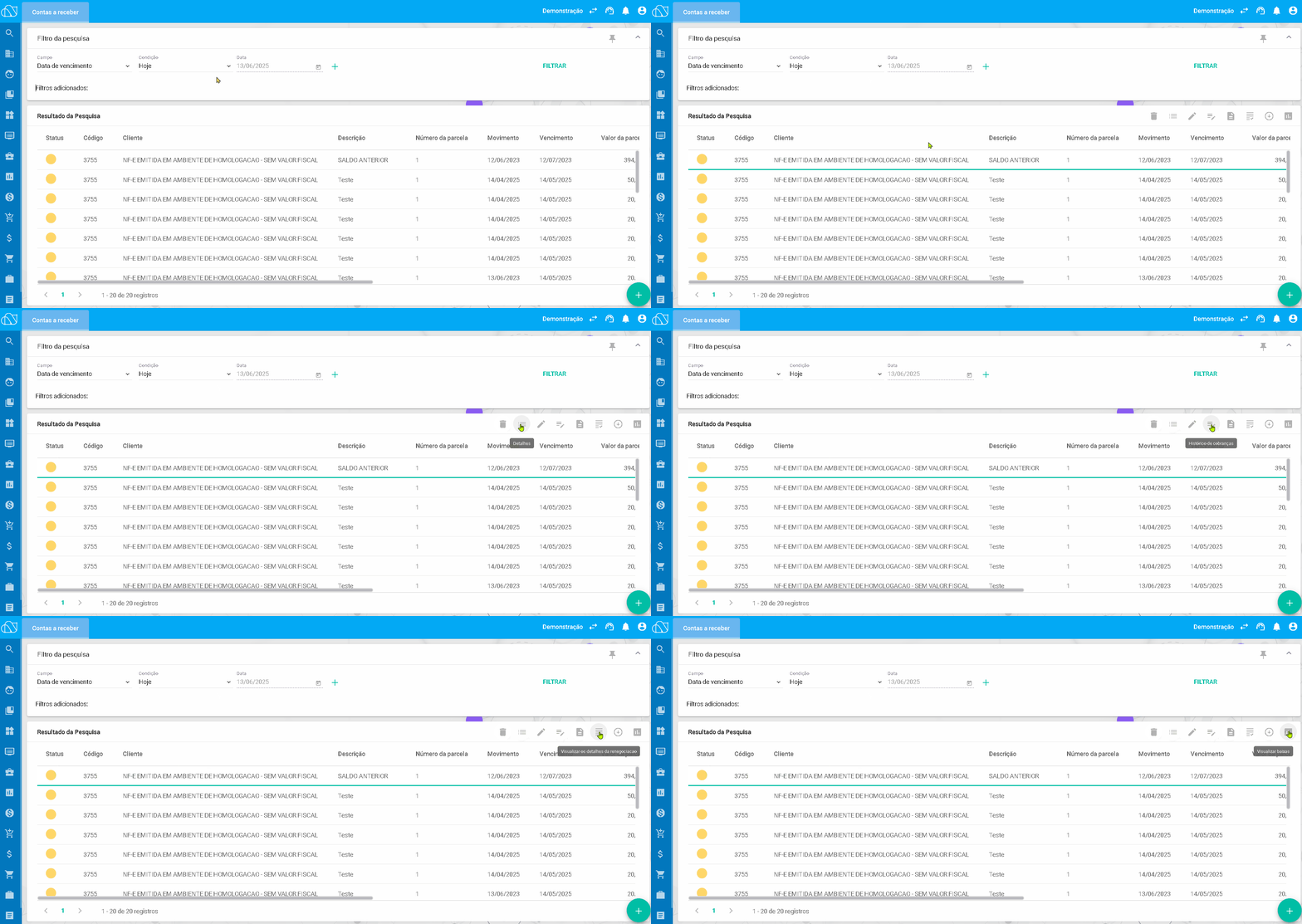
2. Tela de pesquisa
- O sistema abrirá a tela de pesquisa dos títulos, nela estarão todos os títulos Pendentes, Renegociados, Parcialmente pagos e Pagos
- Na tela de pesquisa, ao selecionar um titulo, serão exibidos os ícones:
- Excluir
- Detalhes
- Editar
- Histórico de cobrança
- Reimprimir boleto
- Visualizar os detalhes da renegociação
- Receber títulos
- Visualizar baixas
_________________________________________________________________________________________________________________________
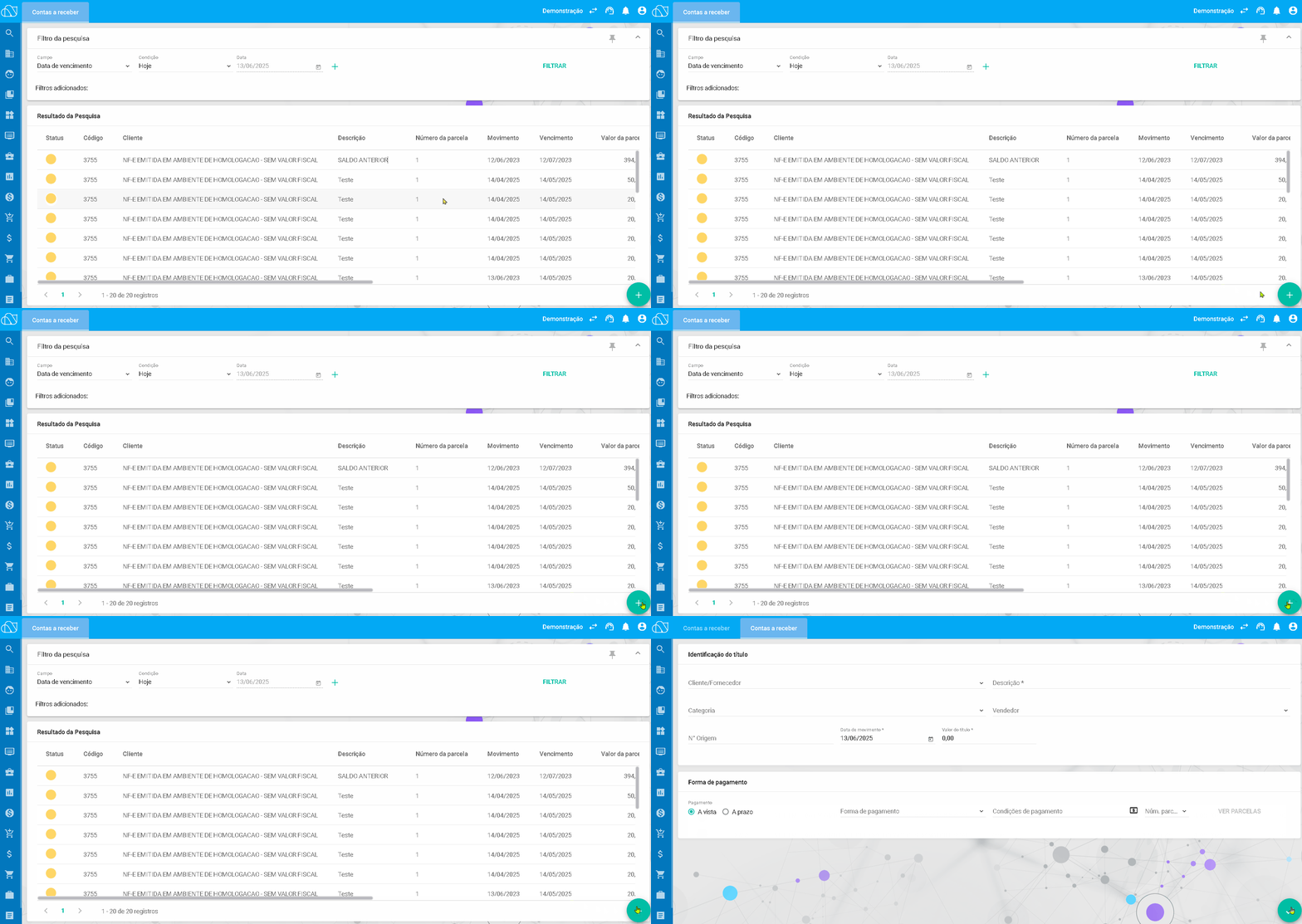
3. Novo lançamento
- Na tela de pesquisa, clique no botão “+”, localizado no canto inferior da tela, para iniciar um novo lançamento.
_________________________________________________________________________________________________________________________
4. Acesso ao Lançamento de títulos
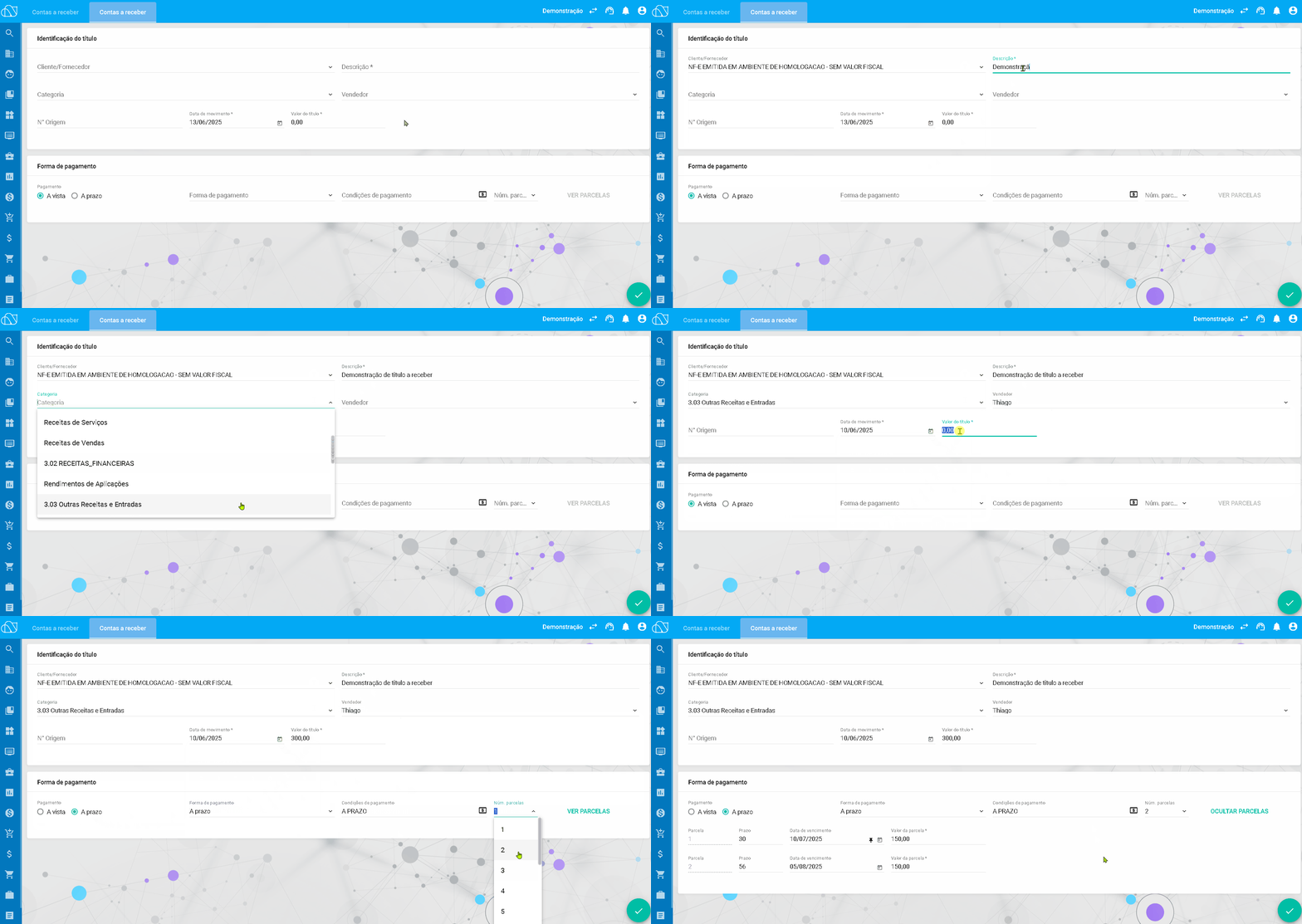
- Para que o lançamento seja concluído, os campos obrigatórios devem ser preenchidos, sendo eles:
- Cliente/Fornecedor
- Descrição
- Categoria Contábil
- Vendedor
- Data de movimento
- Valor
- Forma de pagamento
_________________________________________________________________________________________________________________________
5. Encerramento do lançamento
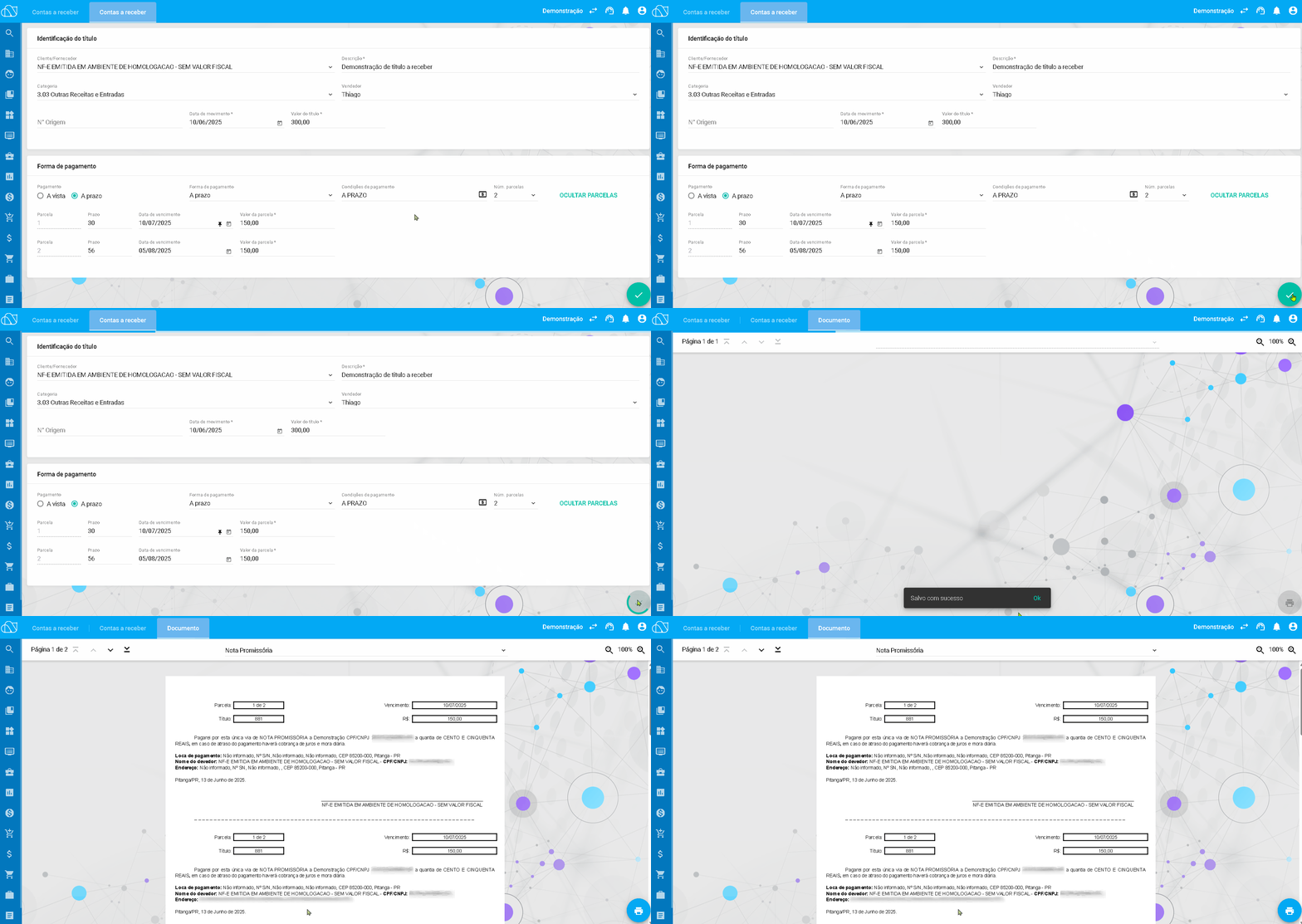
- Clique sobre o botão de "Salvar", localizado no canto direito inferior da tela
_________________________________________________________________________________________________________________________
6. Atualização da tela de pesquisa
- Ao "Filtrar" a tela de pesquisa, o titulo já será listado em tela