Baixa de Títulos, Lançamento Avulso, Estornos e Transferência
Este guia tem como objetivo demonstrar o processo Baixa de títulos, Lançamentos avulsos de caixa, Estornos e Transferências, além de esclarecer algumas dúvidas mais frequentes..
_________________________________________________________________________________________________________________________
Como faço Baixa de títulos de recebimento e pagamentos?
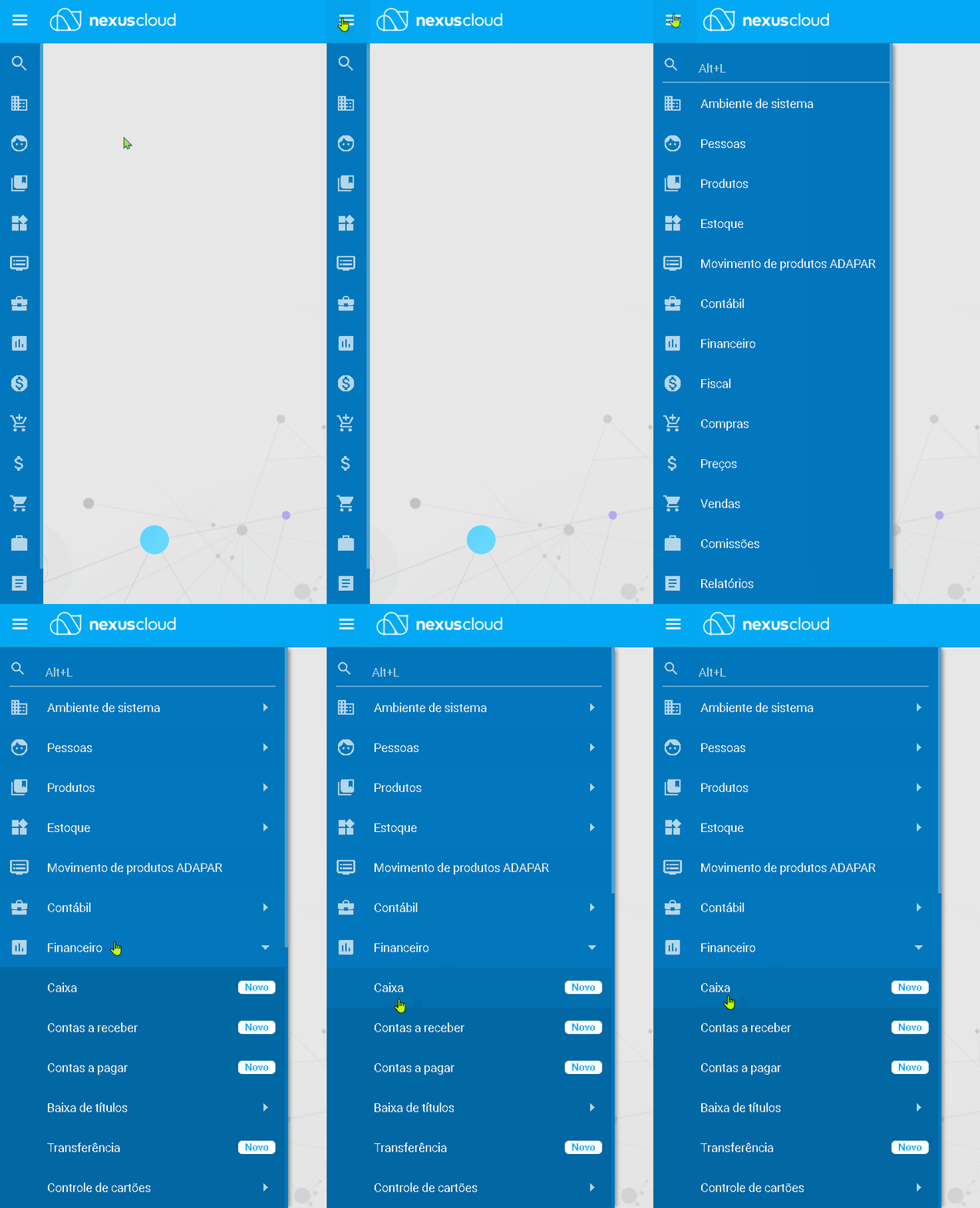
1. Acesse o módulo:
- Acesse ao modulo de FINANCEIRO>CAIXA
_________________________________________________________________________________________________________________________
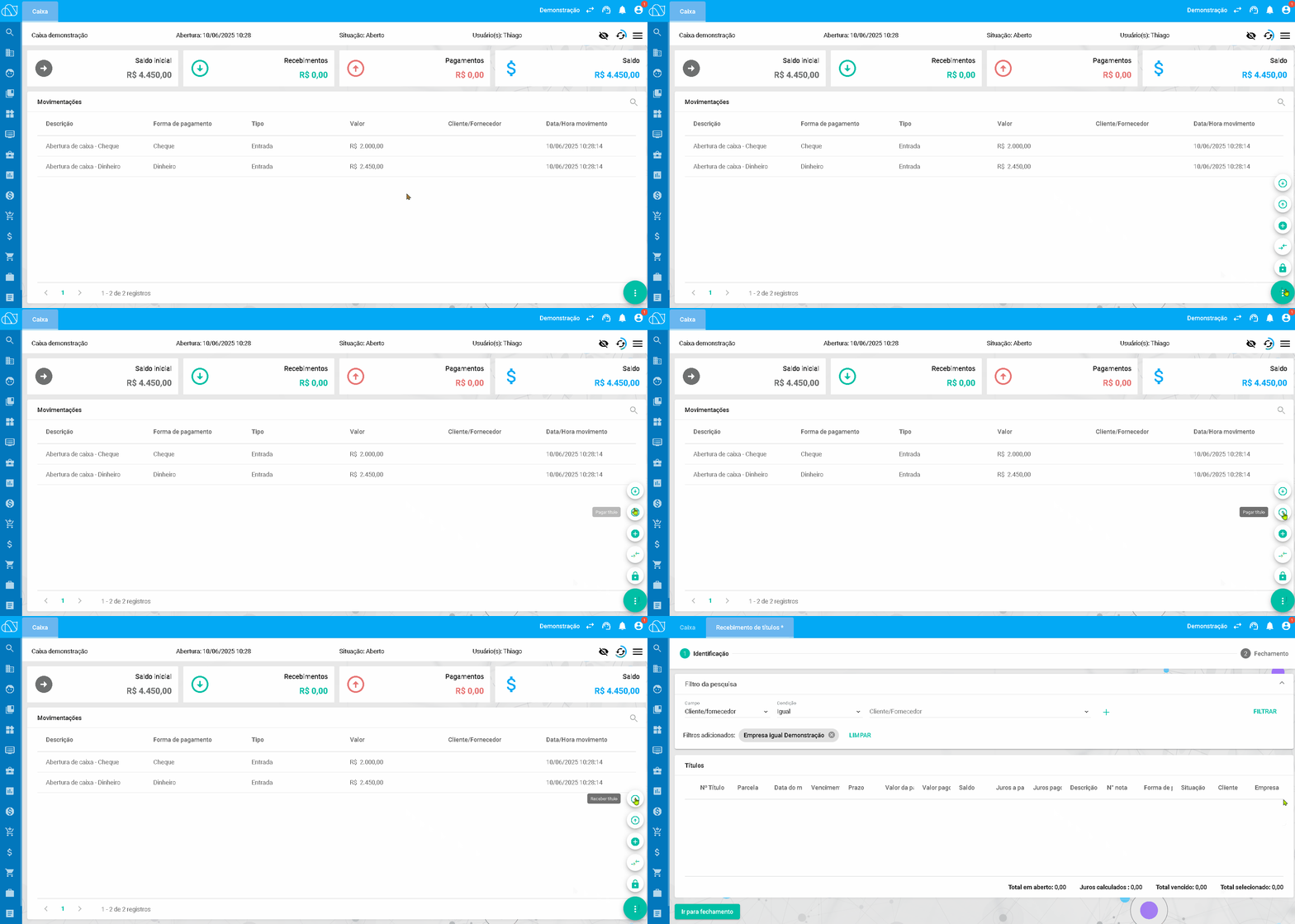
2. Clique no ícone de Receber títulos:
- Mova o cursor do mouse sobre o botão de "Três pontinhos", localizado no canto inferior da tela
- Clique sobre o ícone de Receber títulos,
_________________________________________________________________________________________________________________________
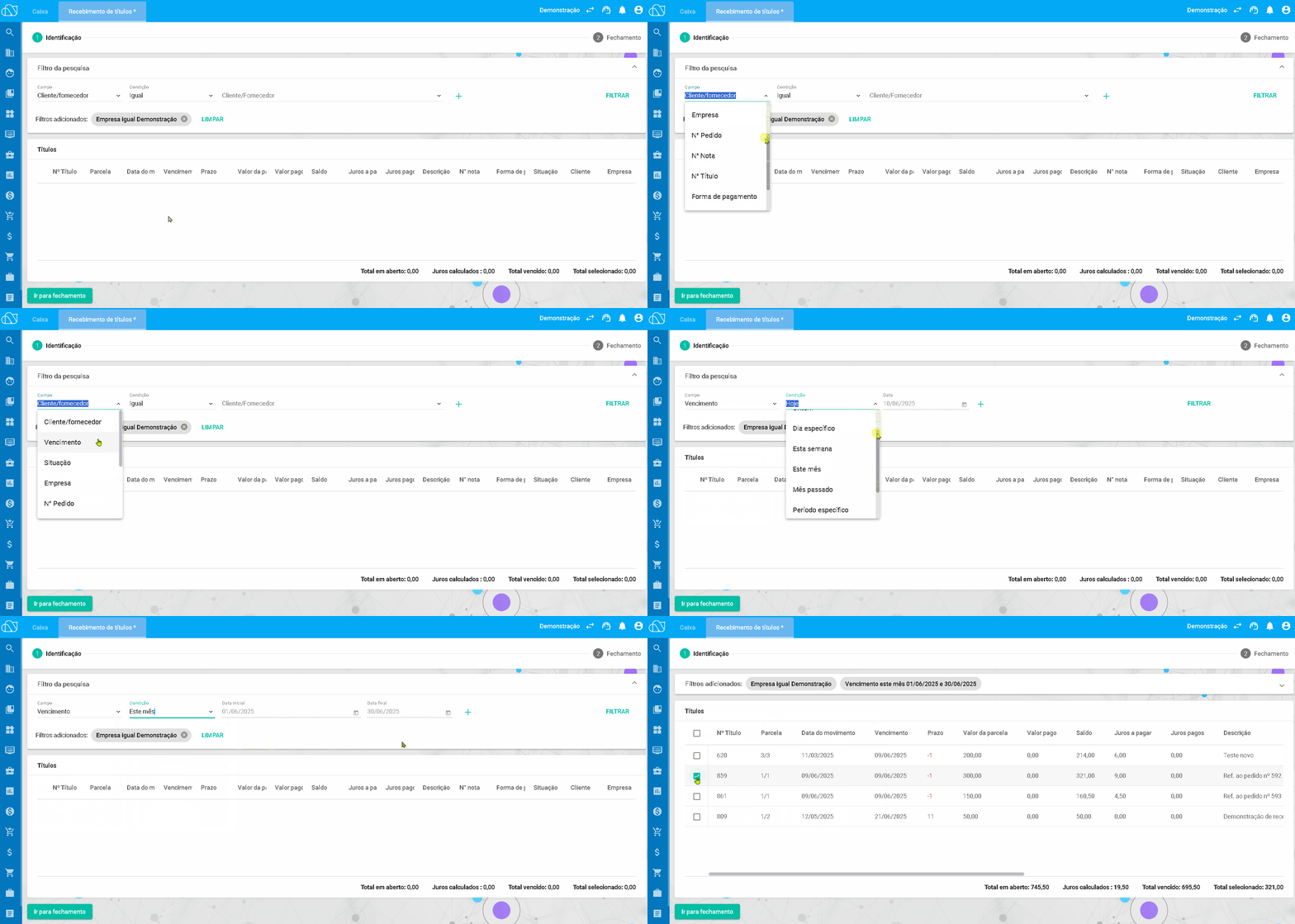
3. Acesso a tela de recebimento de títulos
- Utilize os filtros para localizar o titulo que deseja fazer o recebimento
- Marque a caixa de seleção dos títulos que deseja fazer a baixa
_________________________________________________________________________________________________________________________
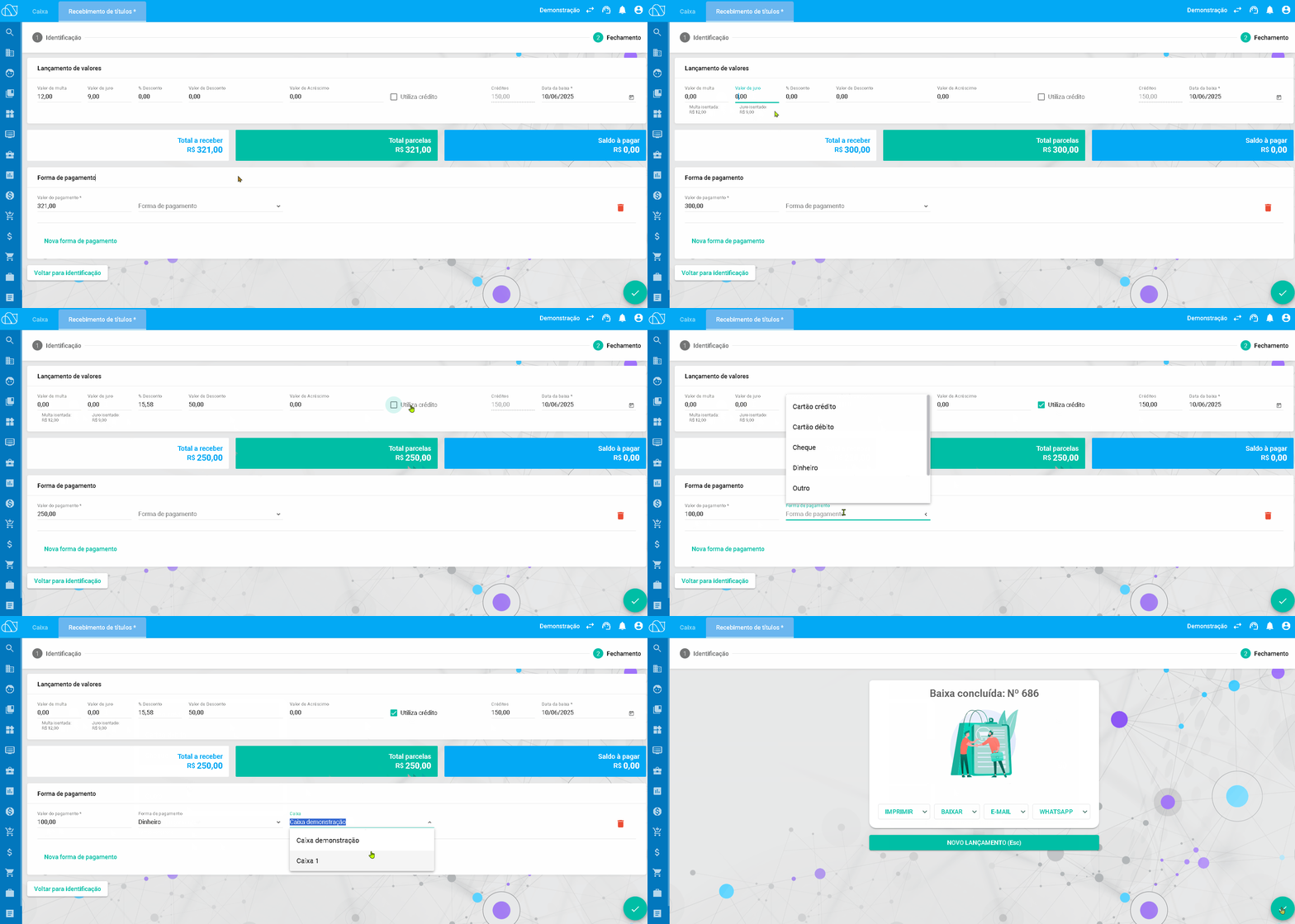
4. Etapa de fechamento
- Nessa etapa você pode cobrar juros e multa, ou remove-los, aplicar descontos, acréscimos, utilizar créditos do cliente ou alterar a data da baixa
- Informe o valor que está sendo pago pelo cliente
- Informe a forma de pagamento
- Clique em salvar
_________________________________________________________________________________________________________________________
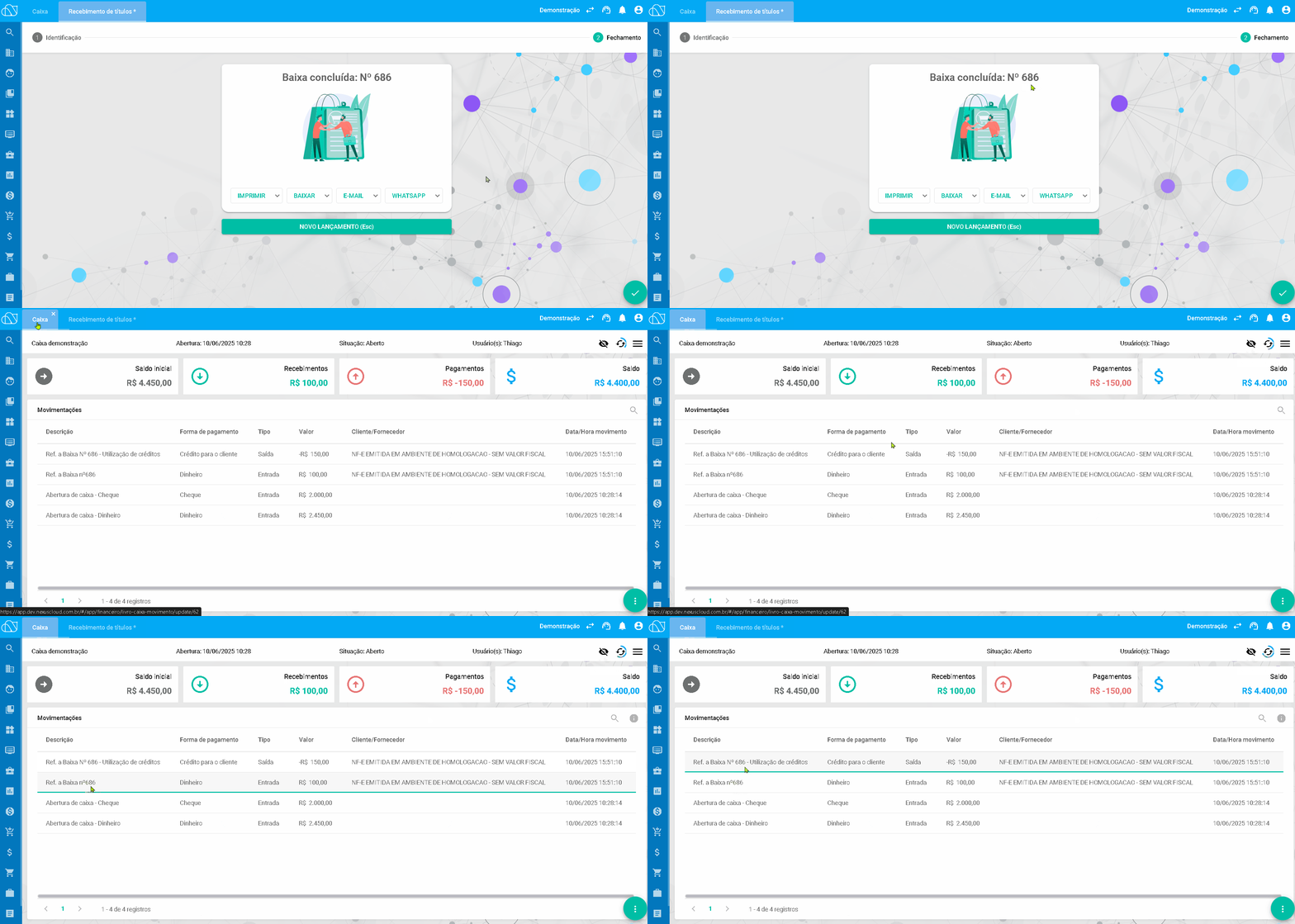
5. Atualização do caixa
- O caixa automaticamente é atualizado a cada 30 segundos, porem o usuário pode atualizar manualmente
- Após feito a atualização, a baixa será listada no caixa, informando o recebimento no caixa
"O passo a passo demonstrado acima de realizar a baixa de recebimentos, também segue o mesmo para o pagamento de títulos"
_________________________________________________________________________________________________________________________
Como realizar um lançamento de caixa, sem vinculo com notas?
1. Acesse o módulo:
- Acesse ao modulo de FINANCEIRO>CAIXA
_________________________________________________________________________________________________________________________
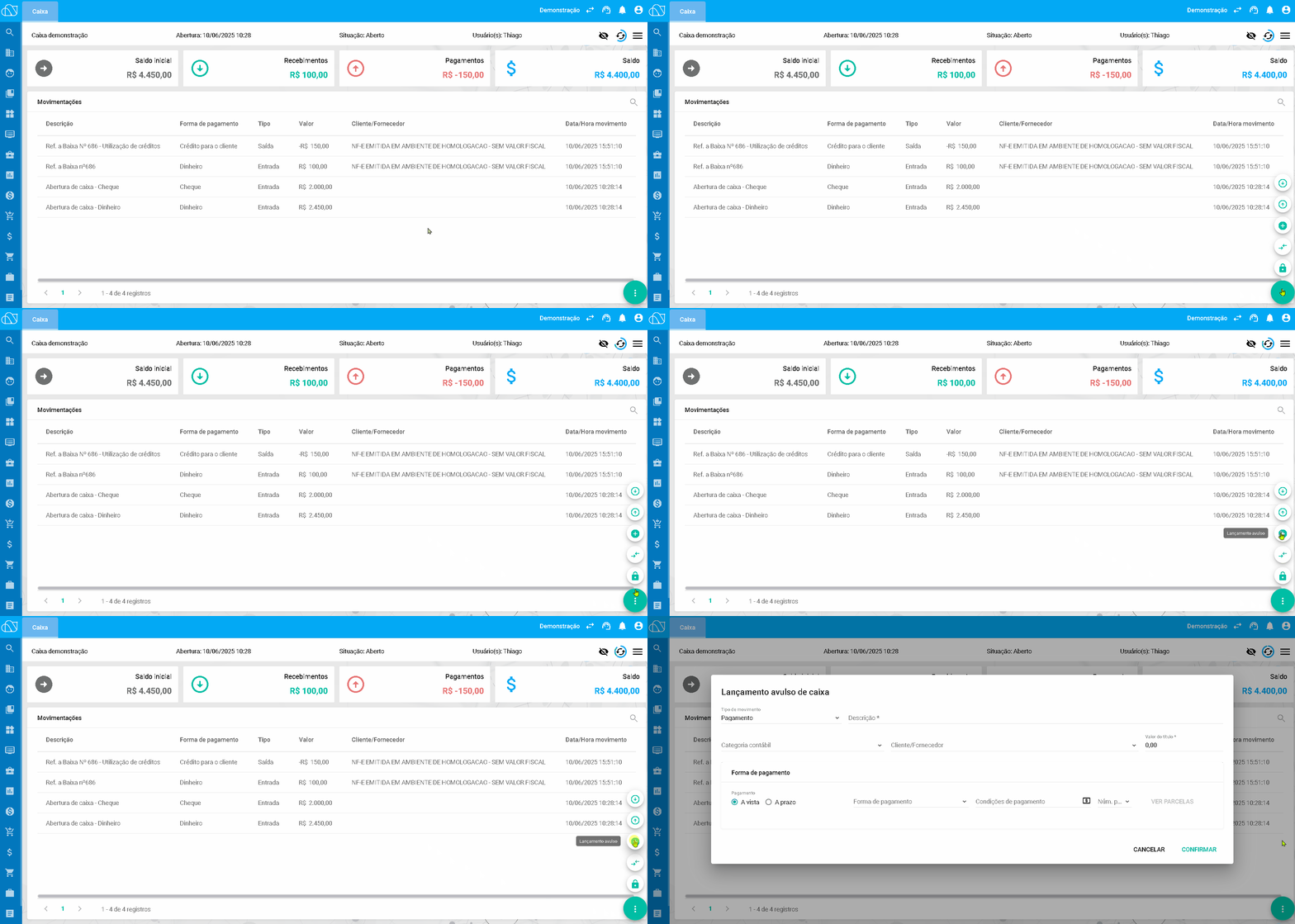
2. Clique no ícone de Lançamento avulso:
- Mova o cursor do mouse sobre o botão de "Três pontinhos", localizado no canto inferior da tela
- Clique sobre o ícone de Lançamento avulso,
_________________________________________________________________________________________________________________________
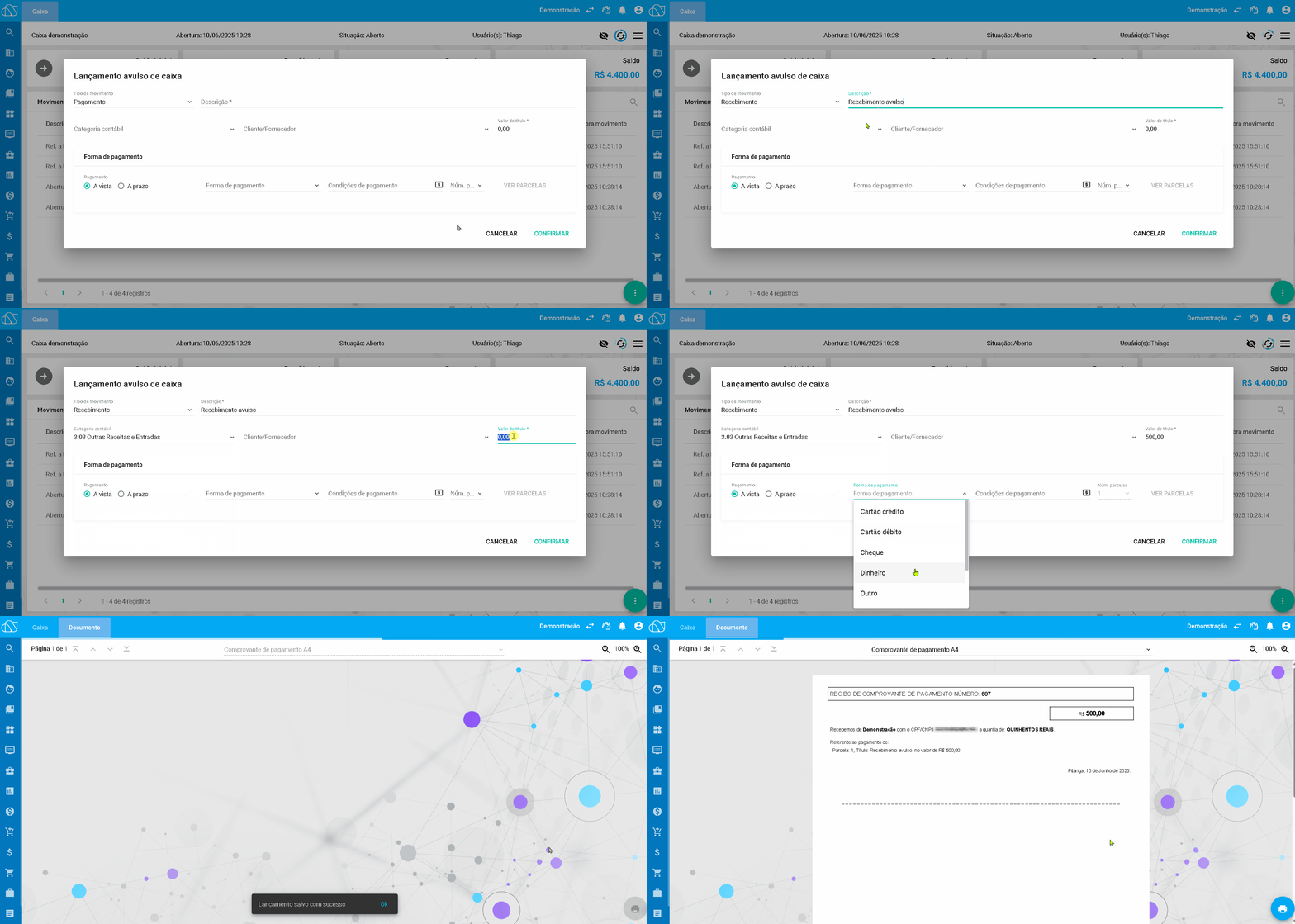
3. Acesso ao modal de lançamento avulso do caixa
- Para que o lançamento seja concluído, os campos obrigatórios devem ser preenchidos, sendo eles:
- Tipo de movimento
- Descrição
- Categoria Contábil
- Cliente (Opcional)
- Valor de pagamento
- Forma de pagamento
- Clique sobre a opção de confirmar
_________________________________________________________________________________________________________________________
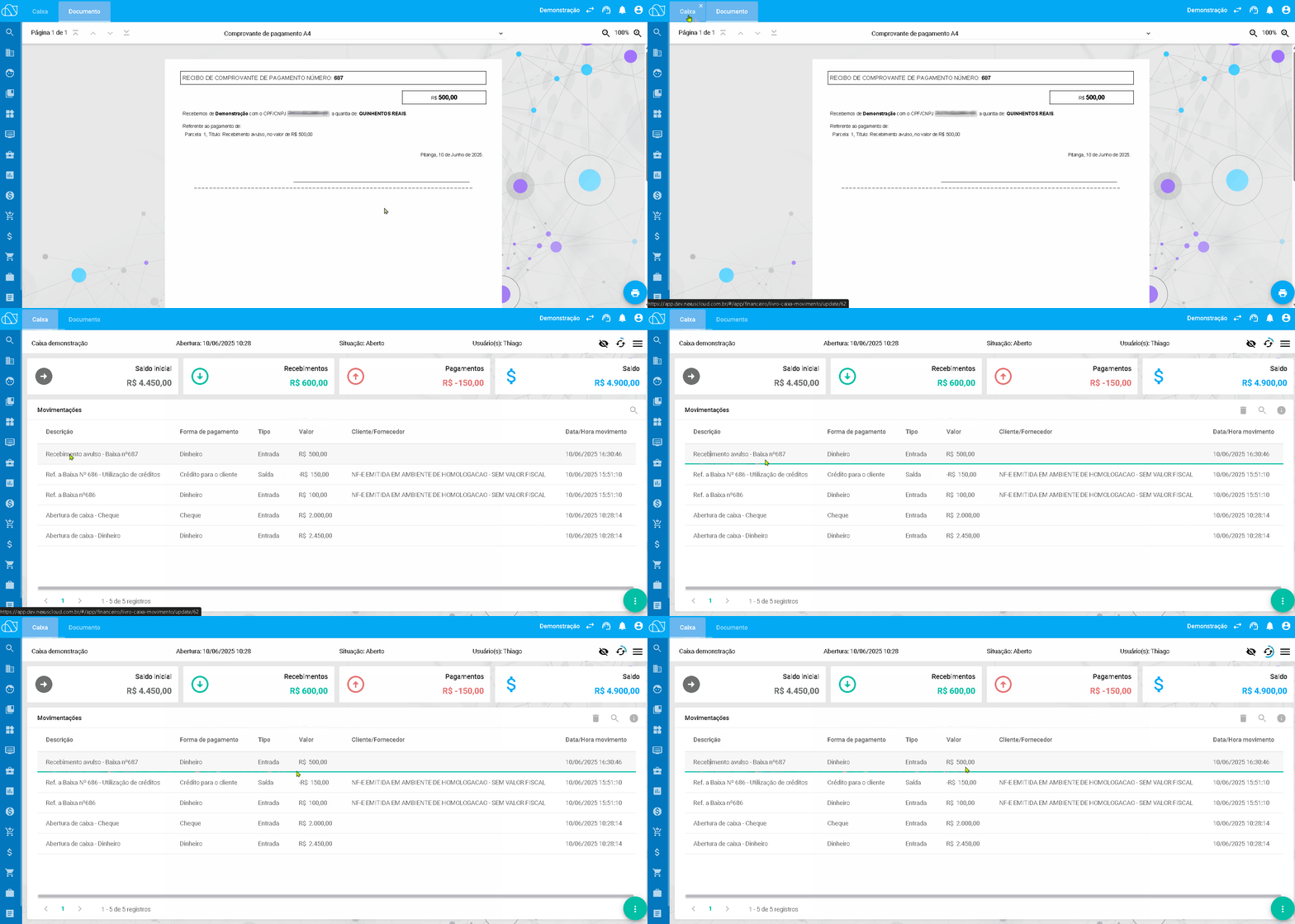
5. Atualização do caixa
- O caixa automaticamente é atualizado a cada 30 segundos, porem o usuário pode atualizar manualmente
- Após feito a atualização, o lançamento será listado no caixa
_________________________________________________________________________________________________________________________
Como realizar o estorno referente a uma baixa de titulo e de lançamentos?
1. Acesse o módulo:
- Acesse ao modulo de FINANCEIRO>CAIXA
_________________________________________________________________________________________________________________________
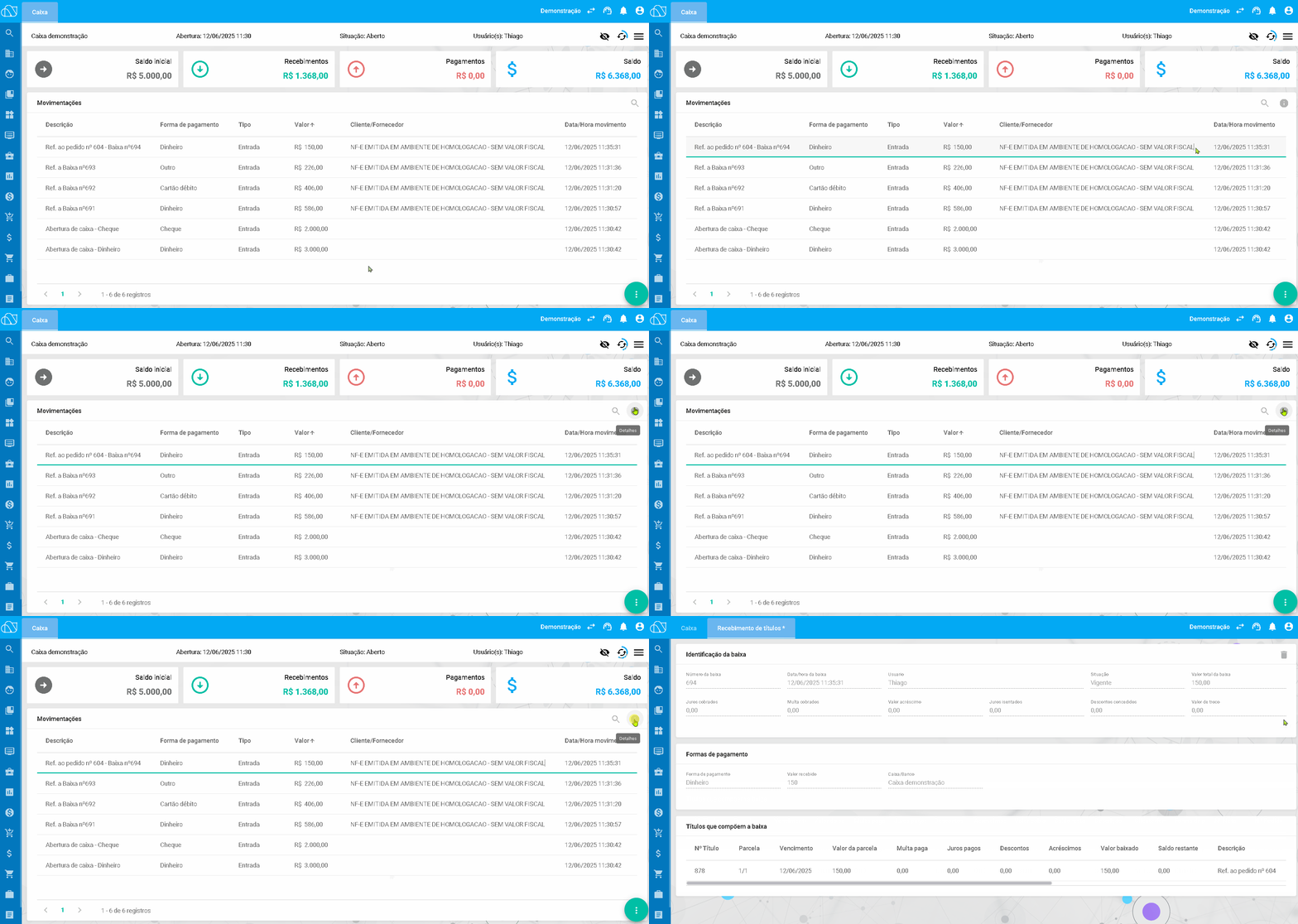
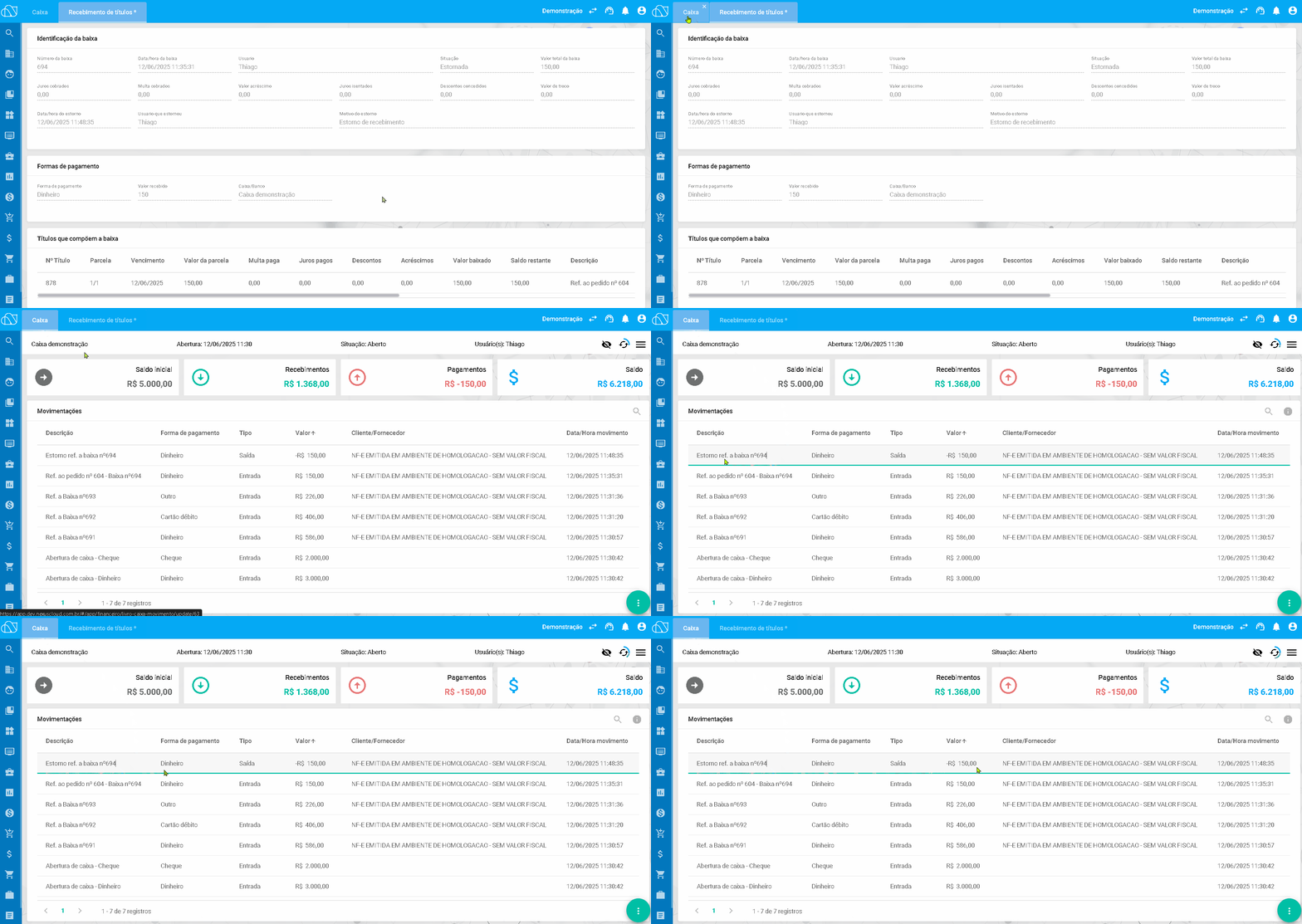
2. Seleção da baixa a ser estornada
- Selecione o registro que deseja realizar o estorno
- Clique sobre Ícone de "Detalhes"
_________________________________________________________________________________________________________________________
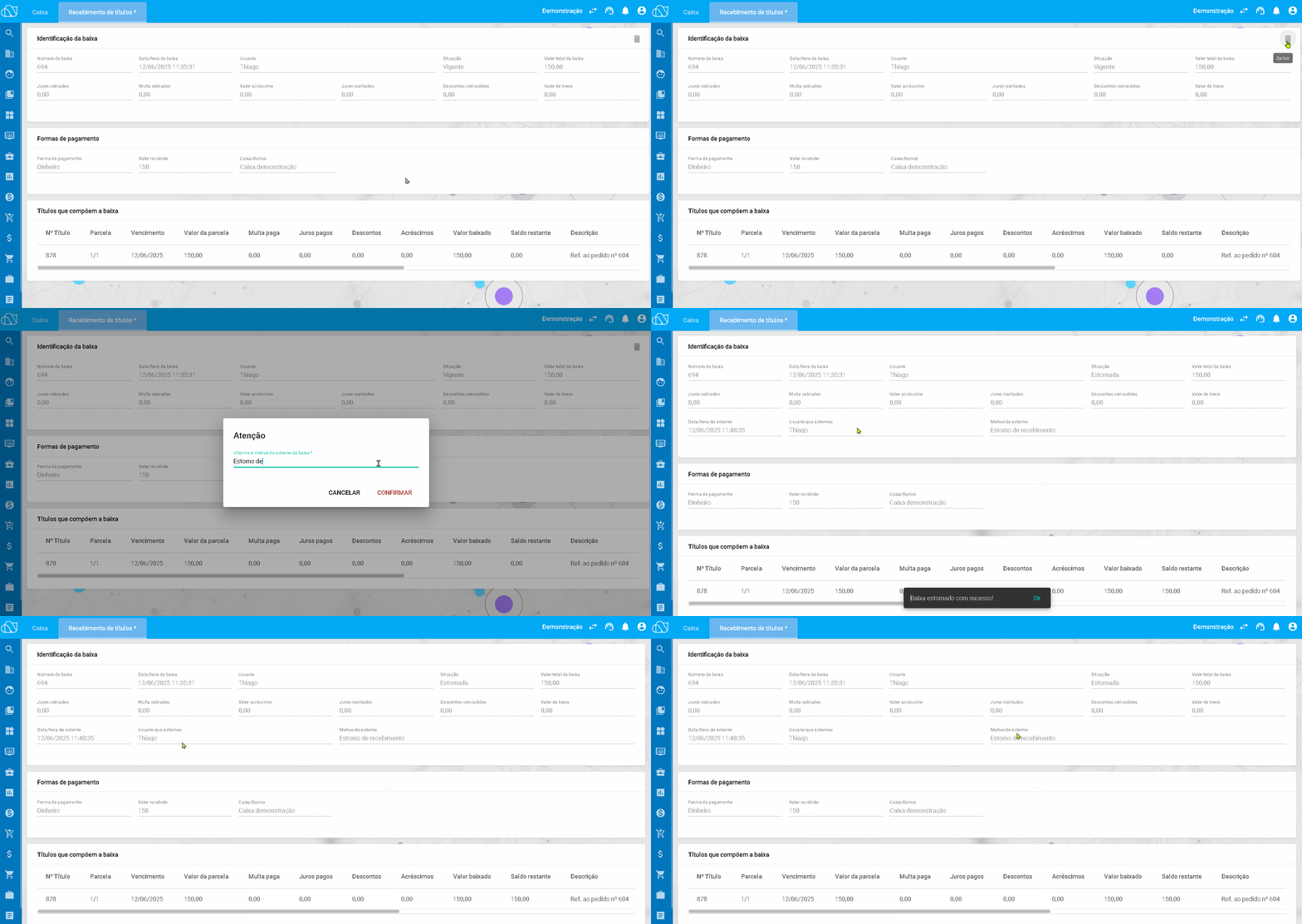
3. Acesso a tela de Recebimento de títulos
- Ao acessar essa tela será listado todos os dados referente a baixa
- Clique sobre o ícone de "Lixeirinha" localizado no canto direito superior da tela
- Informe o motivo do estorno ser realizado e clique em confirmar
_________________________________________________________________________________________________________________________
5. Atualização do caixa
- O caixa automaticamente é atualizado a cada 30 segundos, porem o usuário pode atualizar manualmente
- Após feito a atualização, o estorno será listada no caixa
_________________________________________________________________________________________________________________________
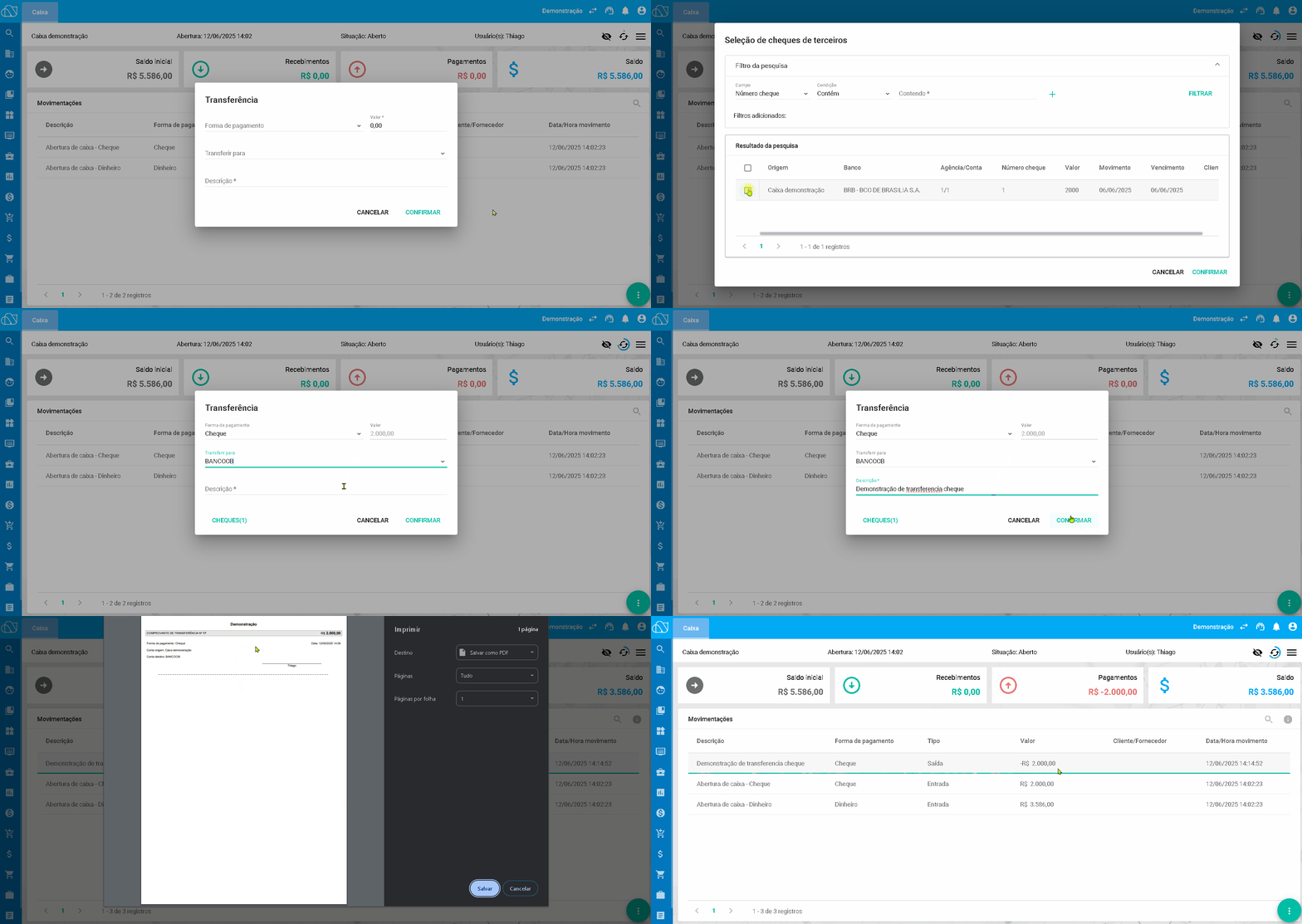
Como realizar transferência de caixa?
1. Acesse o módulo:
- Acesse ao modulo de FINANCEIRO>CAIXA
_________________________________________________________________________________________________________________________
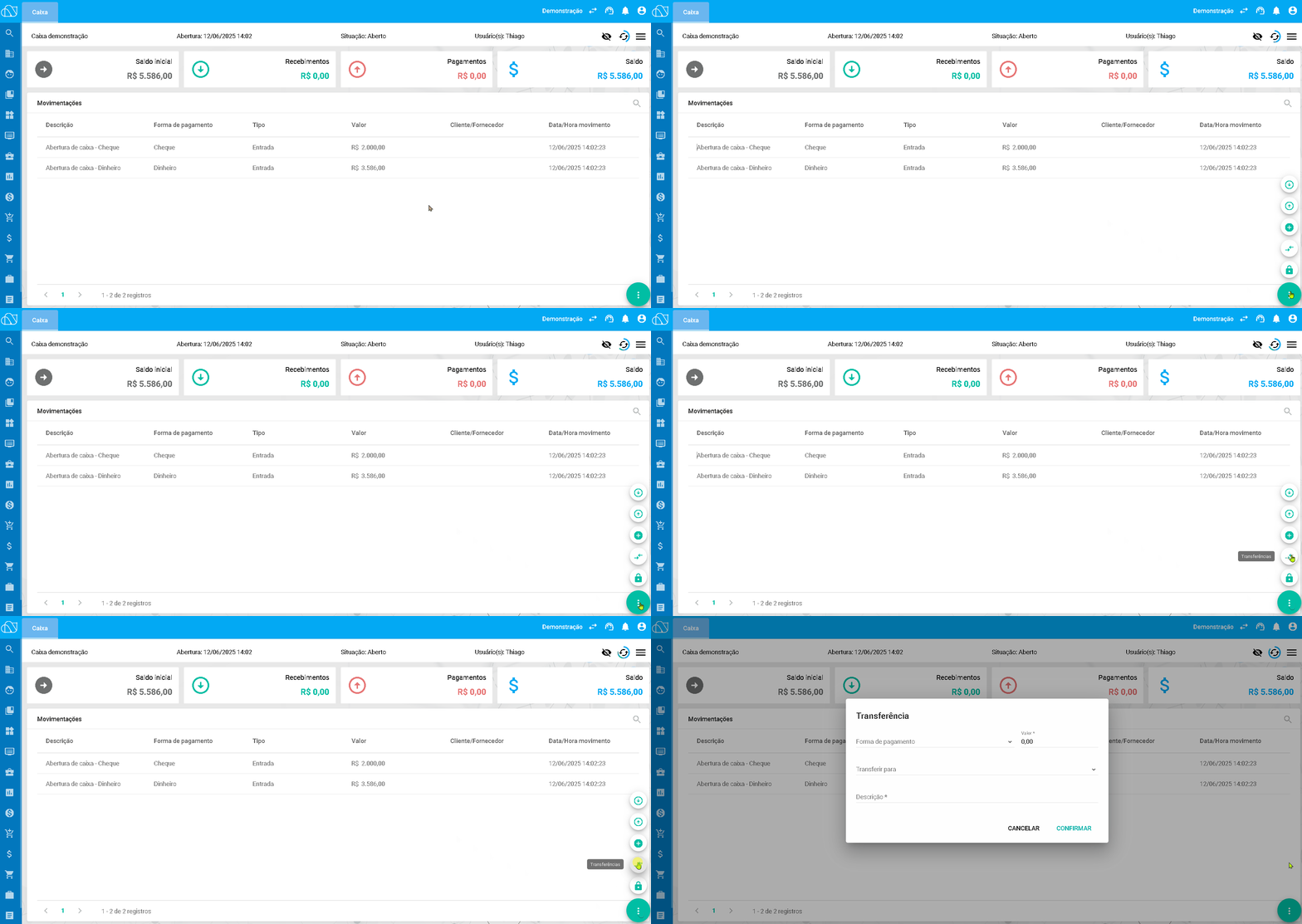
2. Clique no ícone de Transferência:
- Mova o cursor do mouse sobre o botão de "Três pontinhos", localizado no canto inferior da tela
- Clique sobre o ícone de transferência,
_________________________________________________________________________________________________________________________
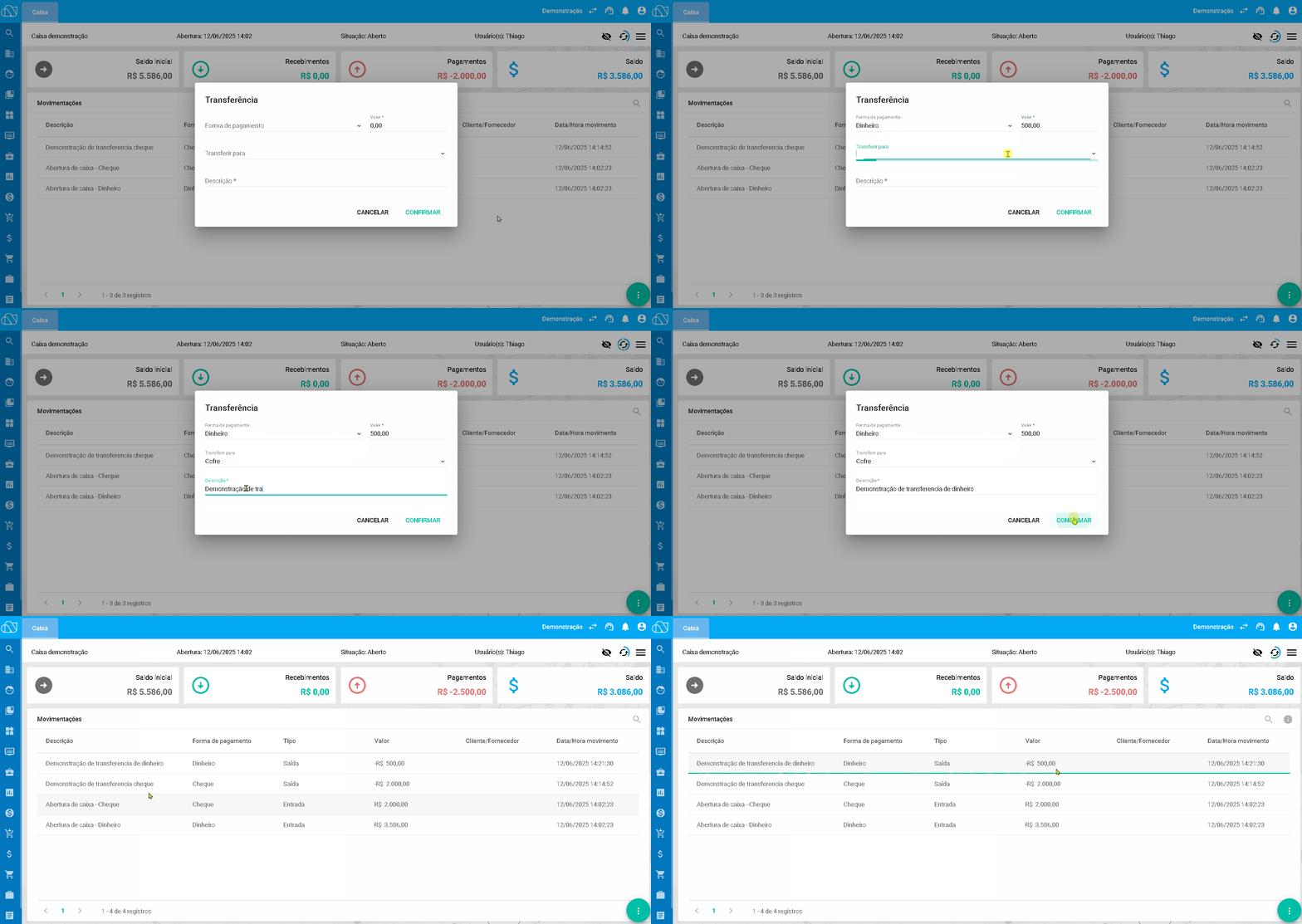
3. Acesso ao modal de lançamento avulso do caixa
- Para que o lançamento seja concluído, os campos obrigatórios devem ser preenchidos, sendo eles:
- Forma de pagamento
- Valor
- Transferir para
- Descrição*
OBS: "No lançamento de transferências de caixa, são permitidas apenas formas de pagamento físicas, ou seja, 'Dinheiro' e 'Cheque'. Ao selecionar a forma de pagamento cheque, será apresentado a opção de "Cheque", onde você o será selecionado os cheques que deseja transferir, ao confirmar os cheques serão calculados para a transferência"
- Clique sobre a opção de "Confirmar"
- Após a confirmação, a movimentação do caixa será atualizada, registrando a saída da transferência