Abertura, Fechamento e Reabertura de Caixa
Este guia tem como objetivo demonstrar o processo Abertura, Fechamento e Reabertura de caixa, além de esclarecer algumas dúvidas mais frequentes..
_________________________________________________________________________________________________________________________
Como faço a abertura ou participação de um caixa?
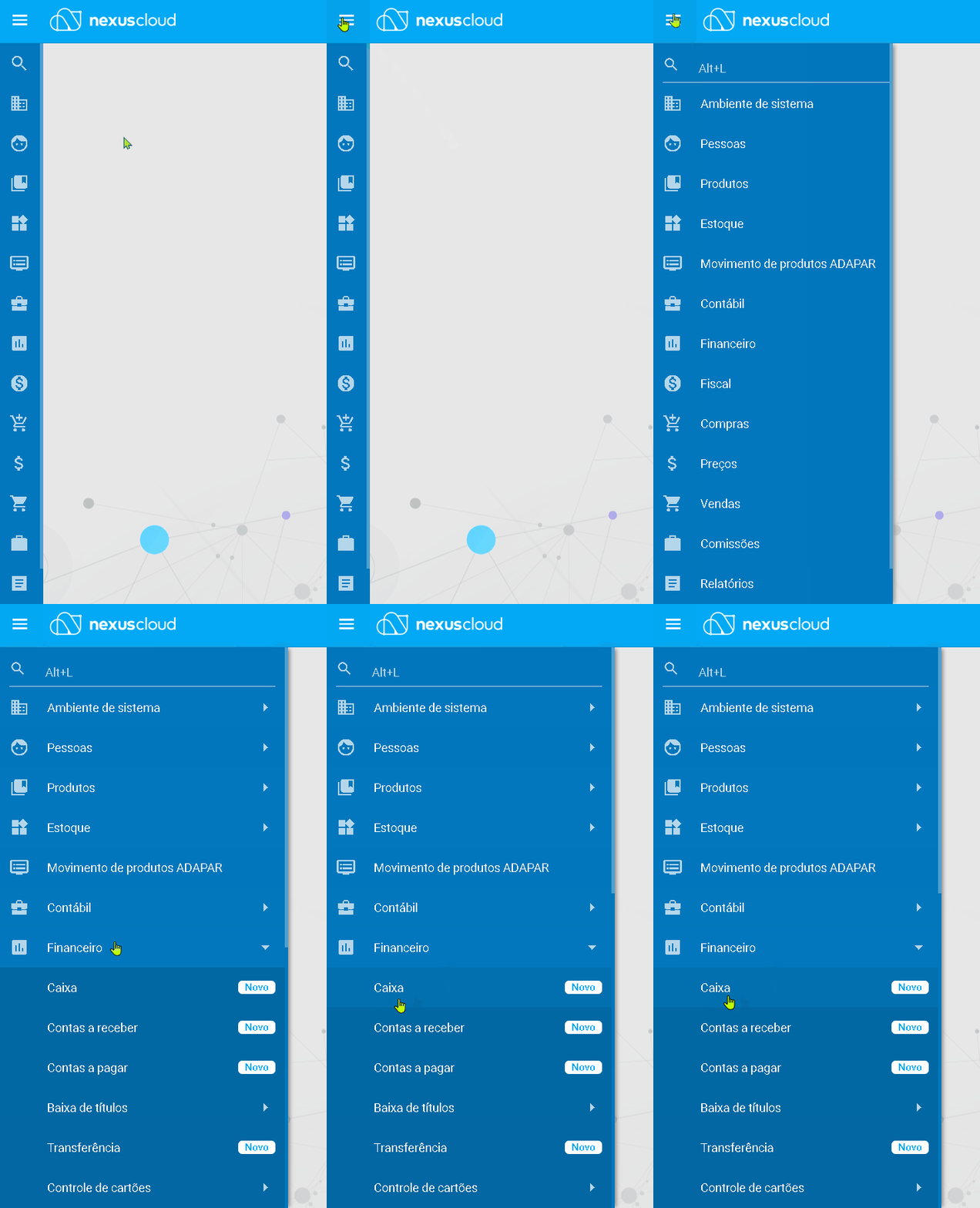
1. Acesse o módulo:
- Acesse ao modulo de FINANCEIRO>CAIXA
_________________________________________________________________________________________________________________________
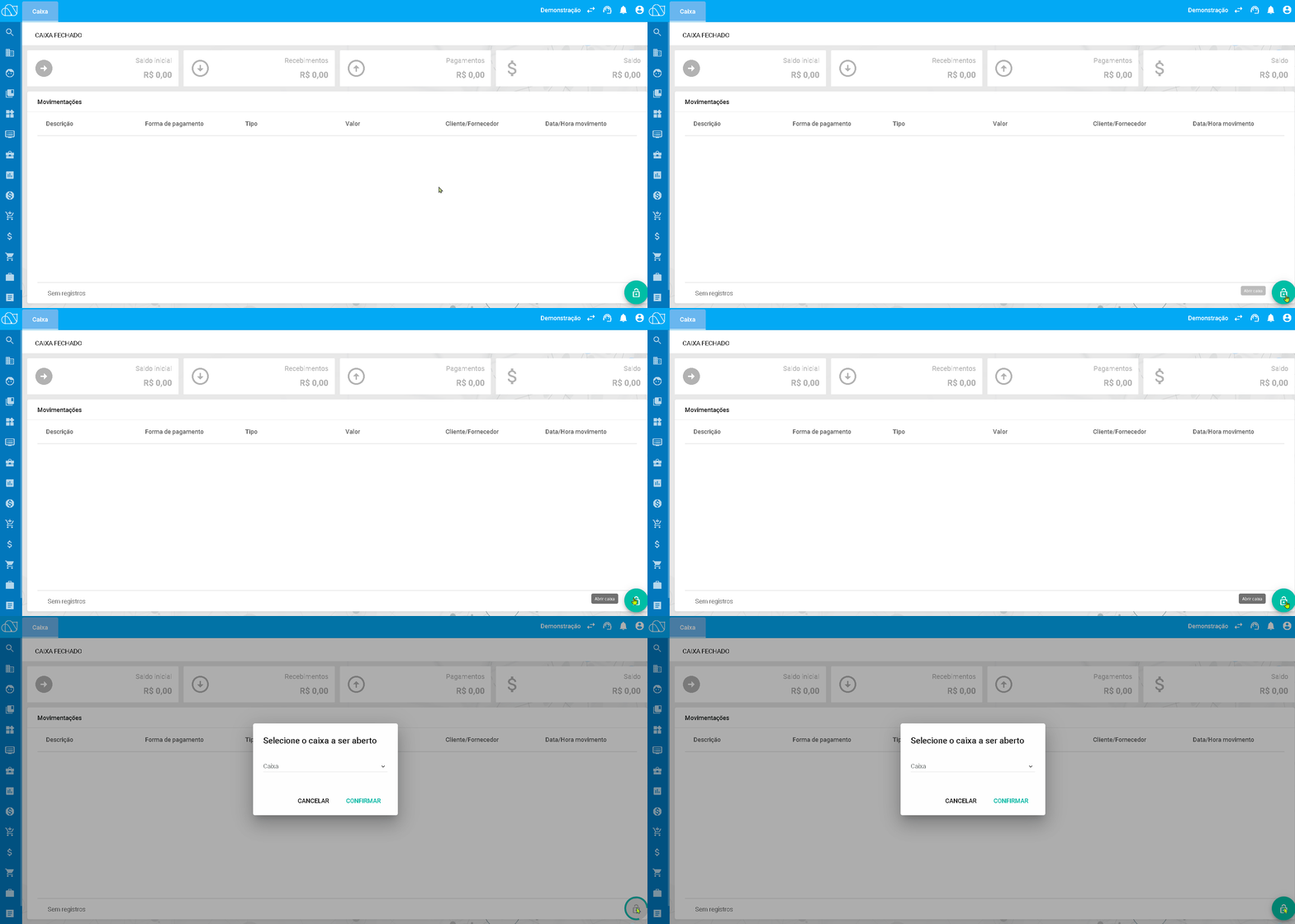
2. Clique no ícone de cadeado:
- Clique sobre o ícone de cadeado, localizado no canto inferior da tela.
_________________________________________________________________________________________________________________________
3. Selecione o caixa:
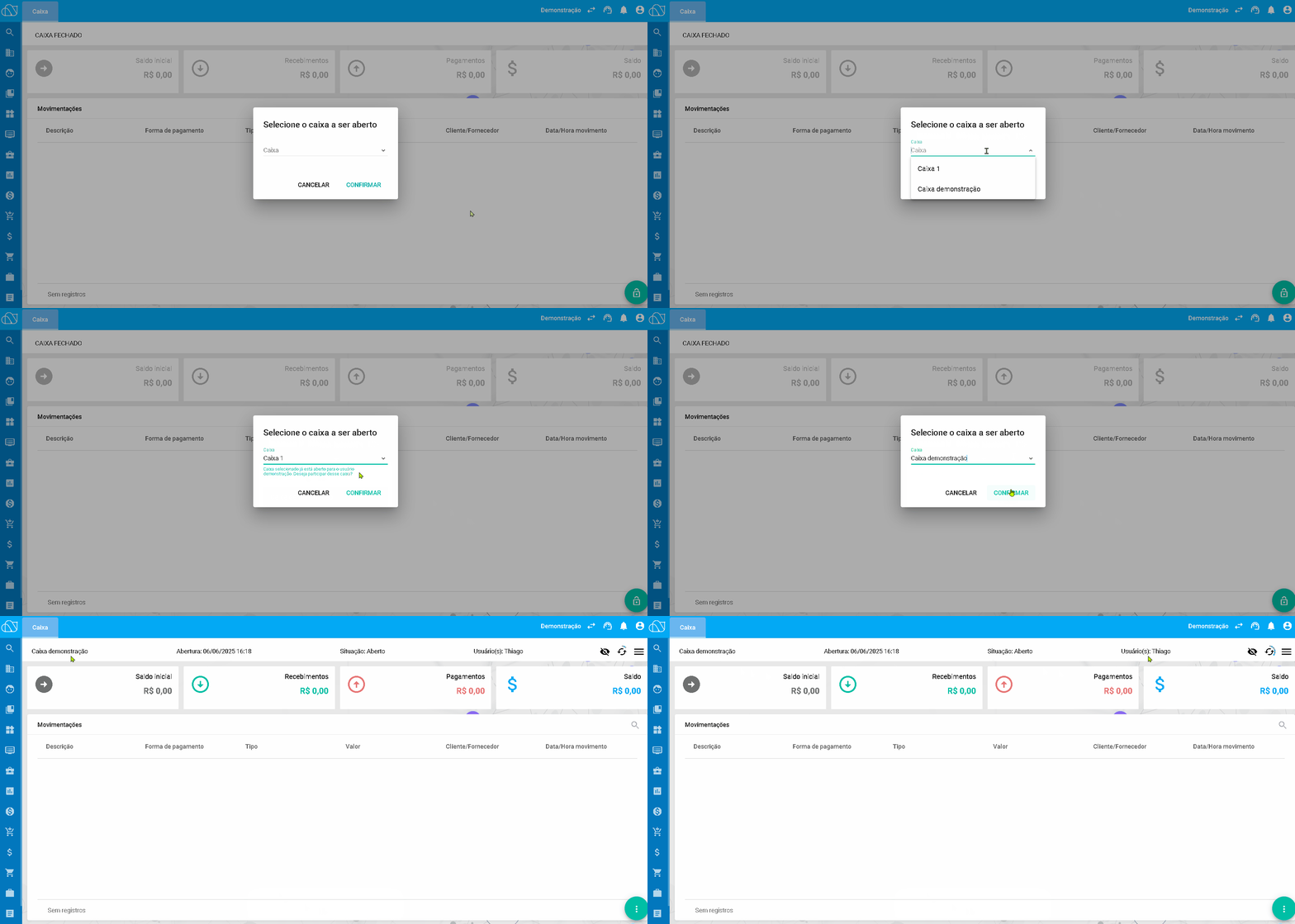
- Será exibido um modal em tela para selecionar o caixa a ser aberto ou participará
- Selecione o caixa que deseja abrir e clique em confirmar
- Feito isso, seu caixa já estará aberto e operante para movimentações.
_________________________________________________________________________________________________________________________
Como fazer o fechamento de caixa?
1. Acesse o módulo:
Acesse ao módulo FINANCEIRO>CAIXA
_______________________________________________________________________________________________________________________
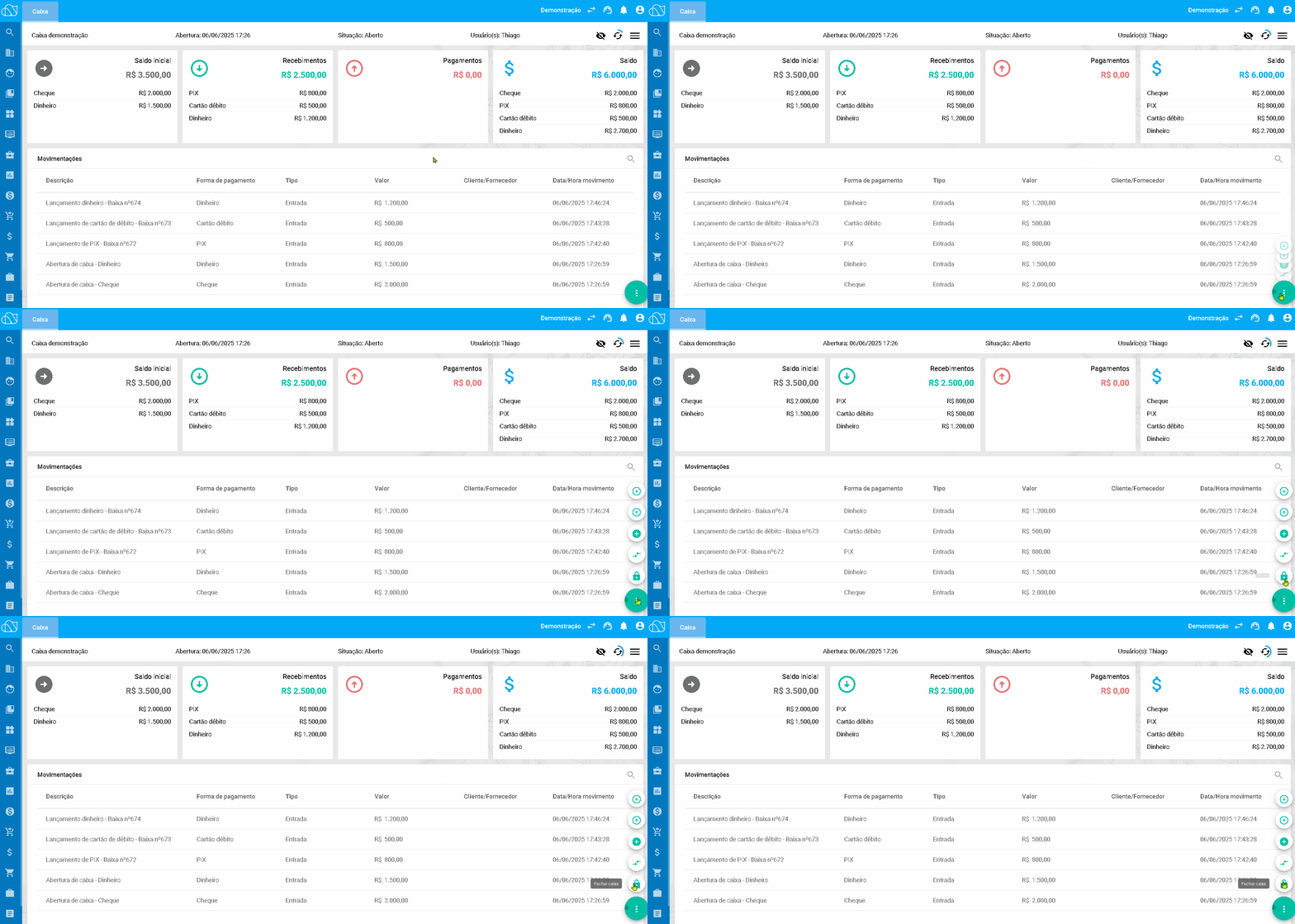
2. Clique nos "três pontinhos":
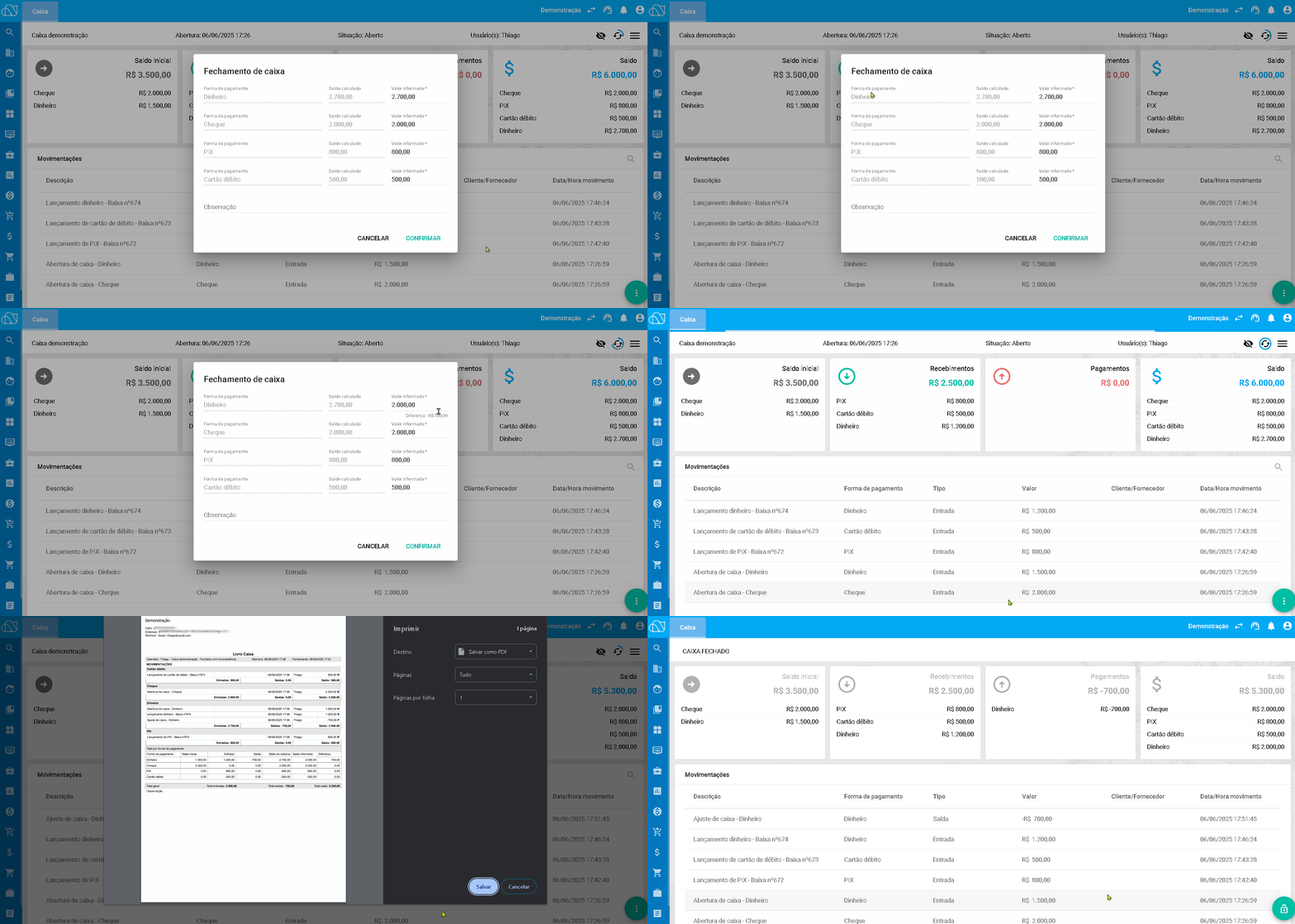
No canto inferior da tela, passe o cursor sobre o ícone de três pontinhos e clique sobre a opção "Fechar Caixa".
_________________________________________________________________________________________________________________________
3. Visualize os valores:
Um modal será exibido com os valores por forma de pagamento.
Importante: Os valores podem ser ajustados manualmente
Observação: Apenas os valores em dinheiro e cheque serão reaproveitados no dia seguinte, por serem físicos e permanecerem no caixa.
Clique em Confirmar para encerrar o caixa.
O relatório do caixa será exibido automaticamente na tela
_________________________________________________________________________________________________________________________
Como realizar a reabertura de um caixa fechado?
1. Acesse o módulo:
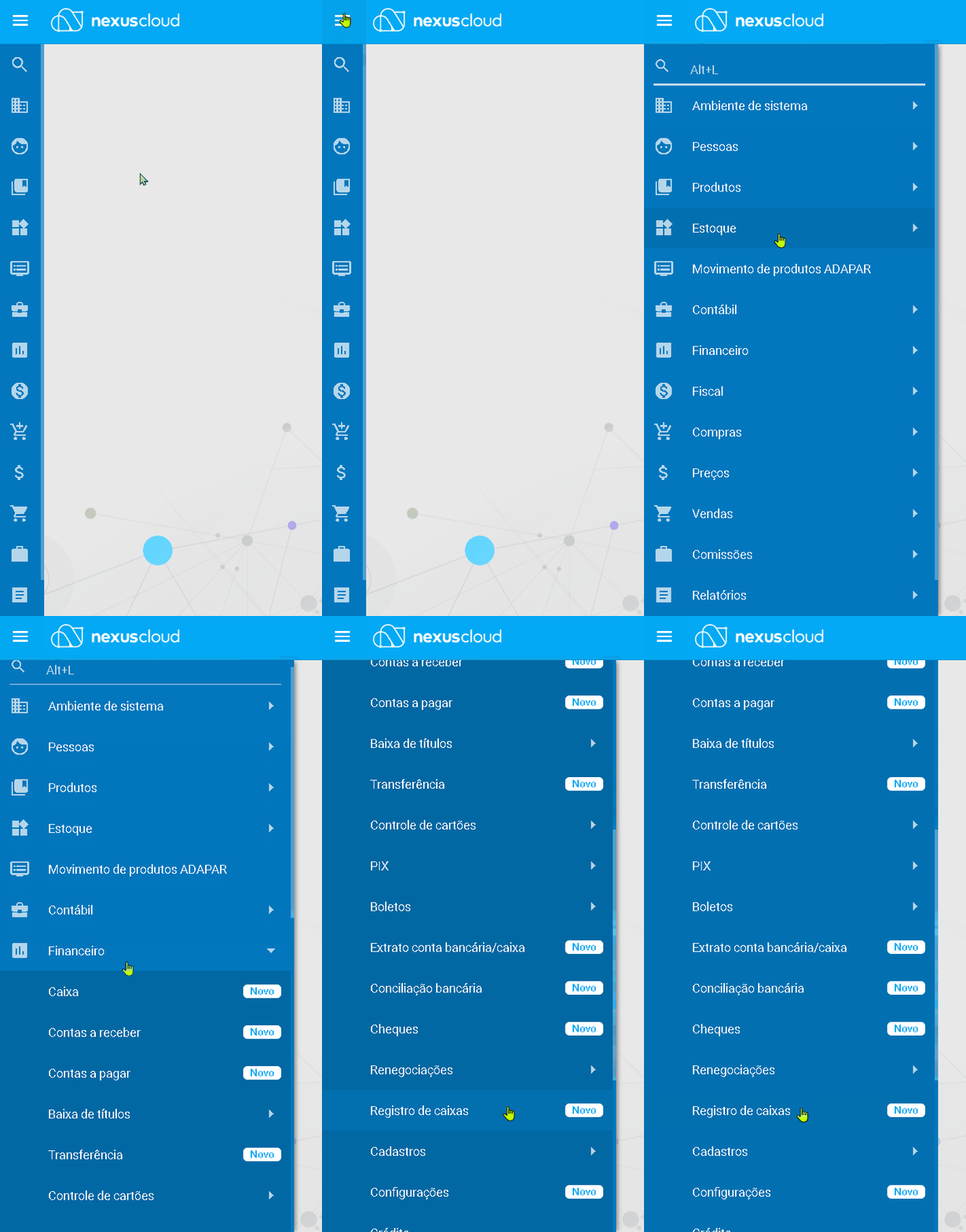
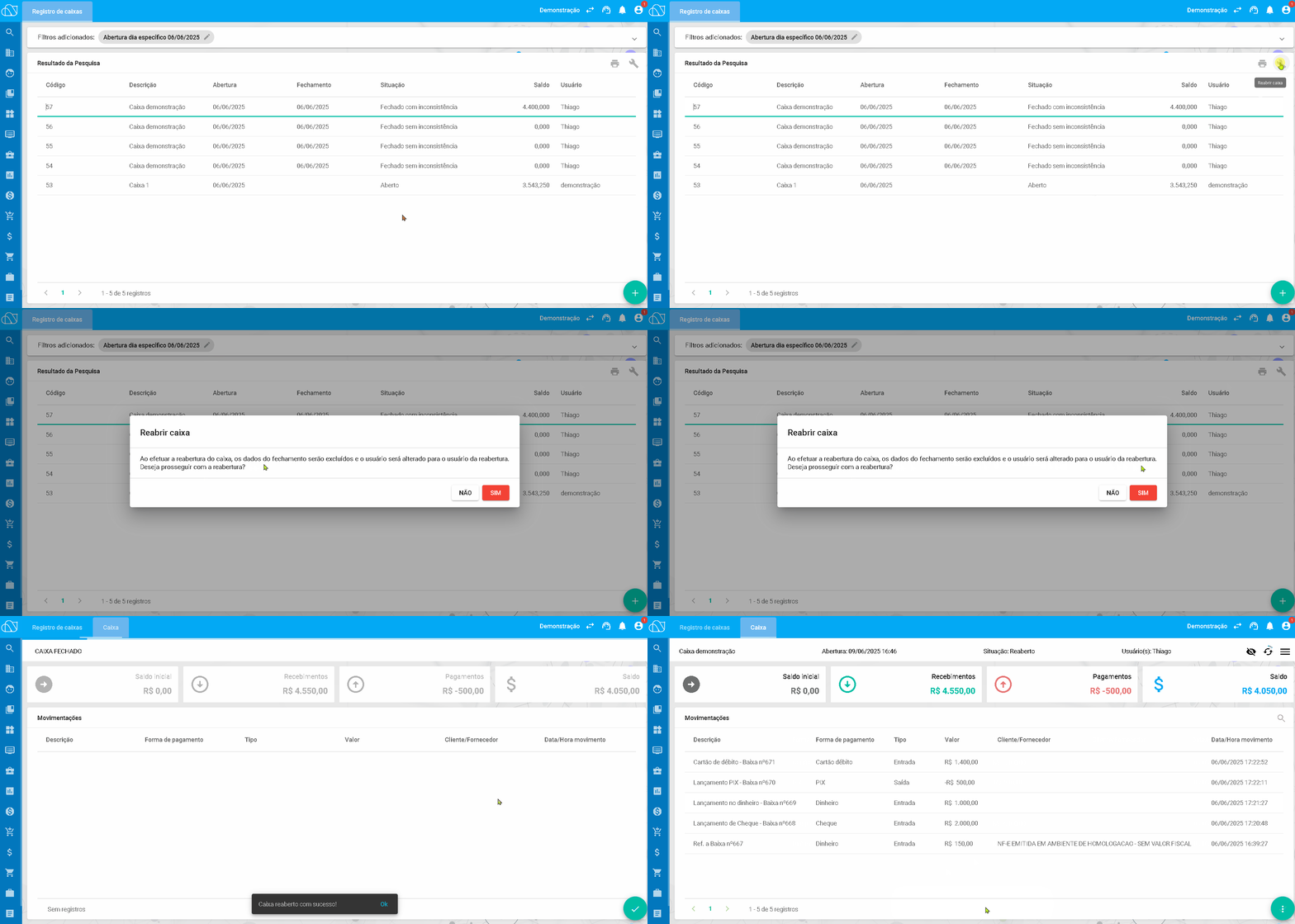
- Vá até o menu FINANCEIRO>REGISTRO DE CAIXA
_________________________________________________________________________________________________________________________
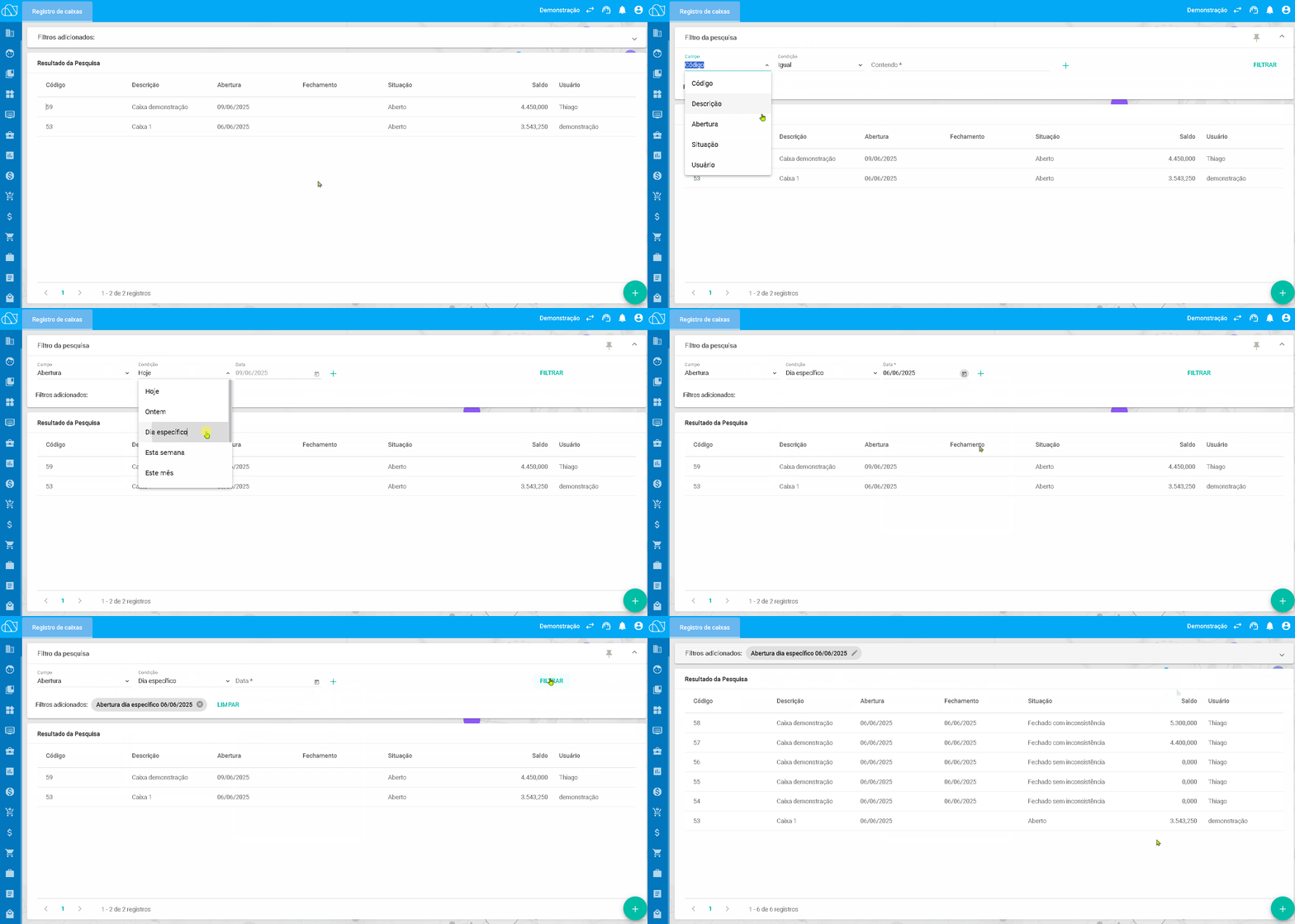
2. Localize o caixa:
Utilize os filtros de pesquisa (como data, filial ou usuário) para encontrar o caixa que deseja reabrir.
_________________________________________________________________________________________________________________________
3.. Selecione o caixa desejado:
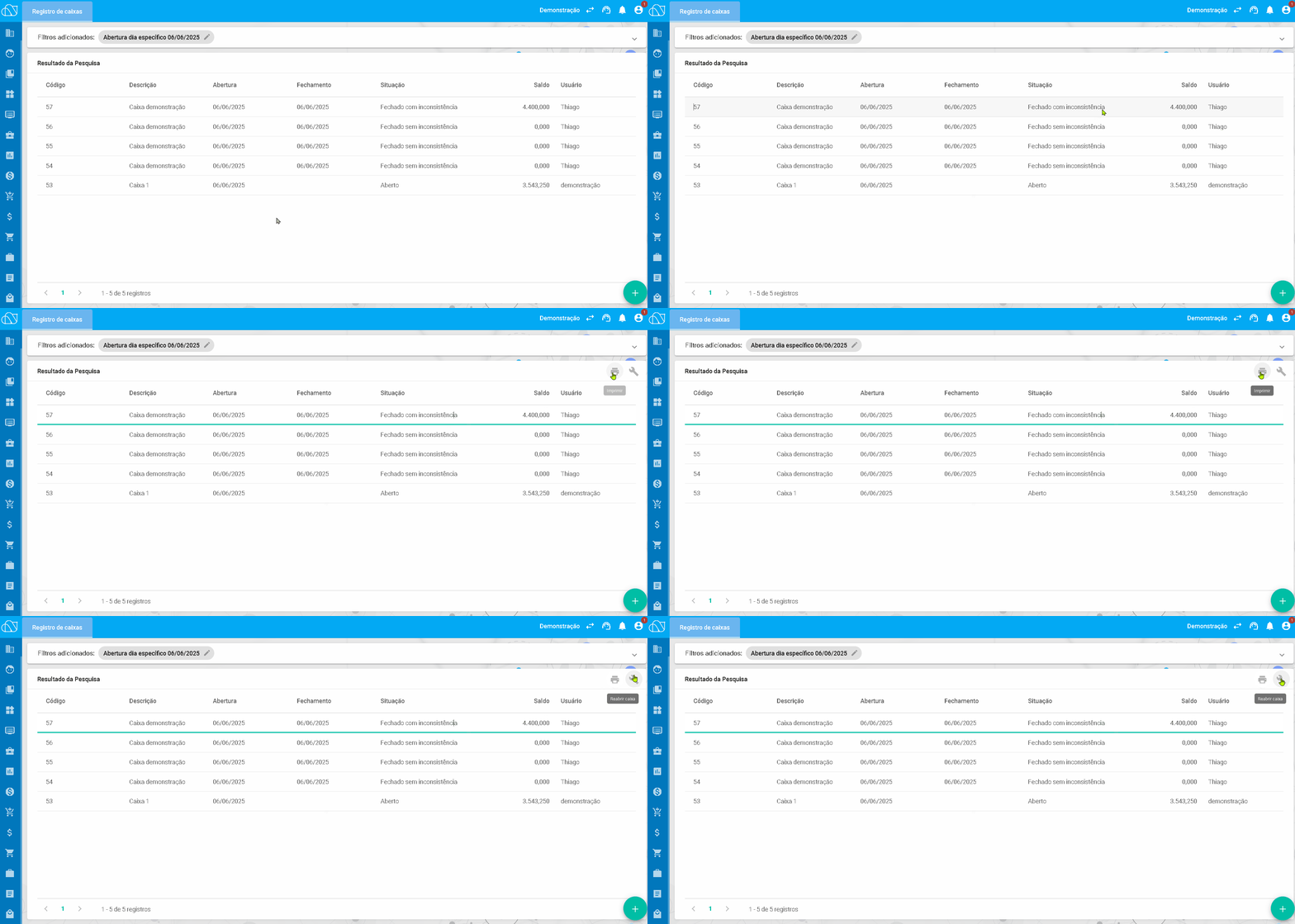
Ao selecionar, serão exibidas duas opções:
Imprimir:
Gera um relatório completo do caixa, contendo todas as movimentações registradas até o momento do fechamento.Reabrir:
Reabre o caixa selecionado, tornando-o novamente ativo para novas movimentações.
_________________________________________________________________________________________________________________________
4. Clique em "Reabrir":
- Após clicar, o caixa estará reaberto e pronto para uso.
_________________________________________________________________________________________________________________________
Perguntas frequentes
1. Por que não me aparece a opção de "Fechar caixa"?
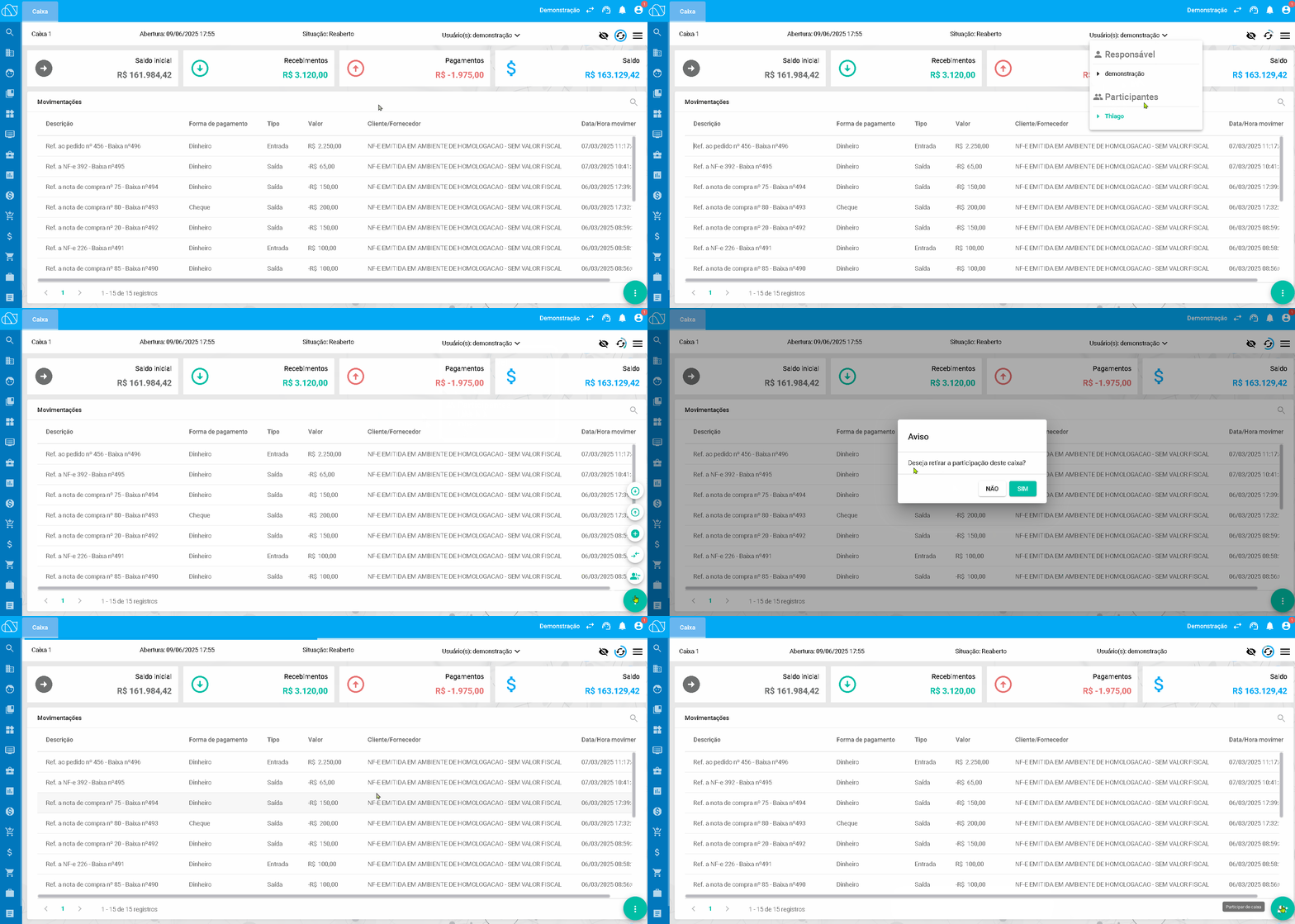
R: Somente os usuários responsáveis pelo caixa podem realizar o fechamento. Os usuários que apenas participam do caixa podem remover sua participação e não fazer o fechamento.
_________________________________________________________________________________________________________________________
2. Como realizar baixas de títulos, estornar ou lançamentos avulsos dentro do caixa?
R: Esse processo será realizado em outro guia de lançamentos