Download de XMLs
Este guia tem como objetivo demonstrar o processo de download de XMLs, além de esclarecer algumas dúvidas mais frequentes..
_________________________________________________________________________________________________________________________
Tópicos:
1° Como fazer o download de arquivos XML referente a notas fiscais de vendas?
2° Como fazer o download de arquivos XML referente a notas fiscais de Compras?
Perguntas frequentes:
1. Qual relatório que posso utilizar para trazer apenas as notas fiscais emitidas?
_________________________________________________________________________________________________________________________
1° Como fazer o download de arquivos XML referente a notas fiscais de vendas?
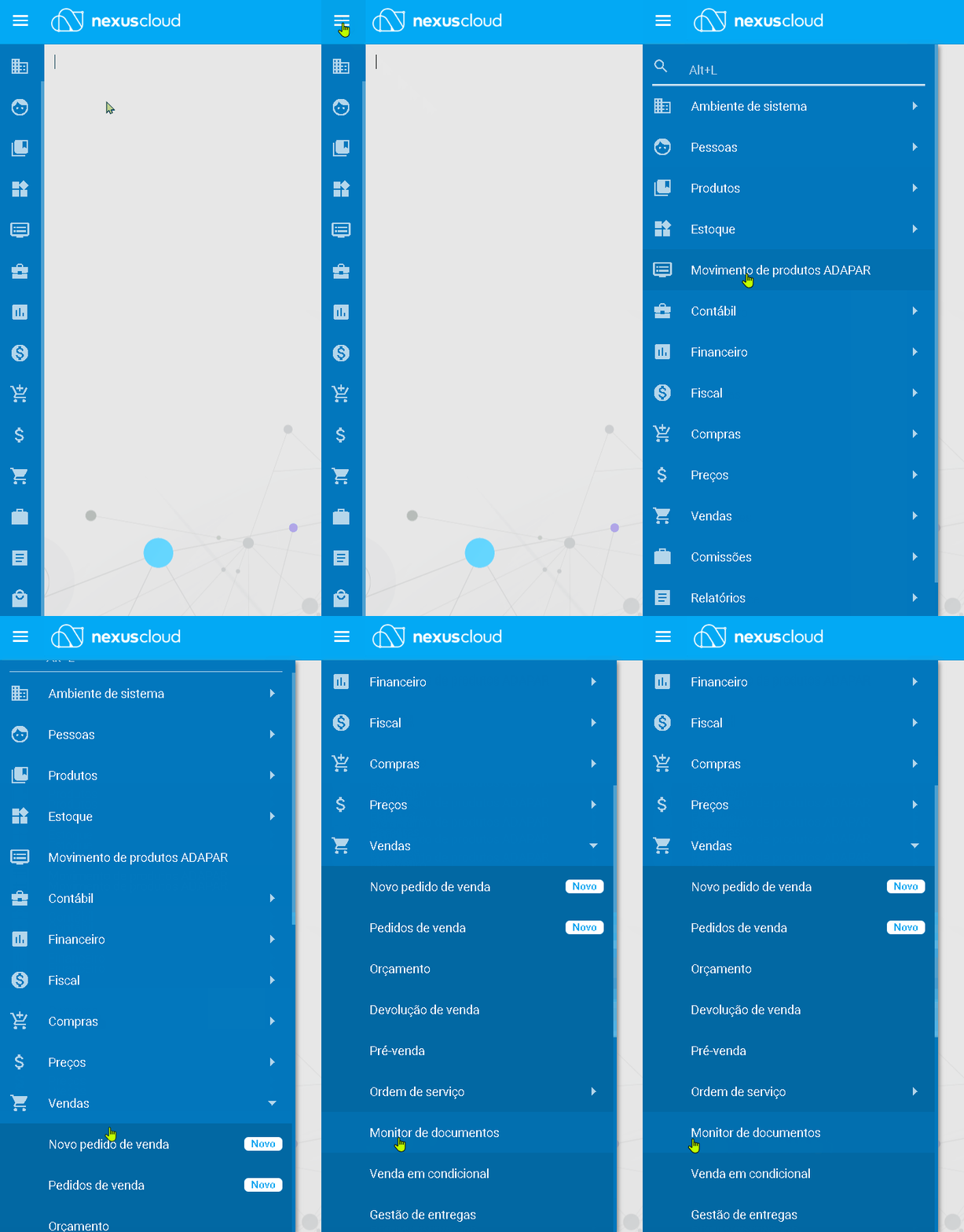
1. Acesso ao modulo do monitor de documentos
- Acesse o modulo de VENDAS>MONITOR DE DOCUMENTOS
_________________________________________________________________________________________________________________________
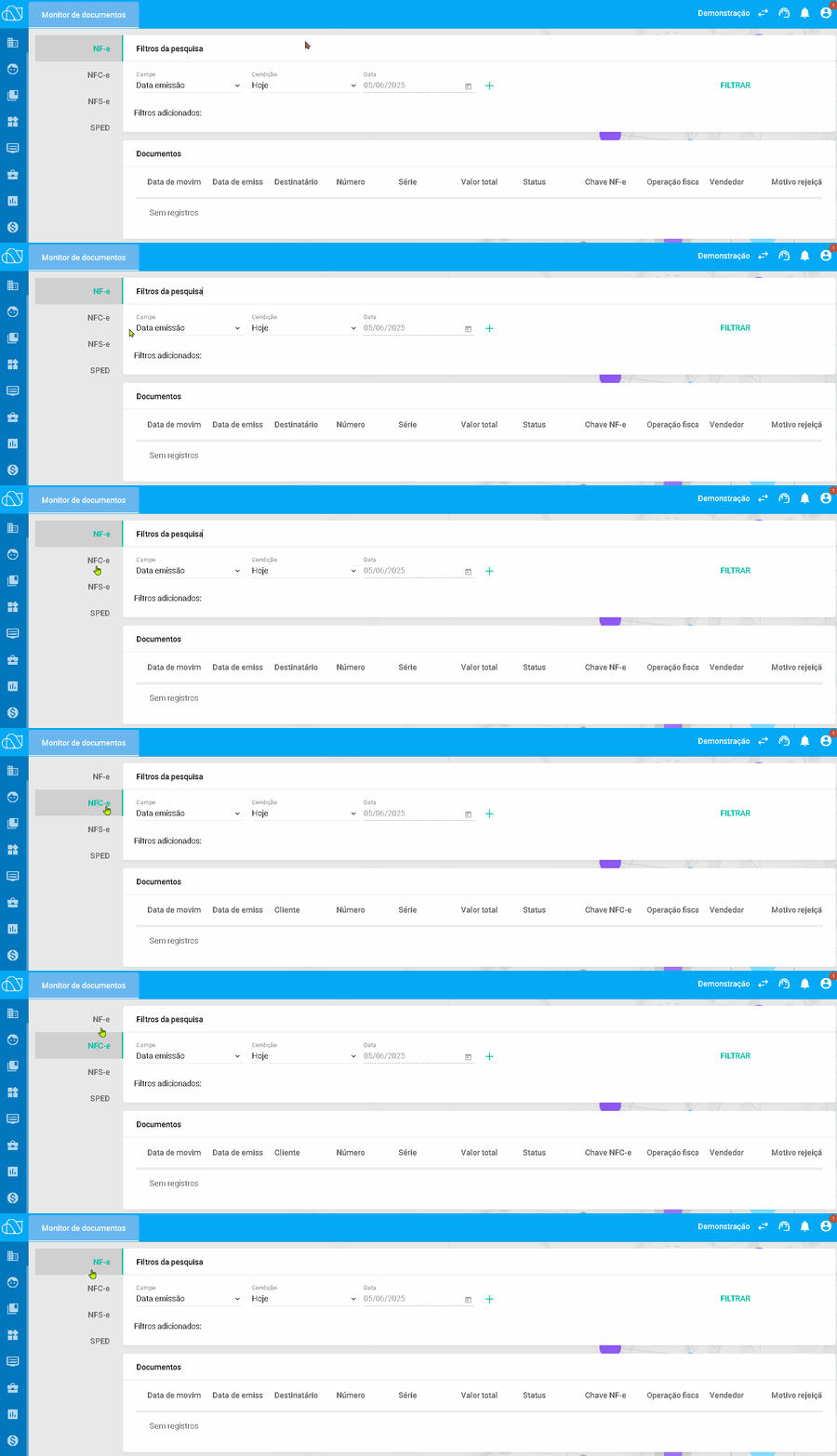
2. Selecione o modelo de nota fiscal
- Ao abrir o monitor de documentos, o modelo "NF-e" estará selecionado por padrão.
- Selecione o tipo de modelo que deseja buscar as notas (NF-e ou NFC-e)
_________________________________________________________________________________________________________________________
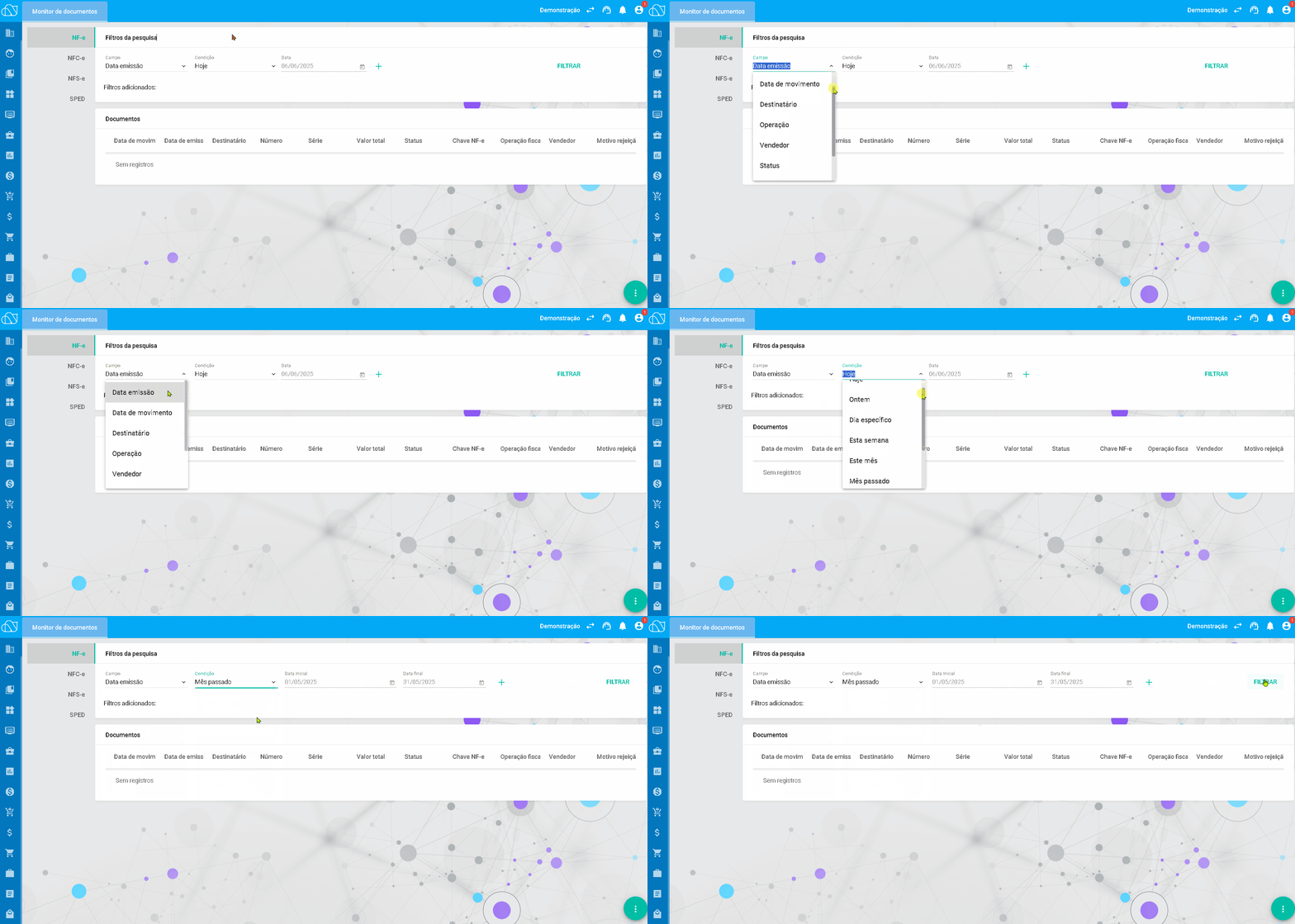
3. Buscas pelas notas fiscais
- Nesse processo, será utilizado os filtros para localizar as notas fiscais desejadas
- Data emissão, Data de movimento, Destinatário, Operação, Vendedor, Status, Número, Chave
- Utilize o filtro de "Data de emissão" para buscar as notas emitidas de um período
- Utilize a condição que deseja buscar as notas
- informe o período que deseja
- Clique em filtrar
- Data emissão, Data de movimento, Destinatário, Operação, Vendedor, Status, Número, Chave
_________________________________________________________________________________________________________________________
4. Download de XMLs
Existem duas formas:
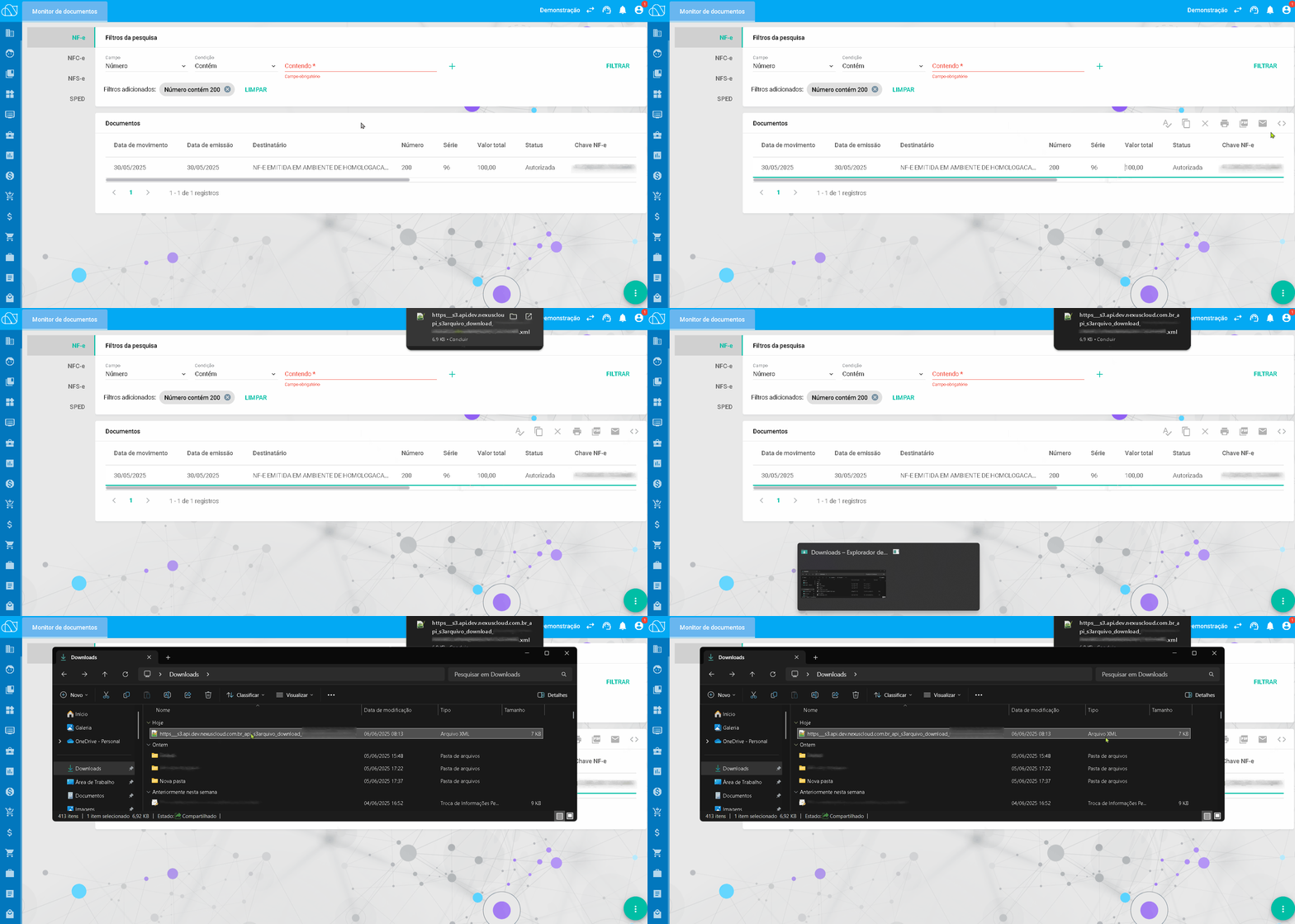
- Download do XML de uma nota especifica
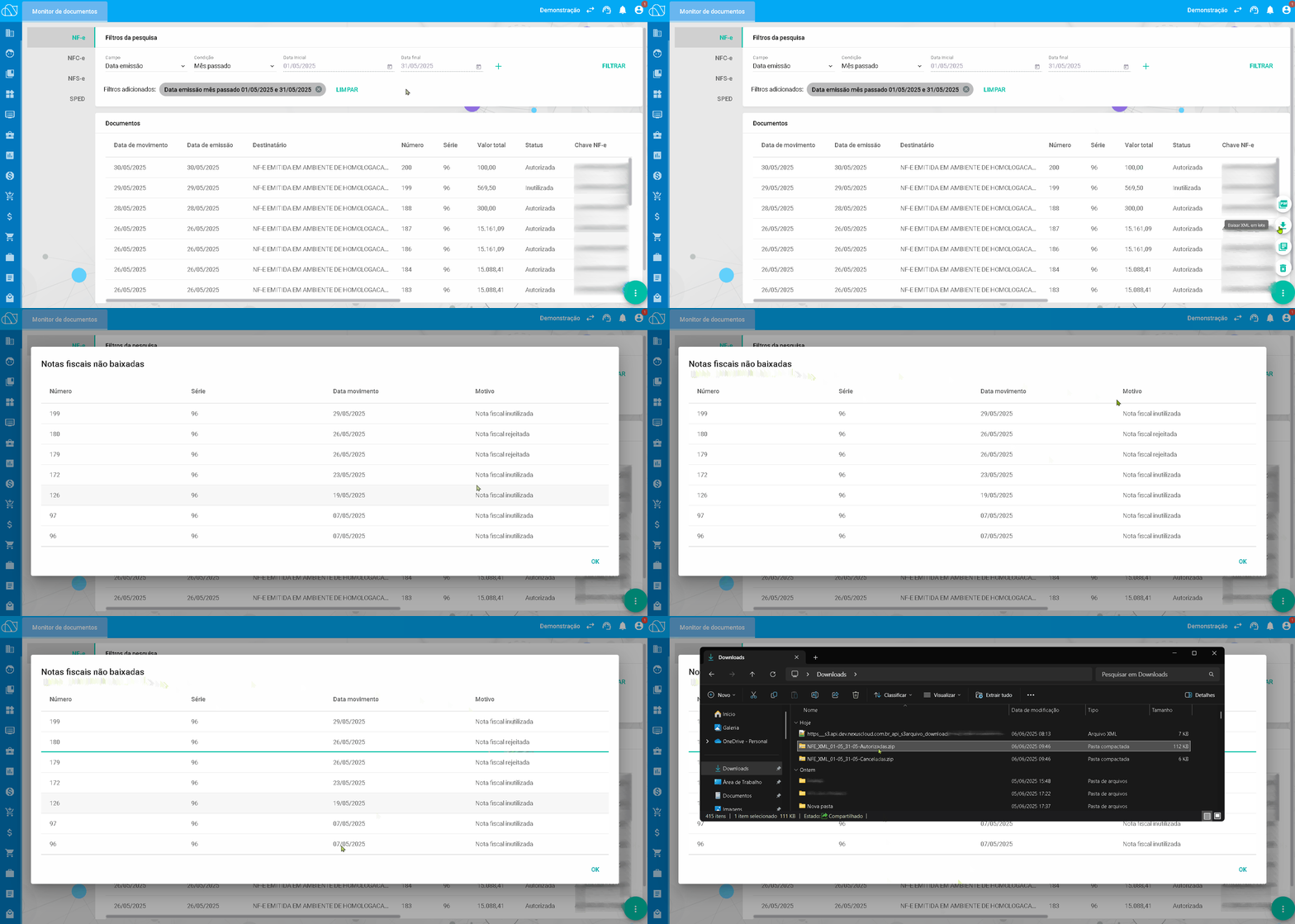
- Download de XML em lotes
1ª Situação – Download do XML de uma nota
- Selecione a nota que deseja fazer o download
- Clique sobre o ícone "Baixar XML"
_________________________________________________________________________________________________________________________
2ª Situação – Download do XML em lotes
- Quando realizado o downloads de XML em lote, será baixado todos os XML das notas do período informado no filtro
- Mova o cursor do mouse sobre o botão "Três pontinhos", localizado no canto inferior da tela
- Clique sobre a opção de "XML em lotes"
_________________________________________________________________________________________________________________________
2° Como fazer o download de arquivos XML referente a notas fiscais de compra?
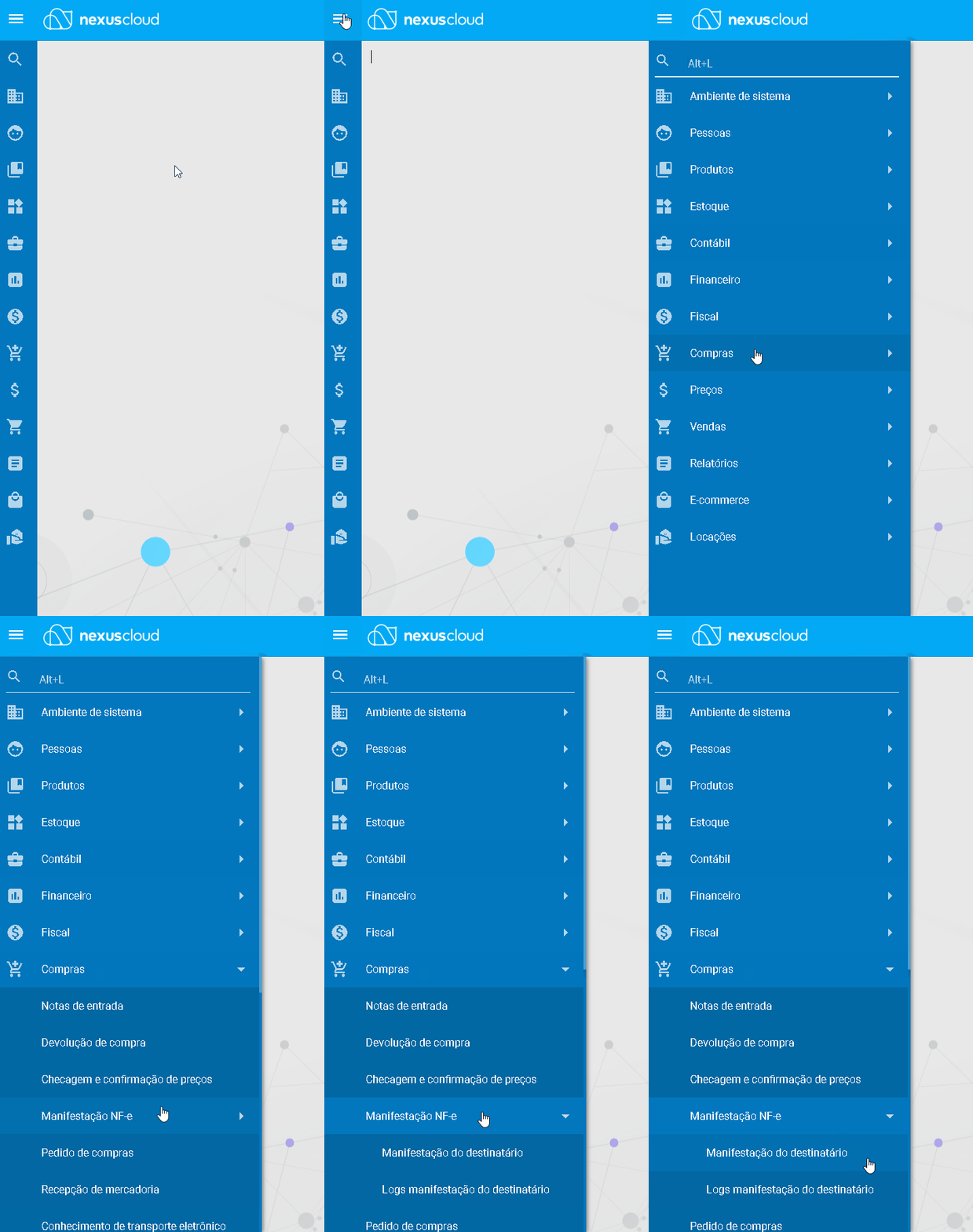
A. Acesse ao modulo:
- Acesse o modulo de COMPRAS>MANIFESTO NF-E>MANIFESTO DO DESTINATARIO
_________________________________________________________________________________________________________________________
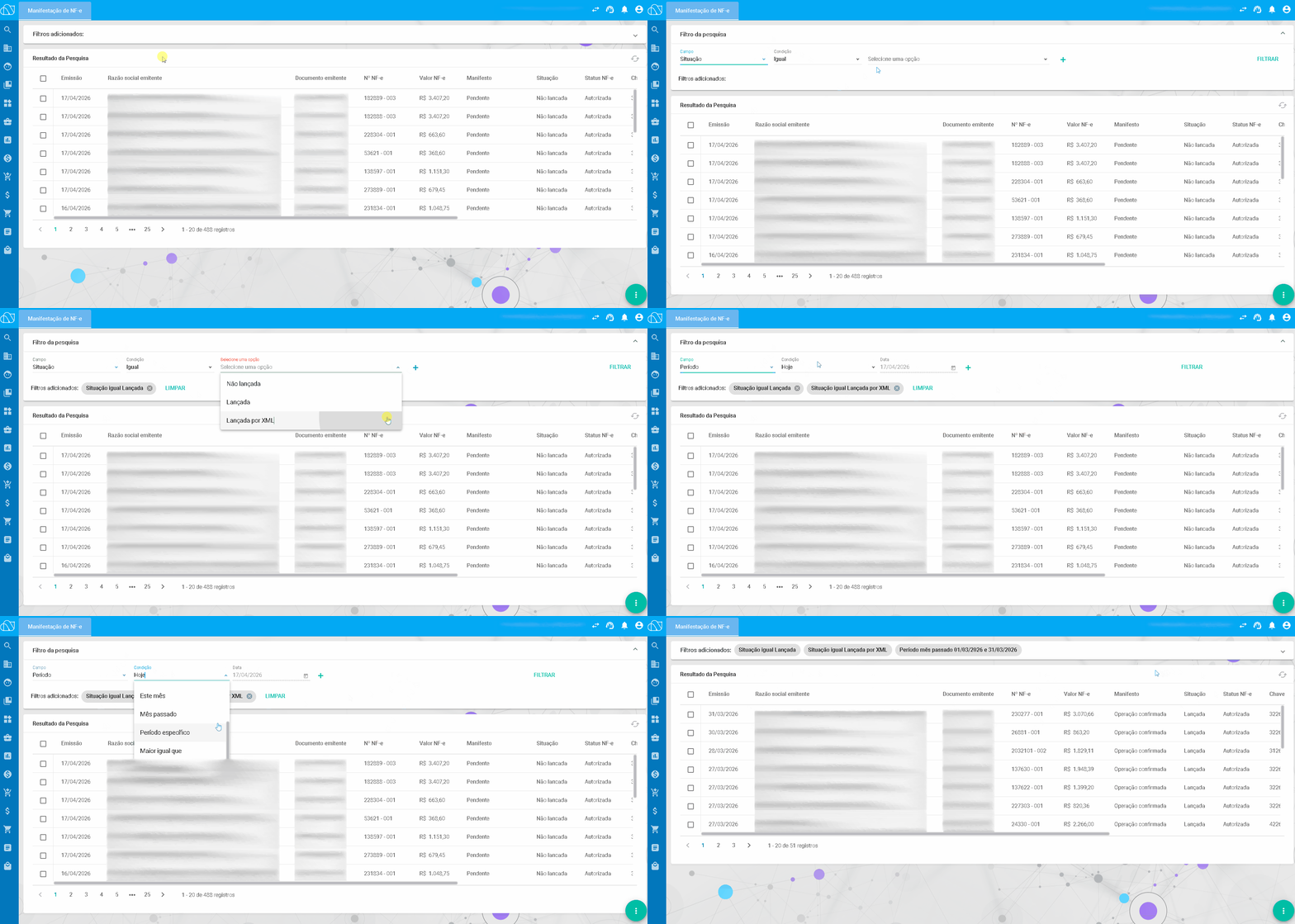
B. Utilize os filtros para buscar as notas
- Nos filtros de pesquisa, utilize os filtros por "Situação" e "Data de movimento"
- Filtre pela situação "Lançada" e "Lançada por XML", também filtre pela data de movimento, informando o período que deseja baixar os XML
_________________________________________________________________________________________________________________________
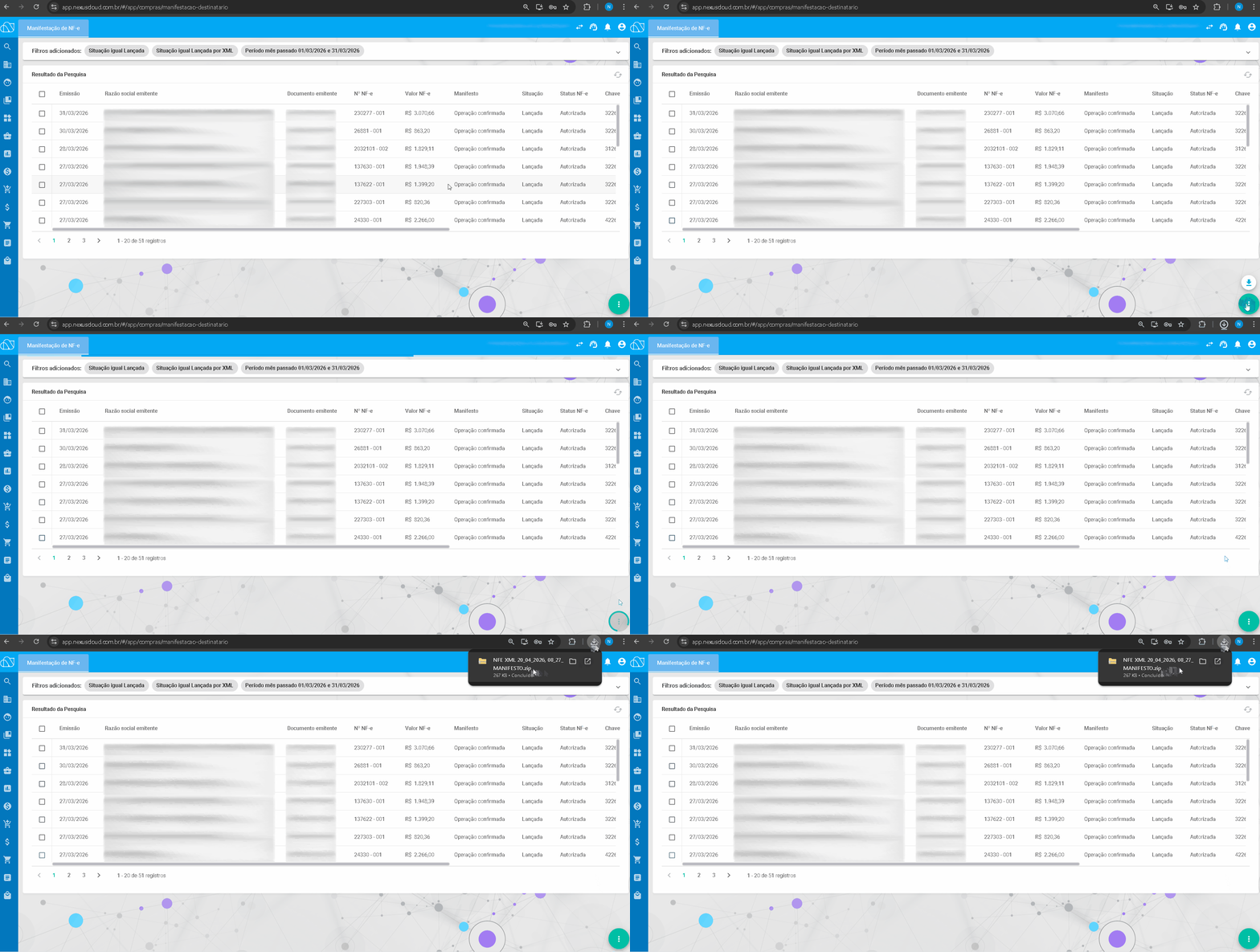
C. Download dos arquivos XML
- Mova o cursor do mouse sobre os 3 pontinhos no canto inferior direito da tela
- Clique sobre a opção de "Baixar XML em lote"
_________________________________________________________________________________________________________________________
Perguntas frequentes
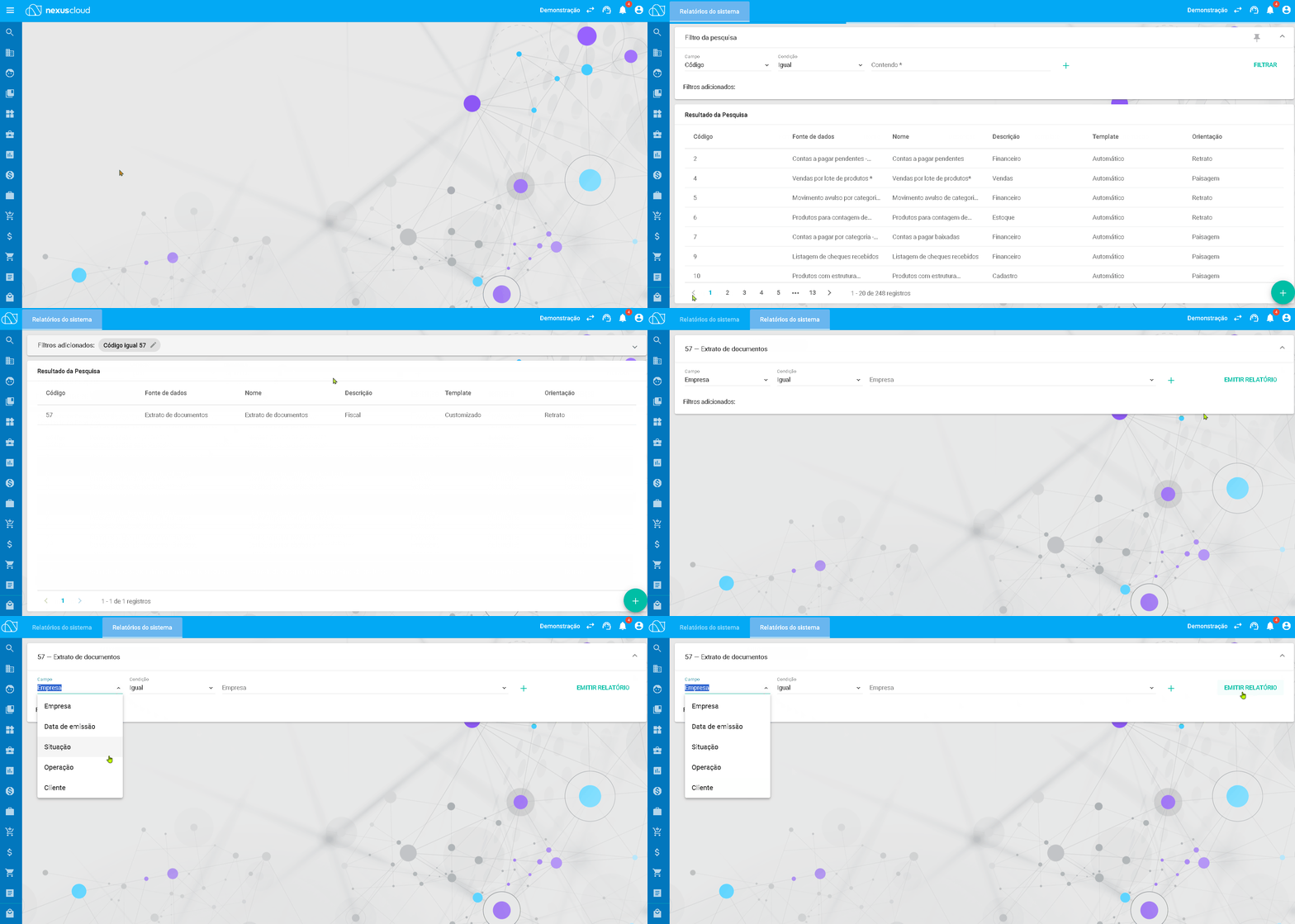
1. Qual relatório que posso utilizar para trazer apenas as notas fiscais emitidas?
R: No modulo de RELATÓRIOS>RELATÓRIOS DO SISTEMA pode ser utilizado o relatório 57 - Extrato de documentos, onde será listados apenas as notas fiscais emitidas no sistema