Devolução de Compra
Este guia tem como objetivo o lançamento de devolução de compras, além de esclarecer algumas dúvidas mais frequentes sobre o lançamento.
_________________________________________________________________________________________________________________________
Como realizar uma devolução de compra?
1. Acesso ao modulo de devolução
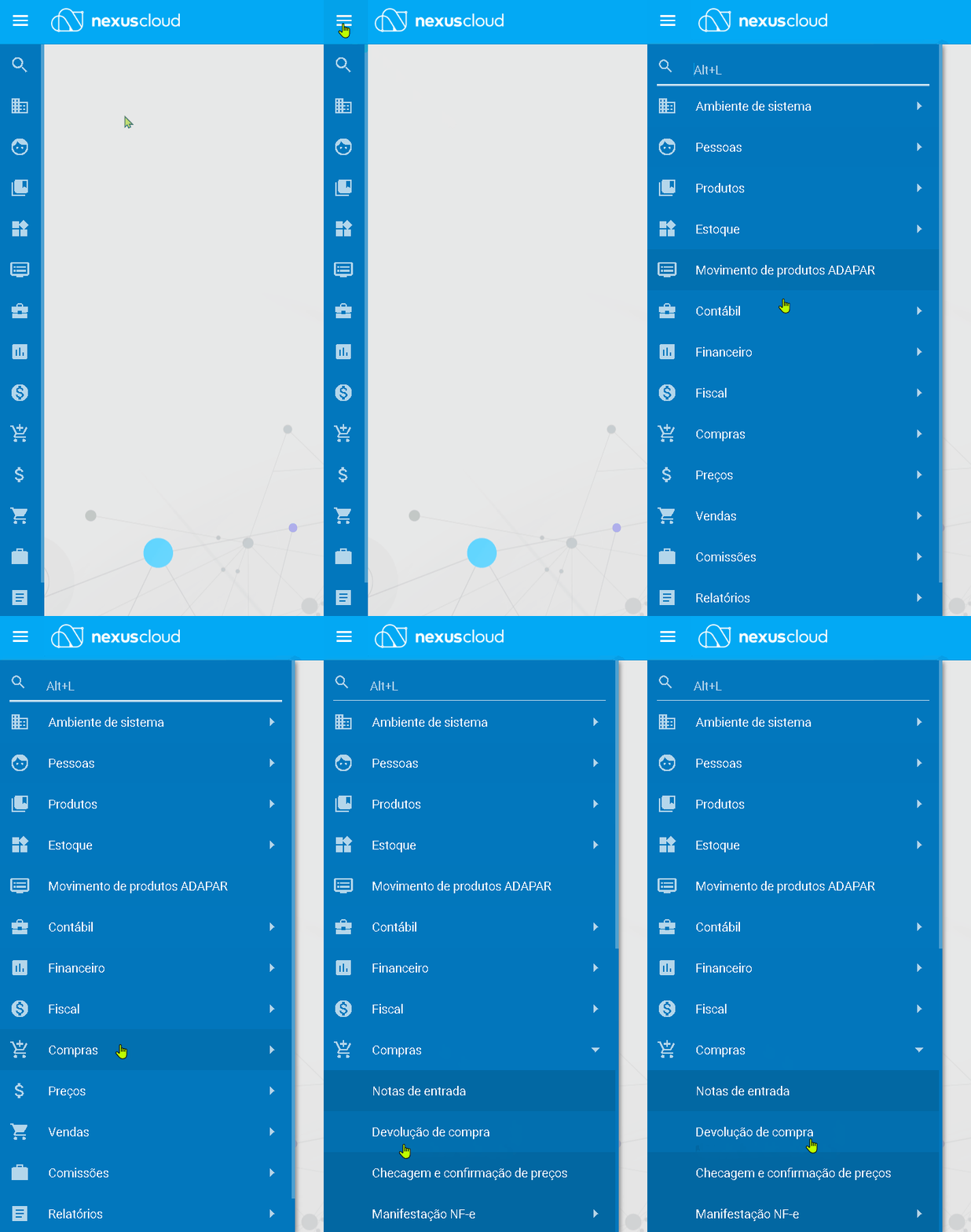
- Acesse o modulo de COMPRAS>DEVOLUÇÃO DE COMPRA
_________________________________________________________________________________________________________________________
2. Tela de pesquisa da devolução
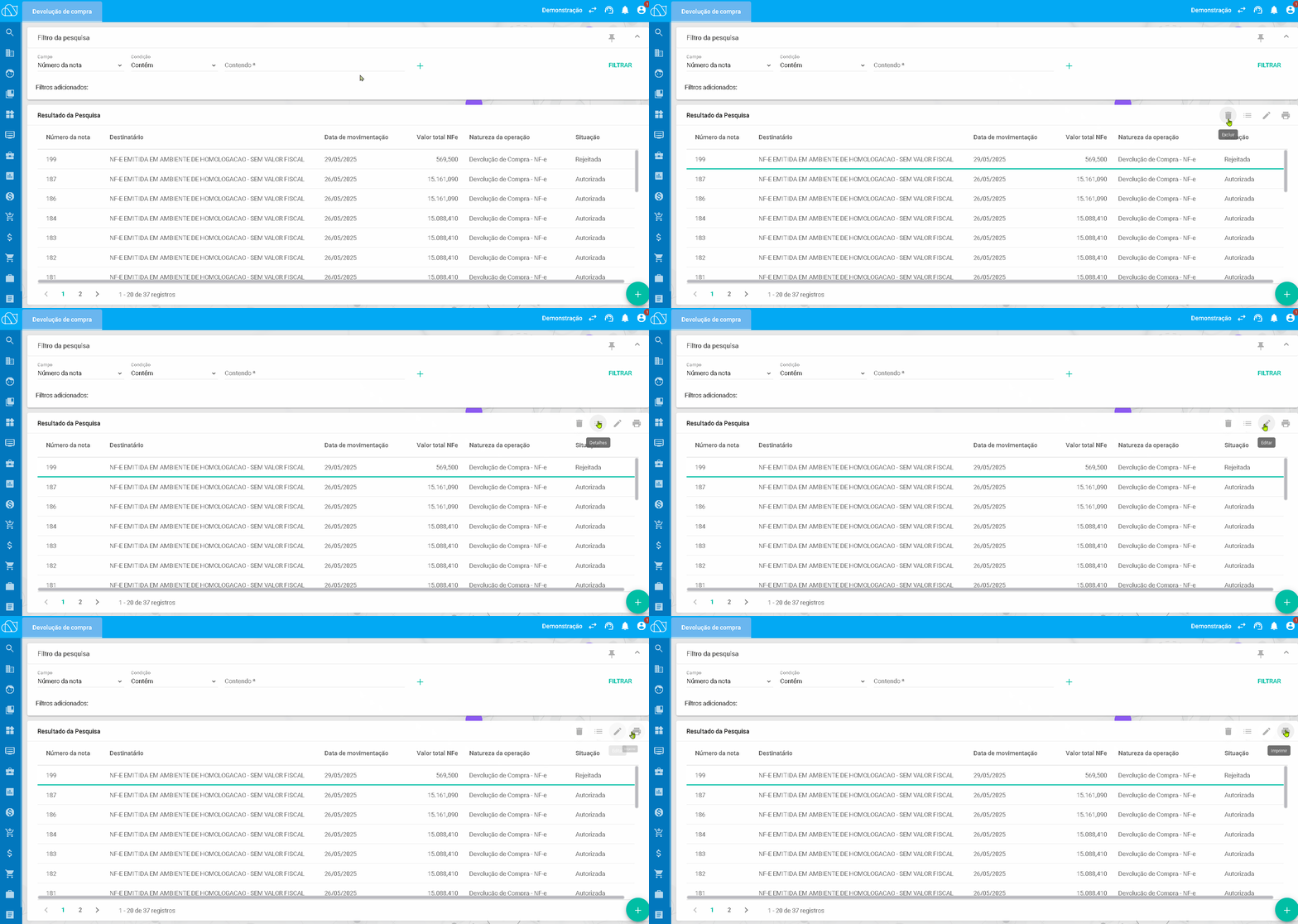
- O sistema abrirá a tela de pesquisa de devolução, nela estarão todas as devoluções já realizadas.
- Na tela de pesquisa da devolução, ao selecionar uma devolução, serão exibidos os ícones:
- Excluir
- Detalhes
- Editar
- Impressão
_________________________________________________________________________________________________________________________
3. Novo lançamento
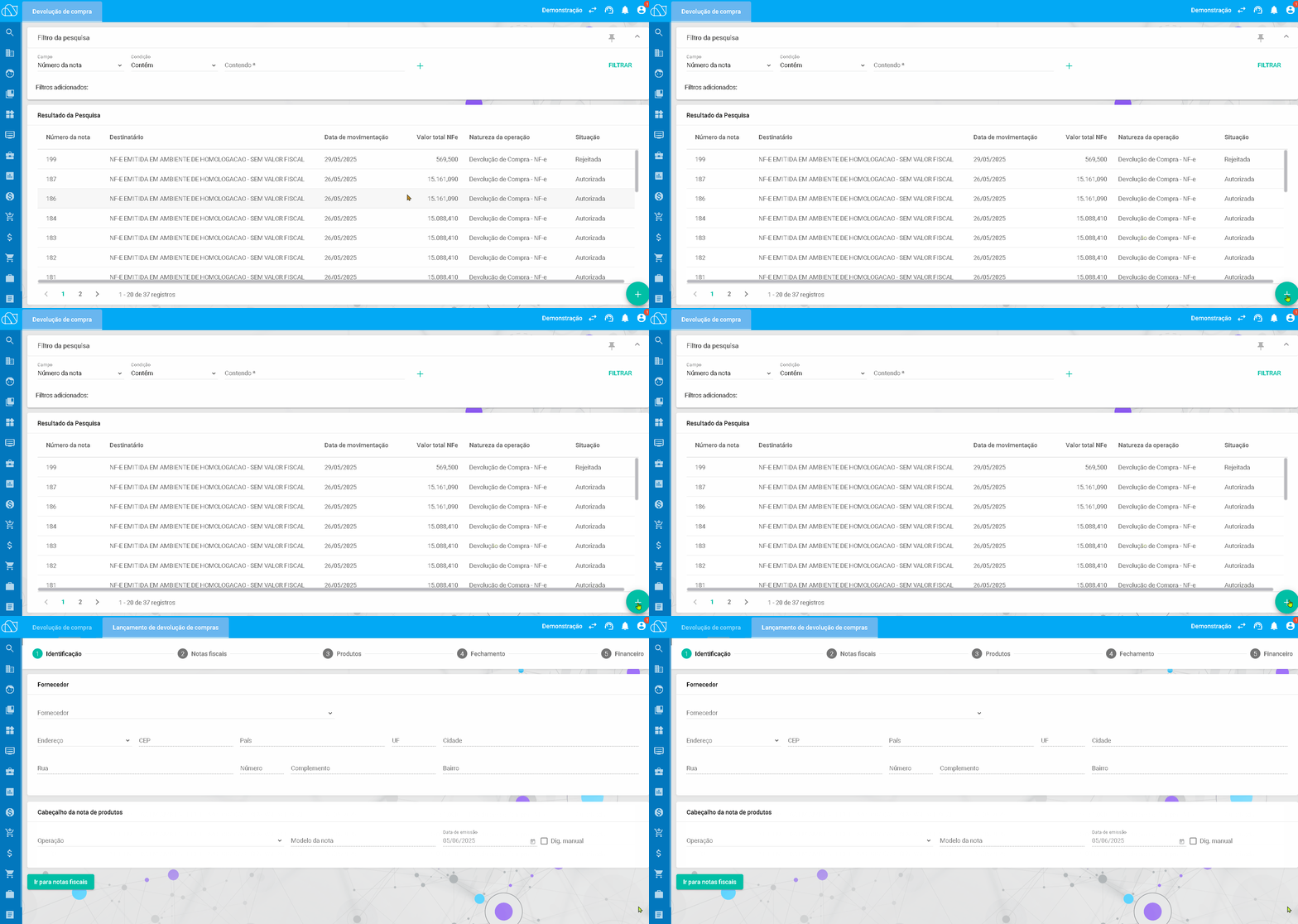
- Na tela de pesquisa, clique no botão “+”, localizado no canto inferior da tela, para iniciar um novo lançamento.
_________________________________________________________________________________________________________________________
4. Etapa de “Identificação“
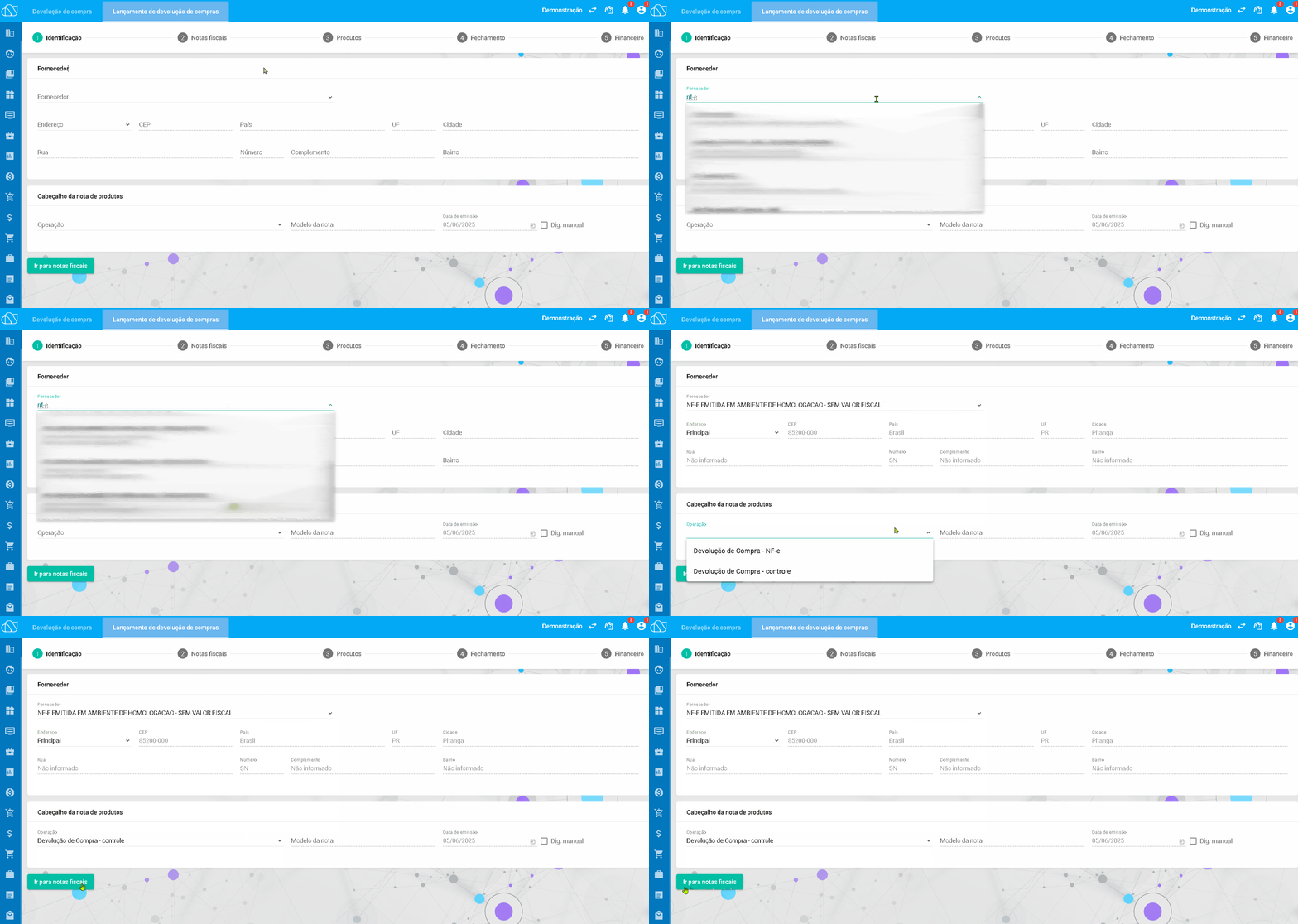
- Ao acessar a etapa de identificação, os campos obrigatórios abaixo devem ser preenchidos para prosseguir com o lançamento
- Fornecedor
- Operação
_________________________________________________________________________________________________________________________
5.Etapa de “Notas fiscais”
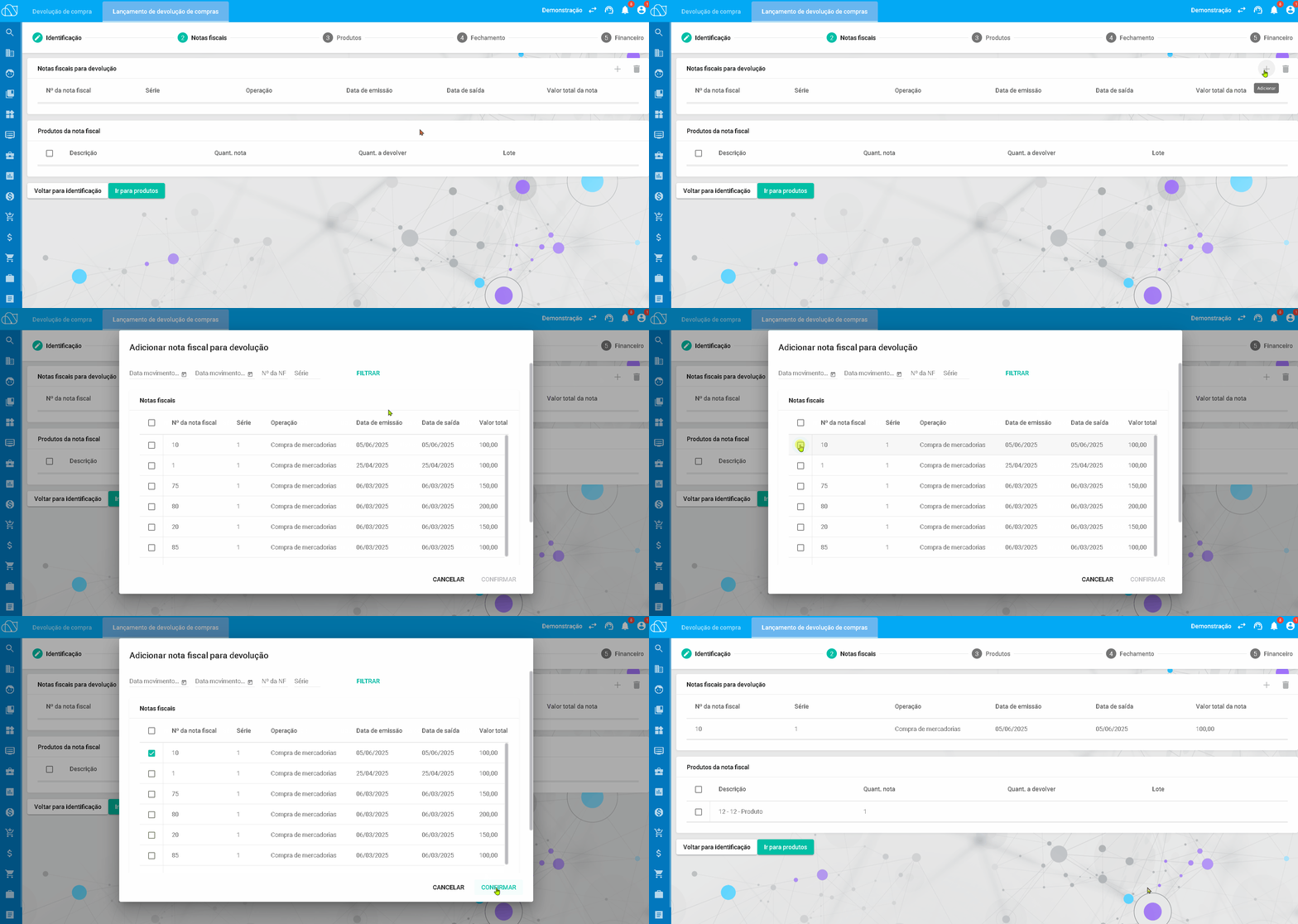
- Nessa etapa de “Notas fiscais” será informado a nota fiscal que deseja devolver
- Clique sobre o ícone + para informar a nota que será devolvida
- Marque a caixa de seleção da nota fiscal
- Clique em confirmar
_________________________________________________________________________________________________________________________
6. Seleção de produtos para devolução
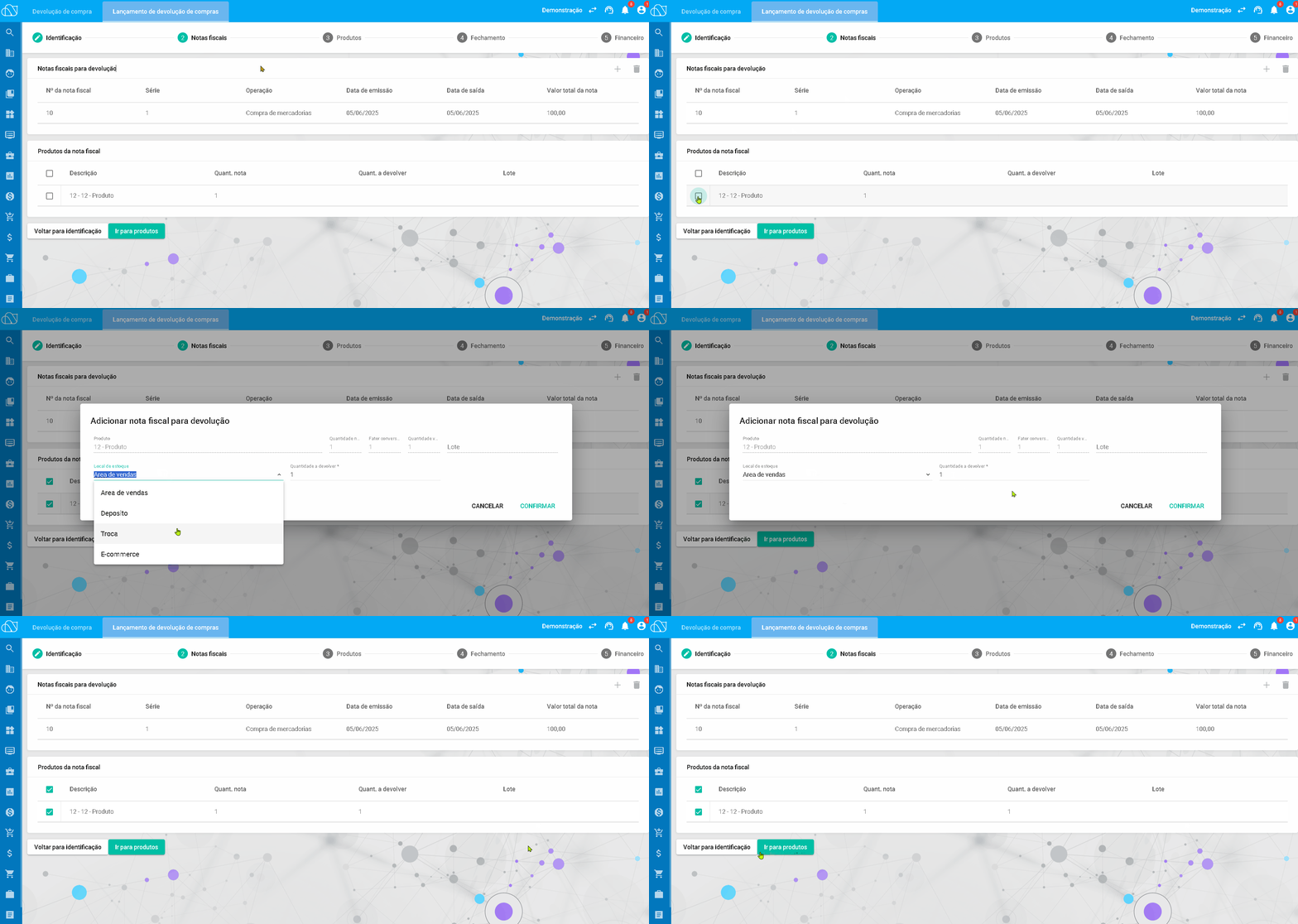
- Marque a caixa de seleção dos produtos que deseja devolver
- Será apresentado uma tela para informar:
- Local de estoque
- Quantidade
_________________________________________________________________________________________________________________________
7. Etapa de "Produtos"
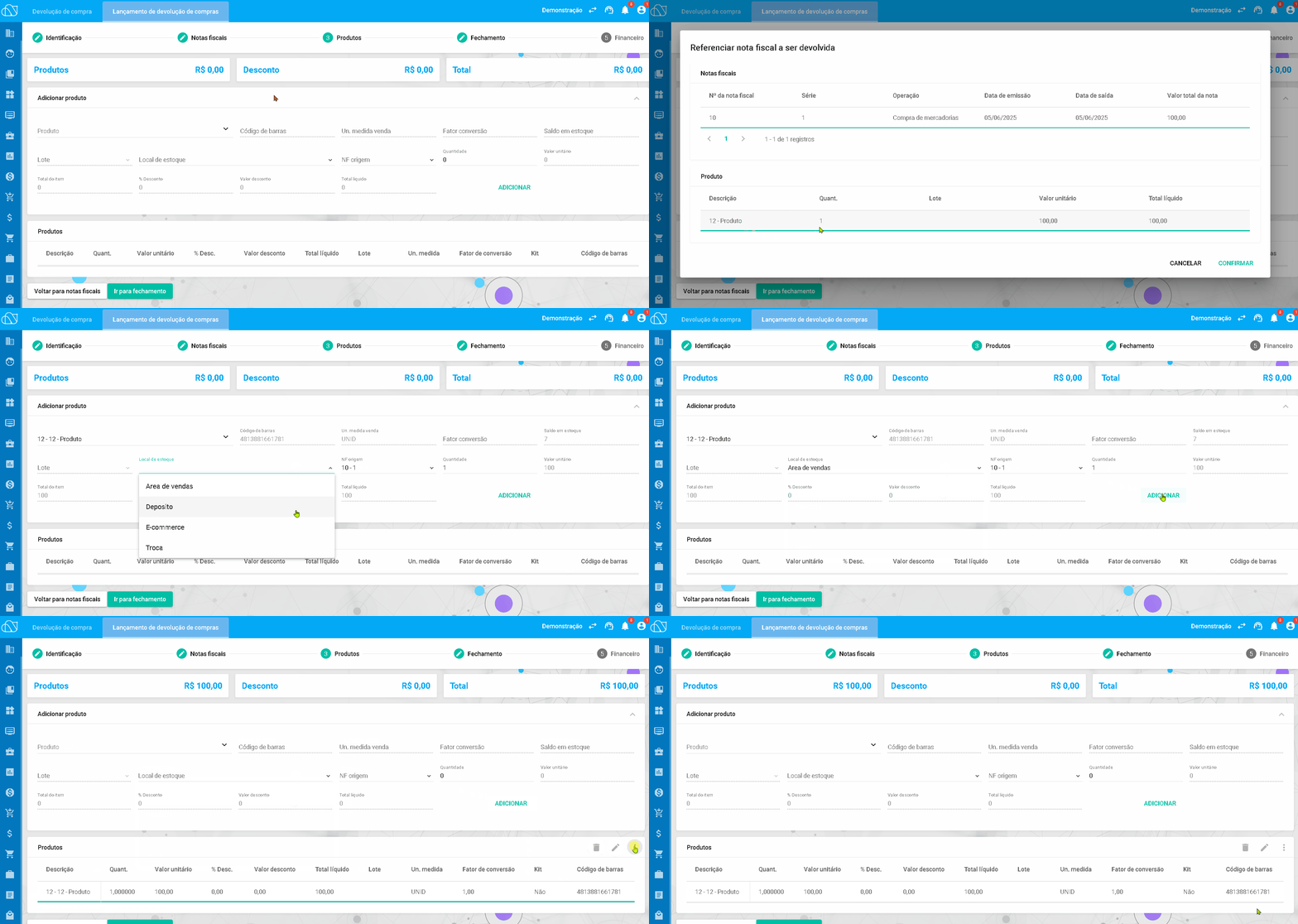
- Através dessa etapa, também é possível que produtos sejam adicionados, além de:
- Remover produtos
- Editar os produtos adicionados
- Visualizar a tributação do item
_________________________________________________________________________________________________________________________
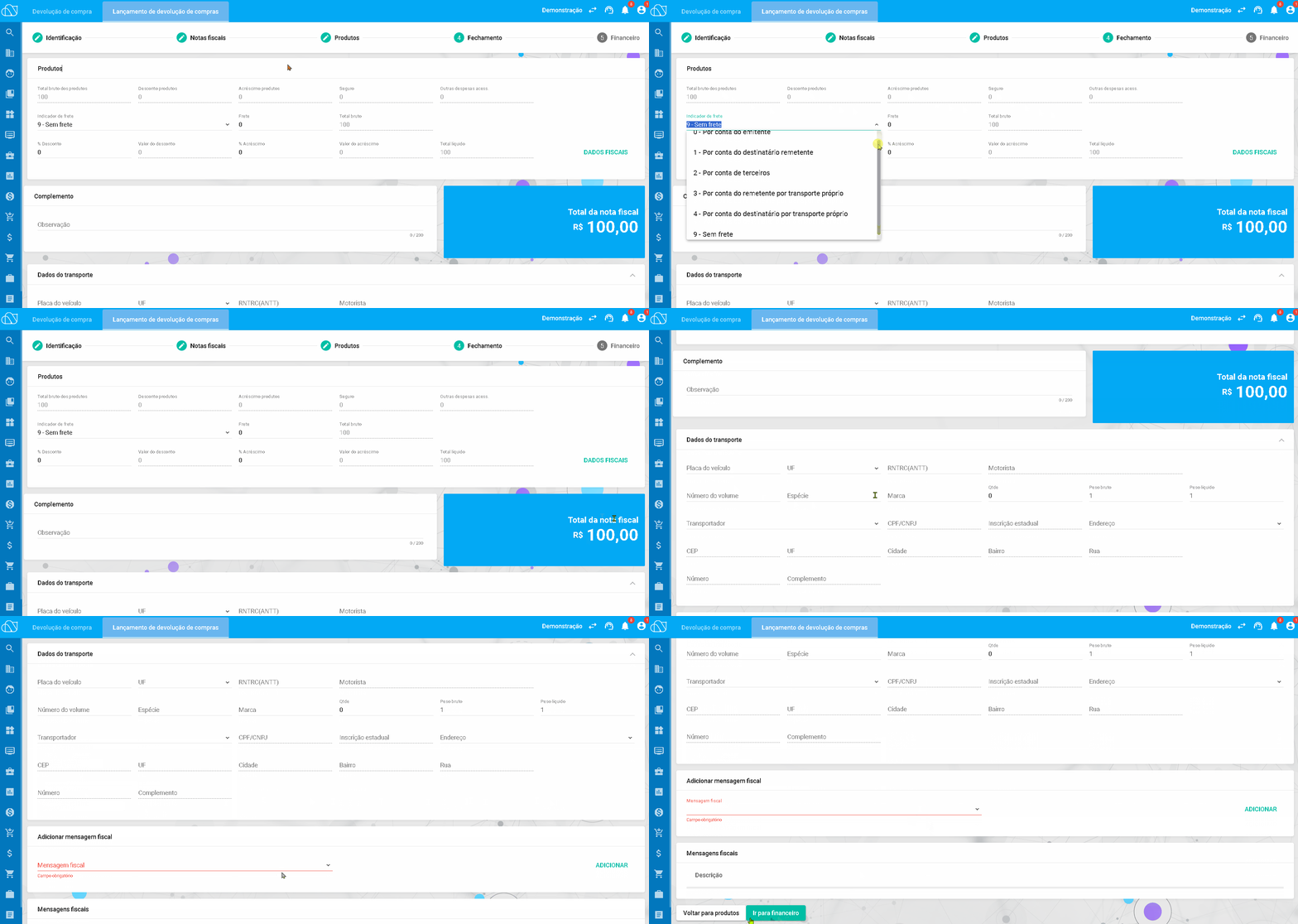
7. Etapa de “Fechamento”
- Nessa etapa poderá ser visualizado os totais referentes a nota que será emitida, como:
- Total bruto dos produtos
- Descontos, acréscimos, frete, seguro, outras despesas acess.
- Total da nota fiscal
- Ao clicar sobre a opção de “Dados fiscais”, será listado os totais de impostos que sairão na nota fiscal
- Valor ICMS
- Valor de IPI
- Valor de ICMS ST
- Valor ICMS diferimento
- PIS/COFINS
- No fechamento também será possível adicionar informações na nota fiscal:
- Observação (obrigatório)
- Dados do transportador
- Mensagem fiscal (Opcional)
_________________________________________________________________________________________________________________________
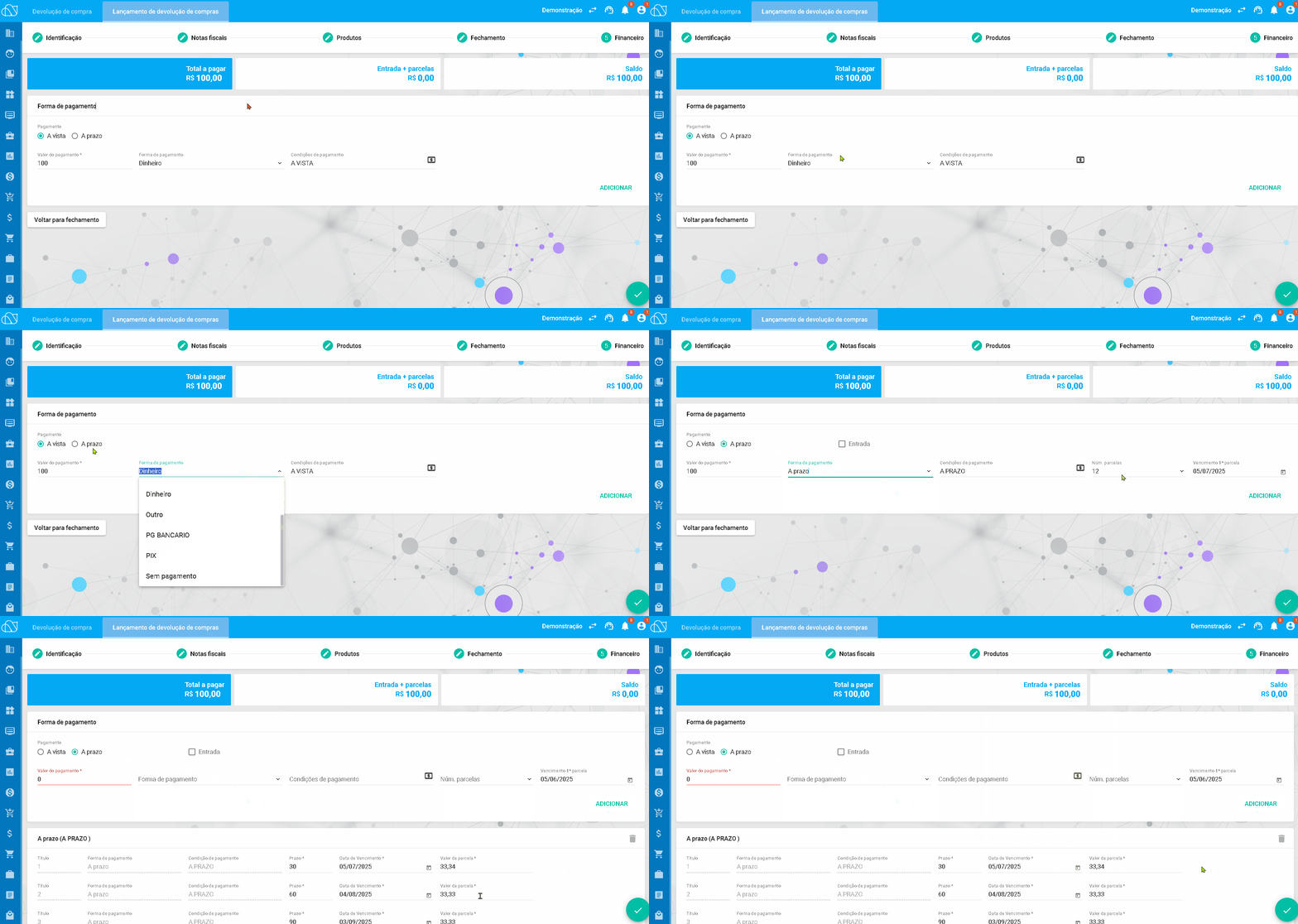
8. Etapa de “Financeiro”
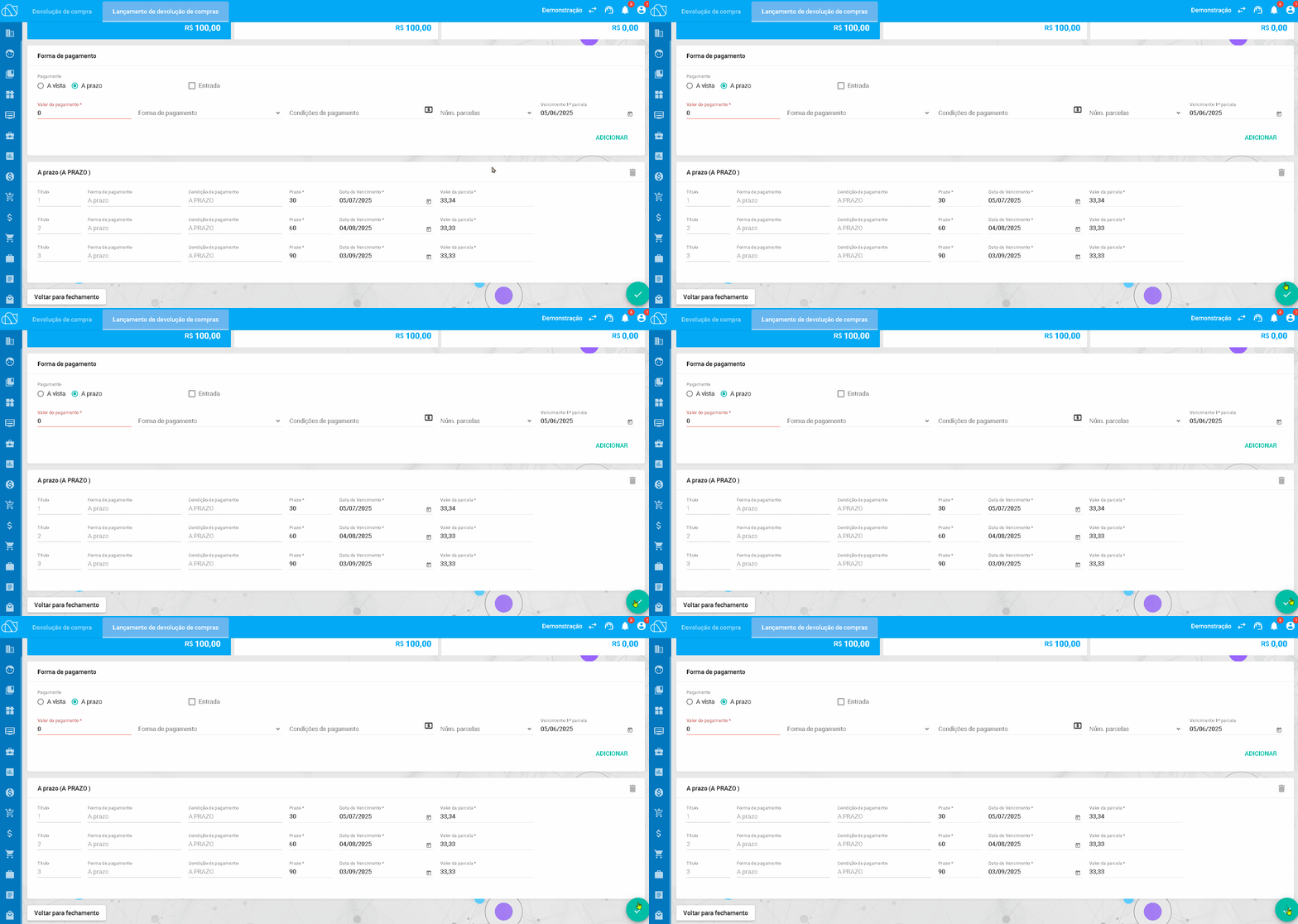
- Informe a forma de pagamento que será utilizada para o reembolso ou abatimento pelo fornecedor.
- Após preencher os dados, clique em “Adicionar” para incluir a condição de pagamento na devolução.
_________________________________________________________________________________________________________________________
9. Finalização Devolução
- Clique sobre a opção de “Salvar” localizado no canto inferior da tela, para que o processo seja concluído