Manifesto do Destinatário
Este guia tem como objetivo demonstrar o manifesto do destinatário, além de esclarecer algumas dúvidas mais frequentes.
_________________________________________________________________________________________________________________________
Como utilizar o Manifesto do Destinatário?
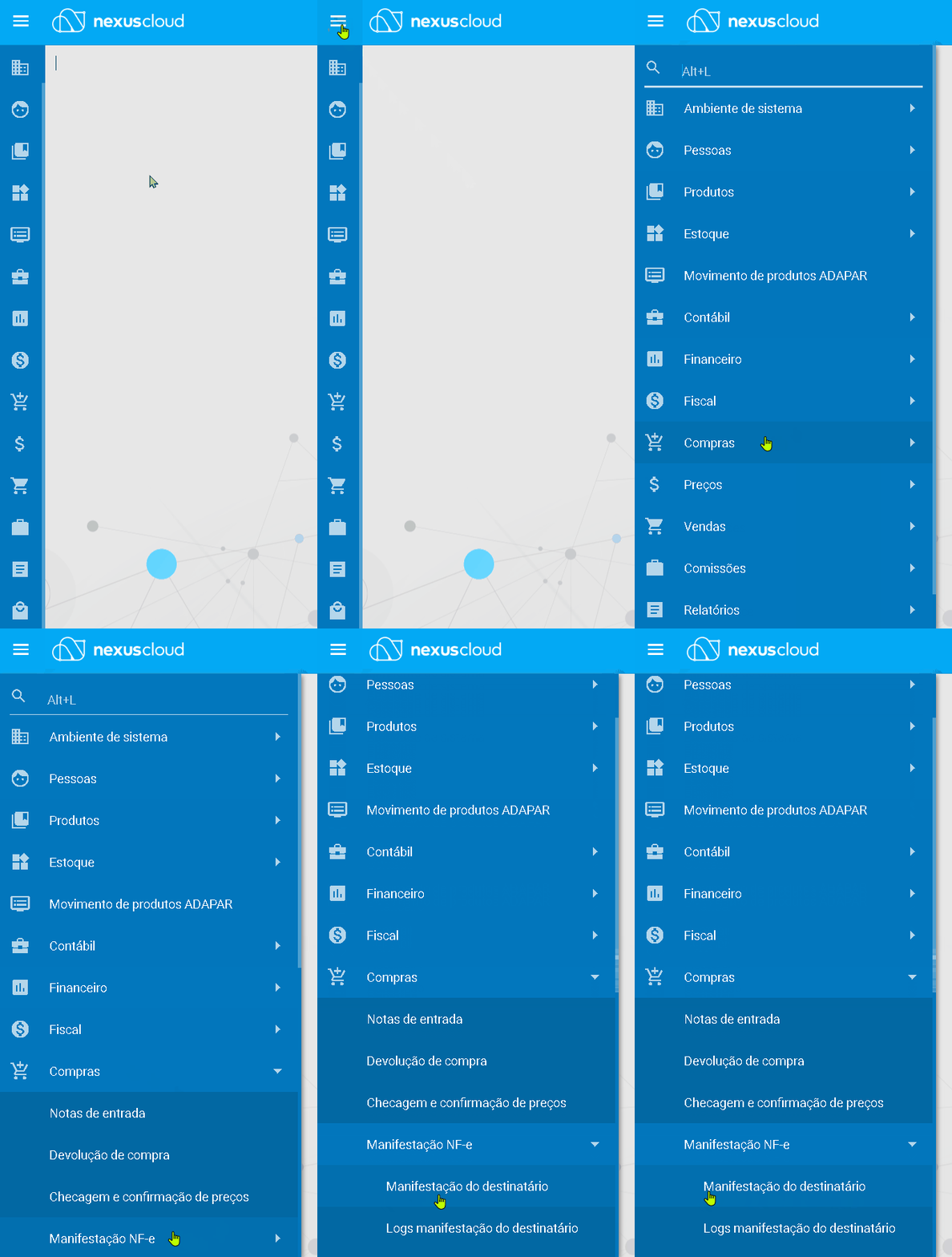
1. Acesse o módulo correto
- Navegue até: Módulo COMPRAS > MANIFESTO NF-e > MANIFESTO DO DESTINATÁRIO.
_________________________________________________________________________________________________________________________
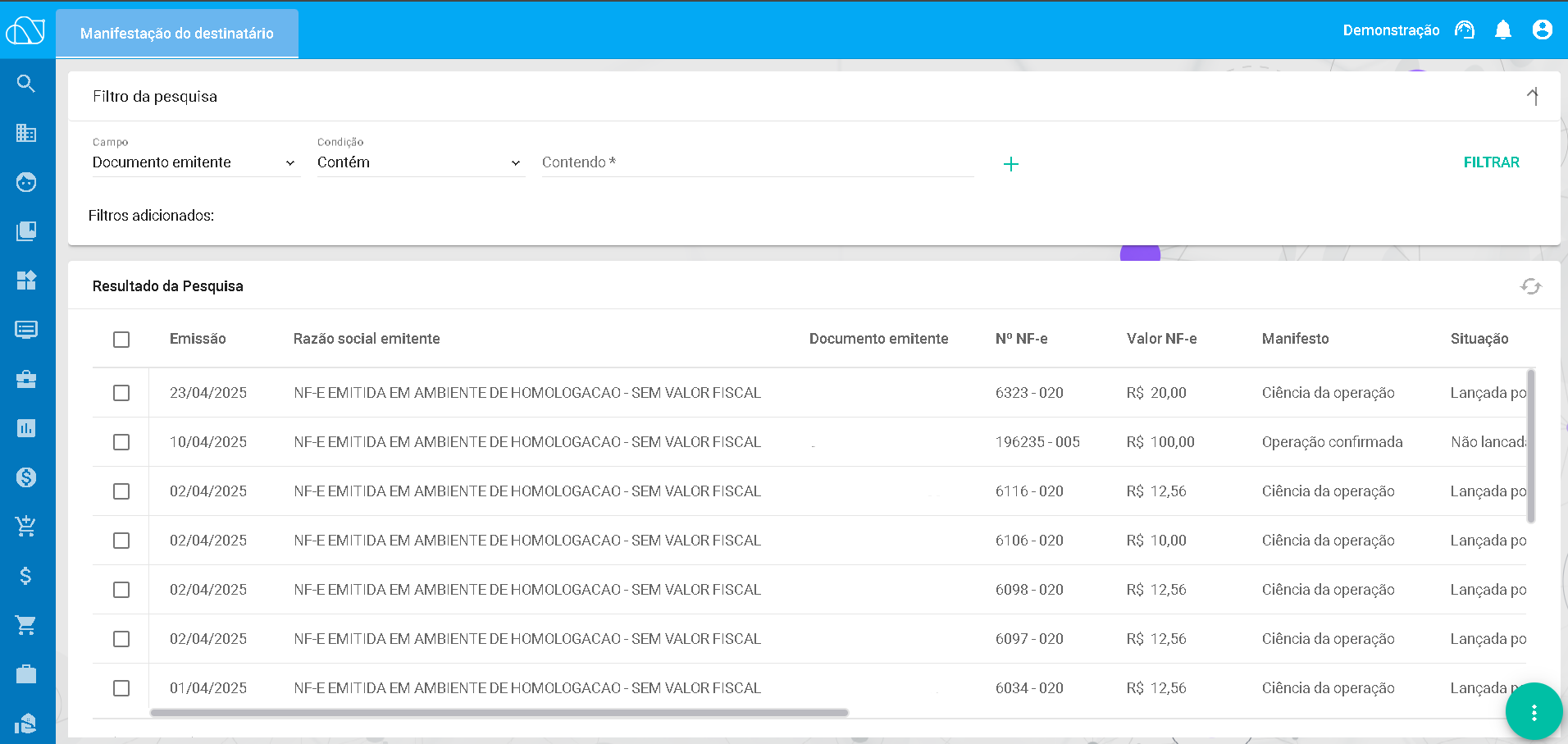
2. Tela de pesquisa das notas
- Ao abrir a tela de Manifesto do Destinatário, o sistema exibirá automaticamente todas as NF-e emitidas para o CNPJ da empresa que ainda não foram manifestadas.
_________________________________________________________________________________________________________________________
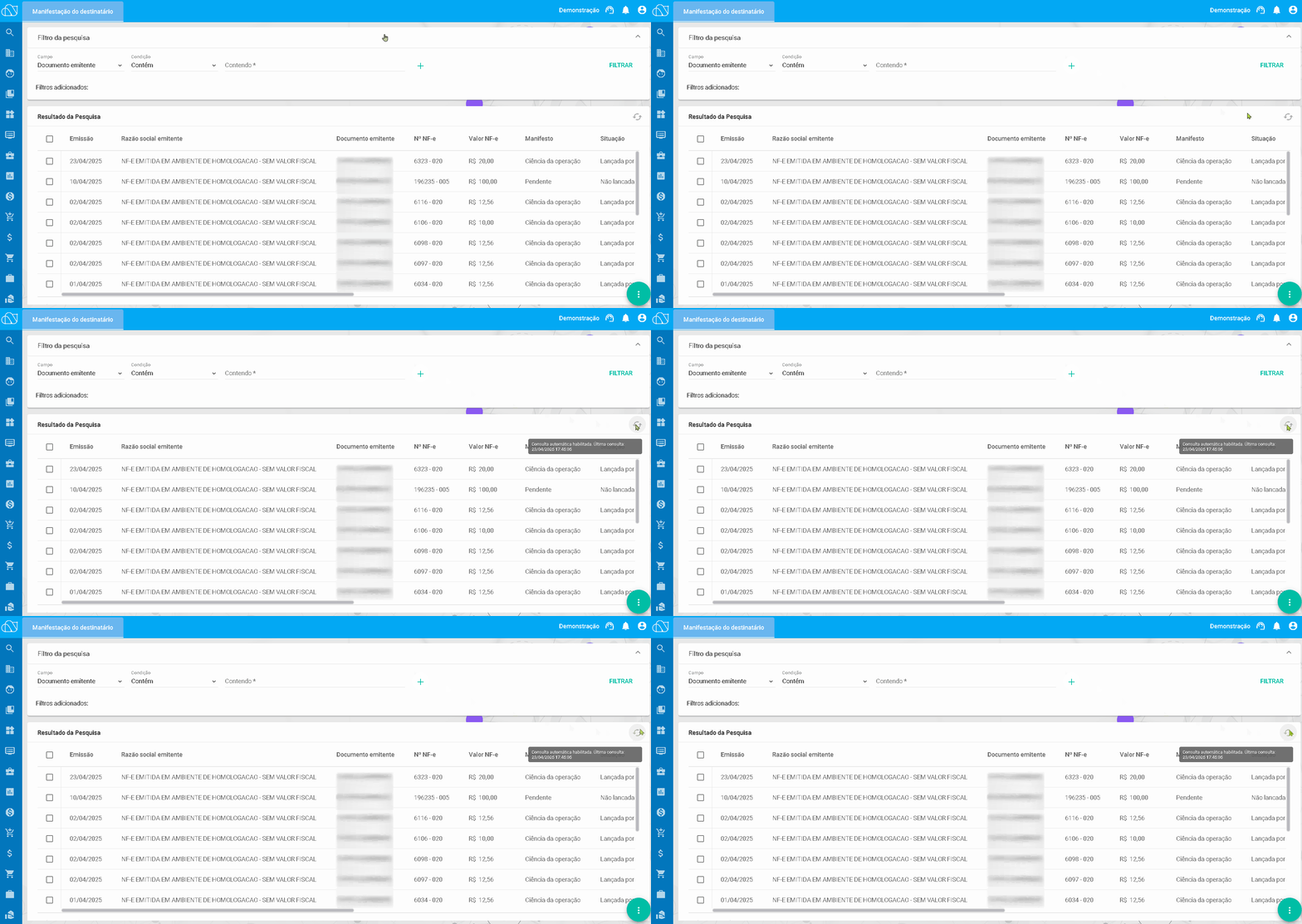
3. Consulta de novas notas
- Utilize o ícone de 🔄 Consulta para atualizar o manifesto e verificar se há novas notas emitidas.
- Essa consulta pode ser realizada a cada 1 hora.
OBS: "É possível nas configurações do modulo de compras estar habilitando a consulta automática. Quando marcado essa opção o manifesto irá atualizar automaticamente a cada 1 hora"
_________________________________________________________________________________________________________________________
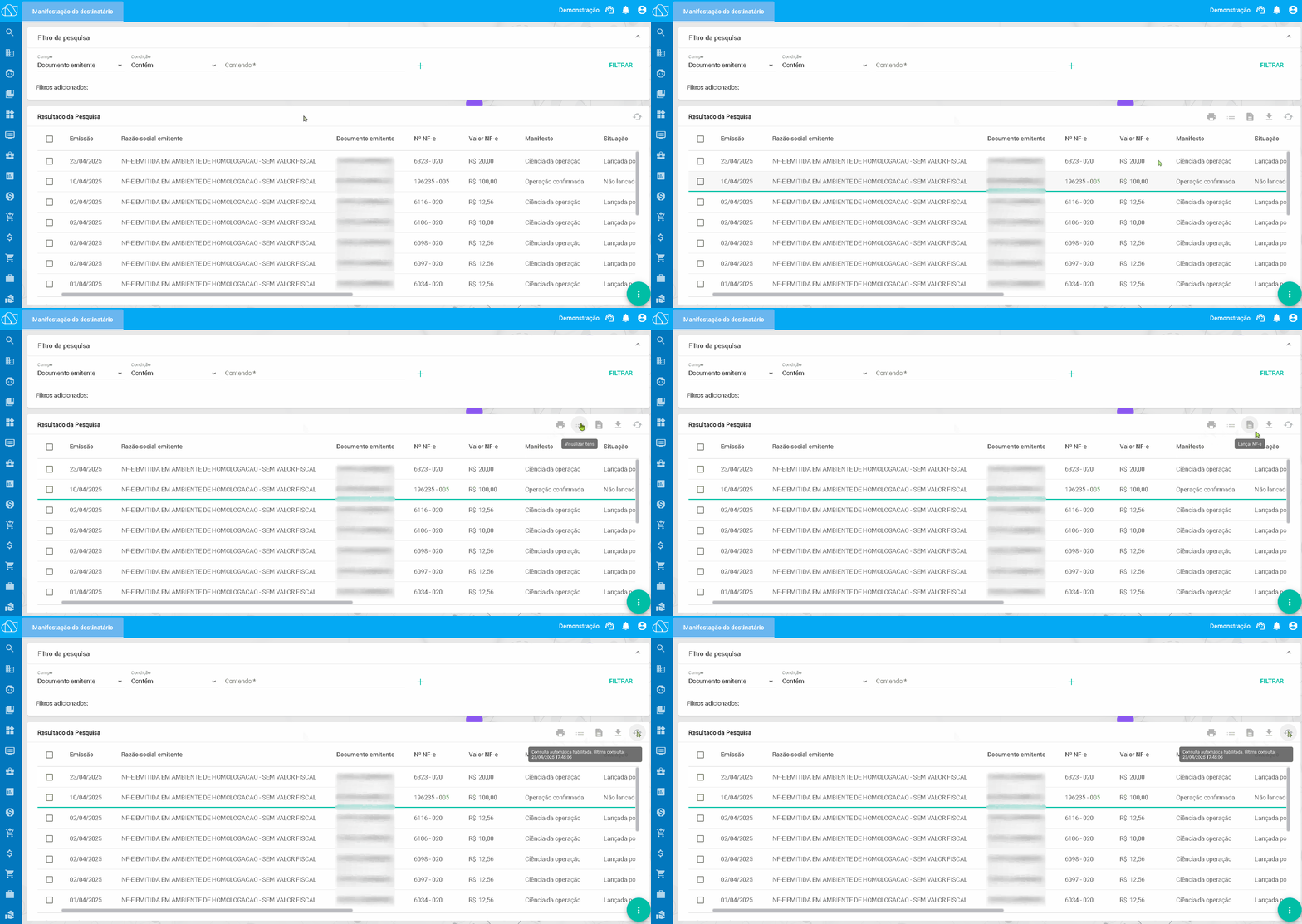
4. Seleção e opções da NF-e
- Ao selecionar uma nota da lista, você terá acesso aos seguintes ícones na parte superior da tela:
Ícone | Função |
🖨️ Imprimir | Imprime a DANFE (Documento Auxiliar da Nota Fiscal Eletrônica). |
🔍 Detalhes | Visualiza os itens e informações detalhadas da nota fiscal. |
🧾 Lançar NF-e | Abre a tela de lançamento da entrada da NF-e no sistema. |
⬇️ Download XML | Baixa o arquivo XML da nota fiscal. |
🔄 Consultar | Atualiza os dados da nota (disponível a cada 1 hora). |
_________________________________________________________________________________________________________________________
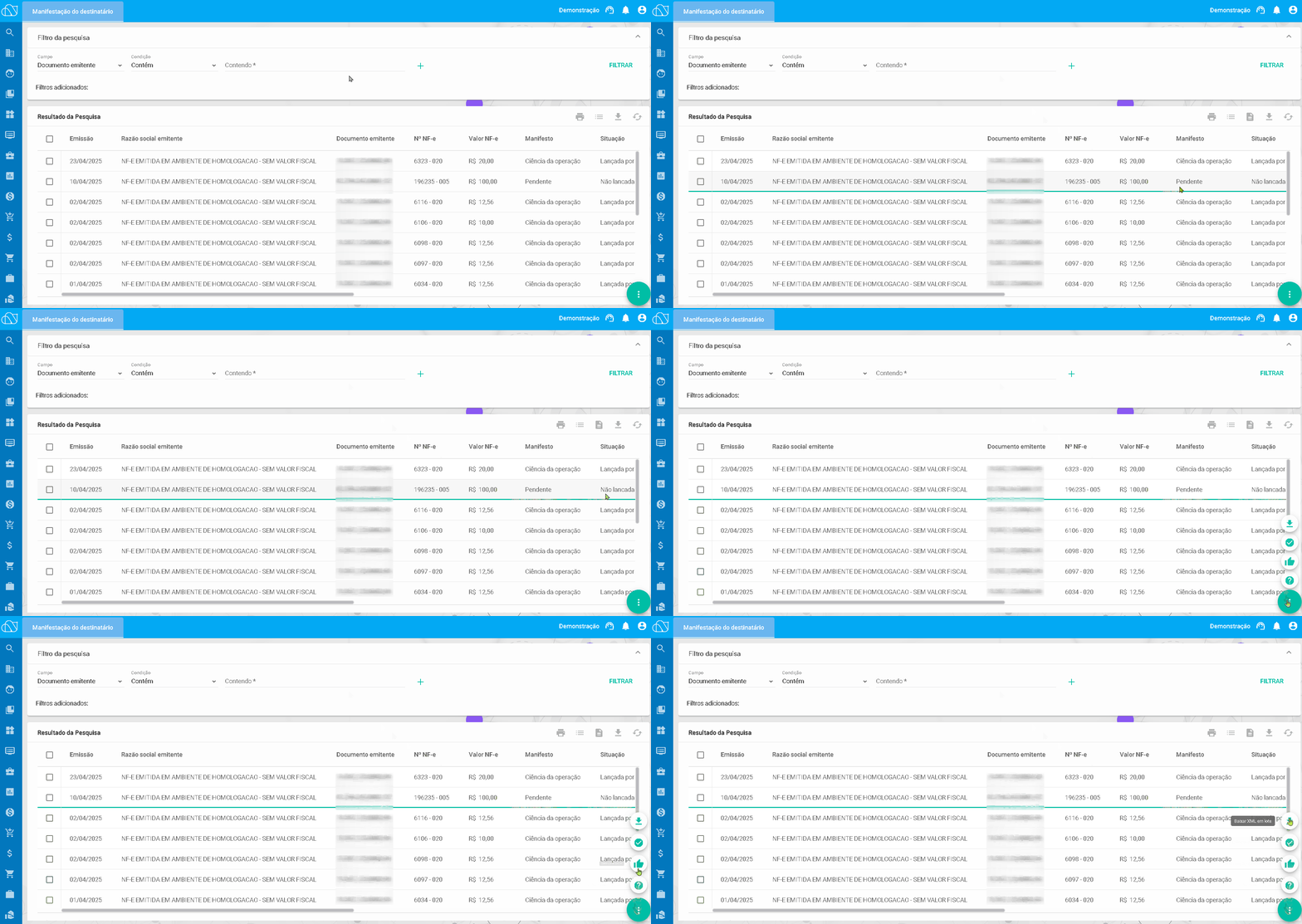
5. Opções adicionais para notas com status "Pendente" e "Ciência da operação"
- Ao selecionar uma nota pendente ou com ciência da operação, será exibido o botão com “três pontinhos” (⋮) no canto inferior da tela.
- Ao clicar, você verá as seguintes opções:
Opção | Quando utilizar? |
📥 Baixar XML em lote | Quando quiser baixar vários arquivos XML de uma vez. |
✅ Ciência da operação | Quando tem ciência que a nota foi emitida para sua empresa. |
✔️ Confirmação da operação | Quando deseja confirmar que a operação ocorreu de fato (obrigatório para lançamento). |
❌ Desconhecimento da operação | Quando desconhece a nota fiscal e suspeita que foi emitida indevidamente. |
_________________________________________________________________________________________________________________________
Perguntas Frequentes
1. Como faço para lançar uma nota de entrada?
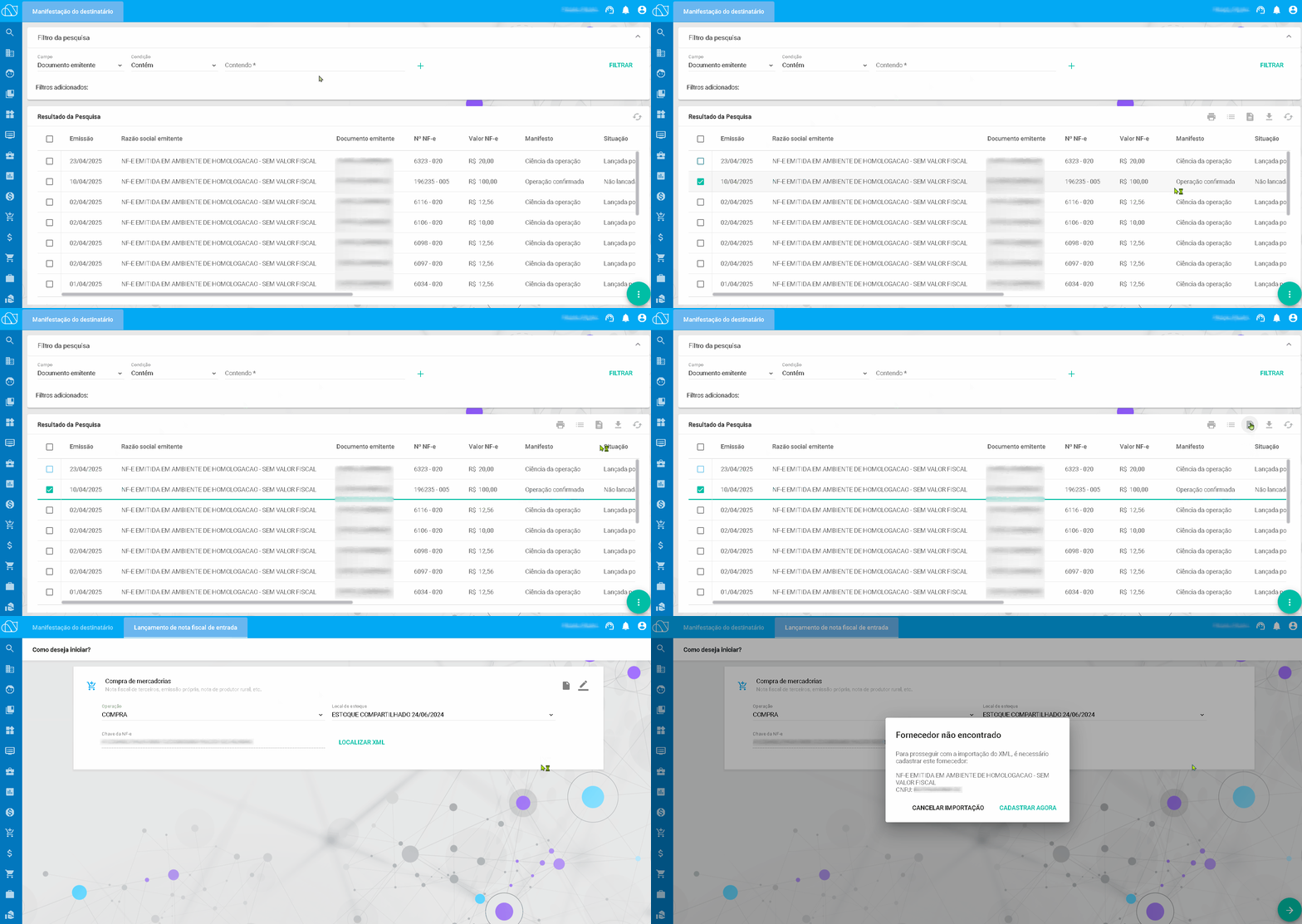
R: Se a nota estiver com o status Pendente, siga os passos abaixo:
- Primeiro, selecione a opção Confirmação da operação.
- Depois disso, selecione a nota novamente e clique em Lançar NF-e.
- Você será direcionado à tela de Notas de Entrada, onde poderá concluir o lançamento normalmente.
_________________________________________________________________________________________________________________________
2. Quando utilizar cada tipo de manifestação?
R:
Tipo de manifestação | Finalidade |
✅ Ciência da operação | Informa que você teve ciência da nota, mas ainda não confirmou a operação. |
✔️ Confirmação da operação | Confirma que a operação realmente ocorreu (necessário para lançamento). |
❌ Desconhecimento da operação | Indica que você não reconhece a nota. |
_________________________________________________________________________________________________________________________
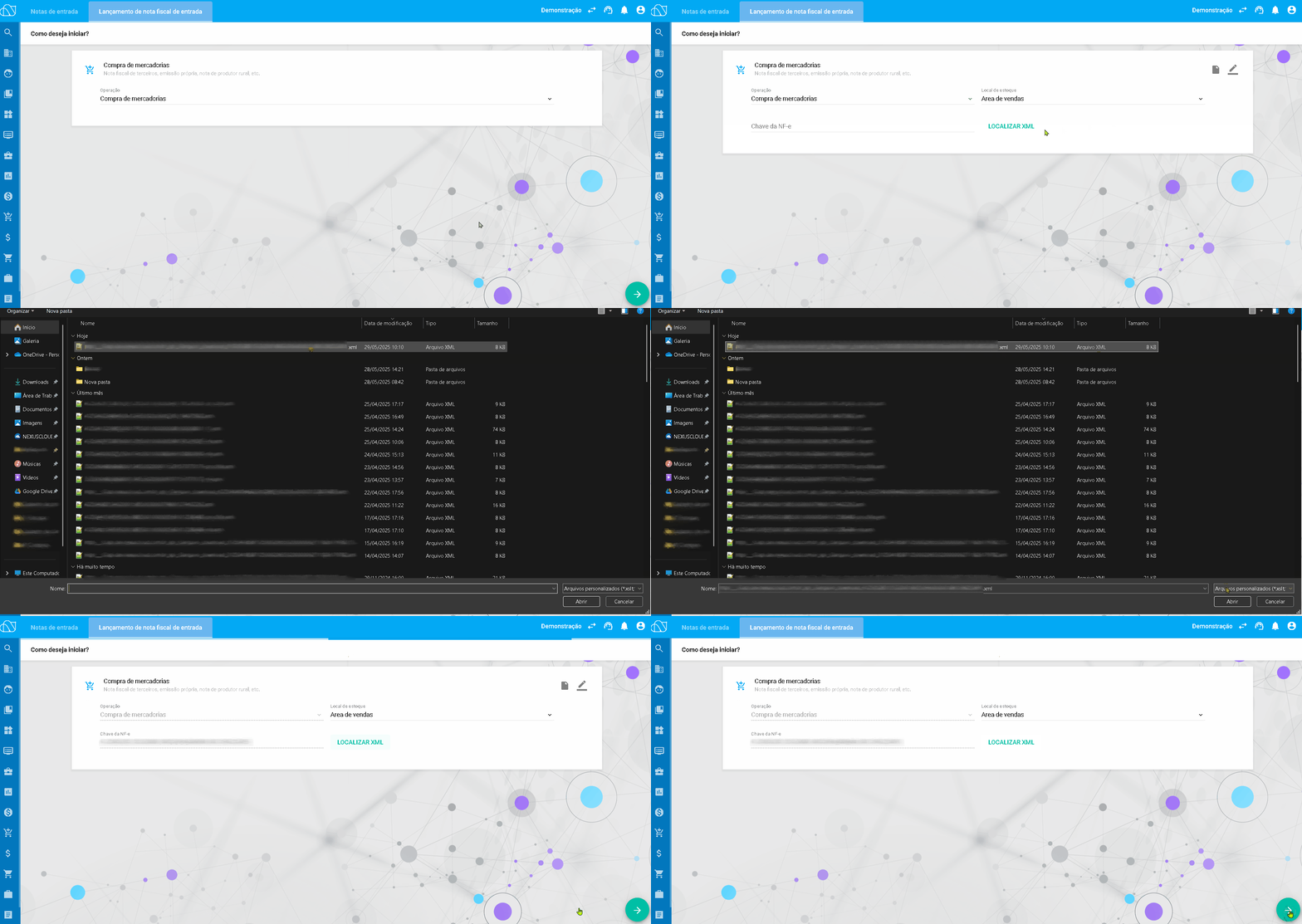
3. O que fazer quando apresentar a rejeição Rejeição: Evento apresentado após o prazo permitido para o evento: [10 dias]?
R: Quando apresentado essa rejeição na nota do manifesto, significa que já expirou o prazo de 10 dias para realizar o lançamento pelo manifesto. Nesse caso deve ser realizado o download do XML pelo site da Sefaz e então importar esse arquivo no modulo de COMPRAS>NOTAS DE ENTRADA para realizar o lançamento