Alteração de Preços
Este guia tem como objetivo demonstrar o processo de atualização de preços dos produtos, além de esclarecer algumas dúvidas mais frequentes do cadastro.
_________________________________________________________________________________________________________________________
Como realizar a atualização de preços dos produtos?
1. Acesso ao módulo de Preços
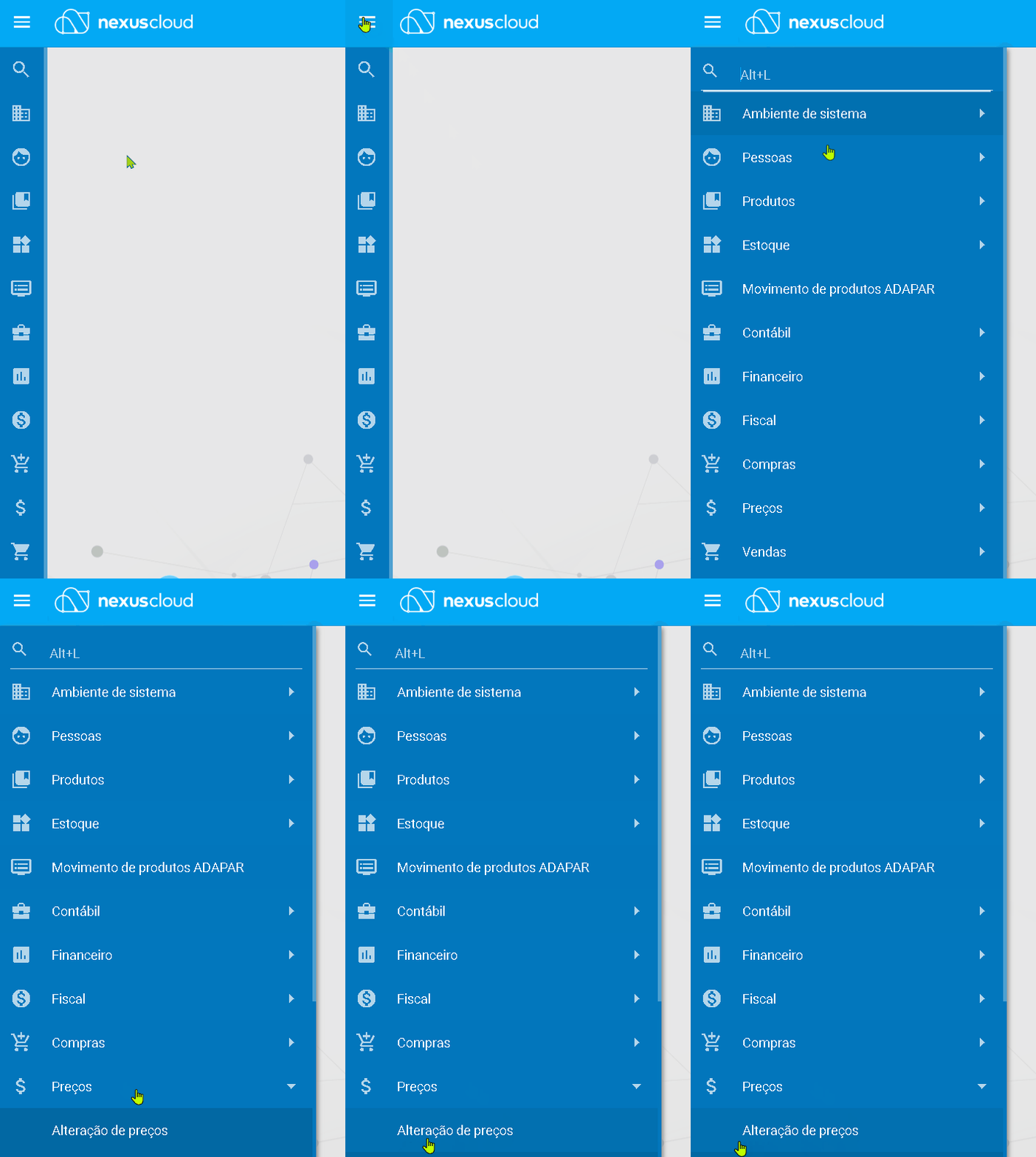
- Acesse o sistema e vá até o módulo PREÇOS>ALTERAÇÃO DE PREÇOS
- Existem duas situações:
- Alteração imediata: Ao acessar a tela de alteração de preços, o sistema carregará automaticamente a opção de 'Alteração Imediata'. Essa funcionalidade permite uma atualização rápida e dinâmica dos preços, ideal para situações em que o usuário já sabe o valor que deseja aplicar ao produto, bastando apenas inseri-lo.
- Alteração avançada: A alteração de preços avançada já oferece mais recursos com informações mais detalhadas sobre a precificação do item, como:
- Visualizar os valores atuais
- Visualizar a formula que está sendo aplicada para a precificação
- Fazer a alteração do preço pelo valor ou margem
- Atualizar apenas os custos ou apenas o preço de venda
_________________________________________________________________________________________________________________________
1ª Situação – Alteração de preços imediata
1. Acesso ao modulo de Preços
- Acesse o modulo de PREÇOS>ALTERAÇÃO DE PREÇOS
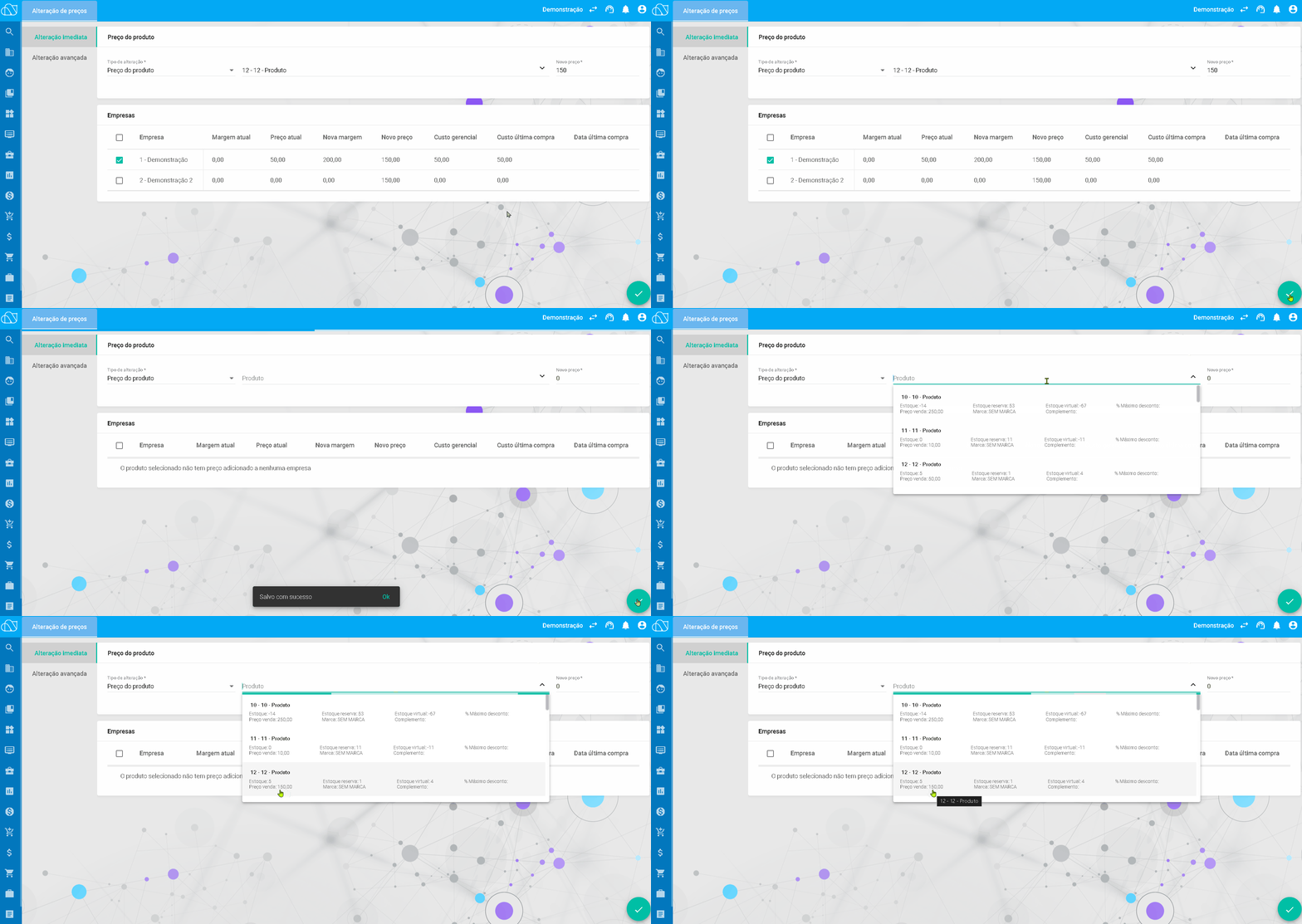
- Por padrão, será aberta na opção de “Alteração Imediata”
_________________________________________________________________________________________________________________________
2. Preenchimento dos campos obrigatórios
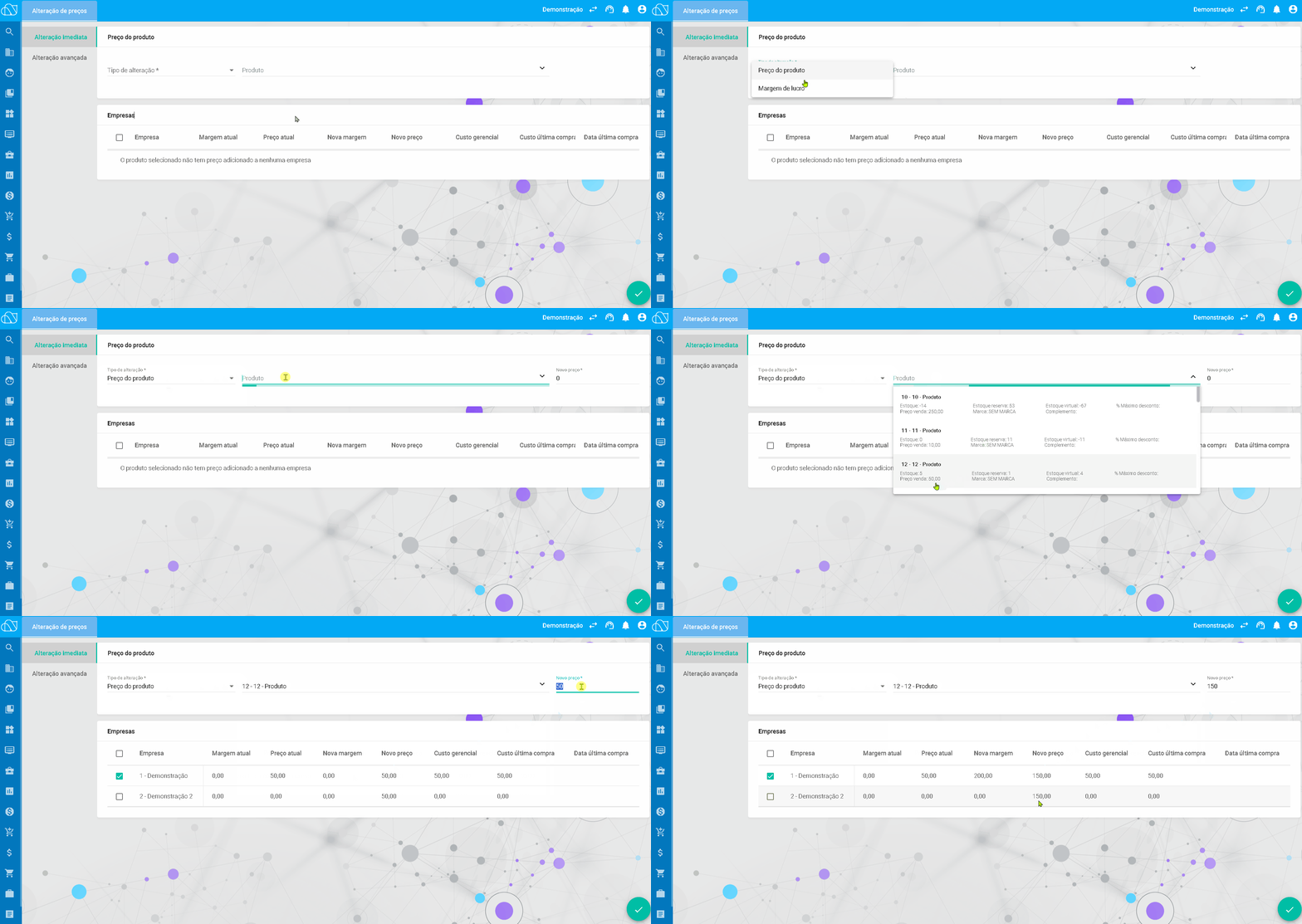
- Preencha todos os campos obrigatórios da tela de alteração de preços
- Tipo de alteração
- Produtos
- Novo valor
_________________________________________________________________________________________________________________________
3. Seleção de empresas
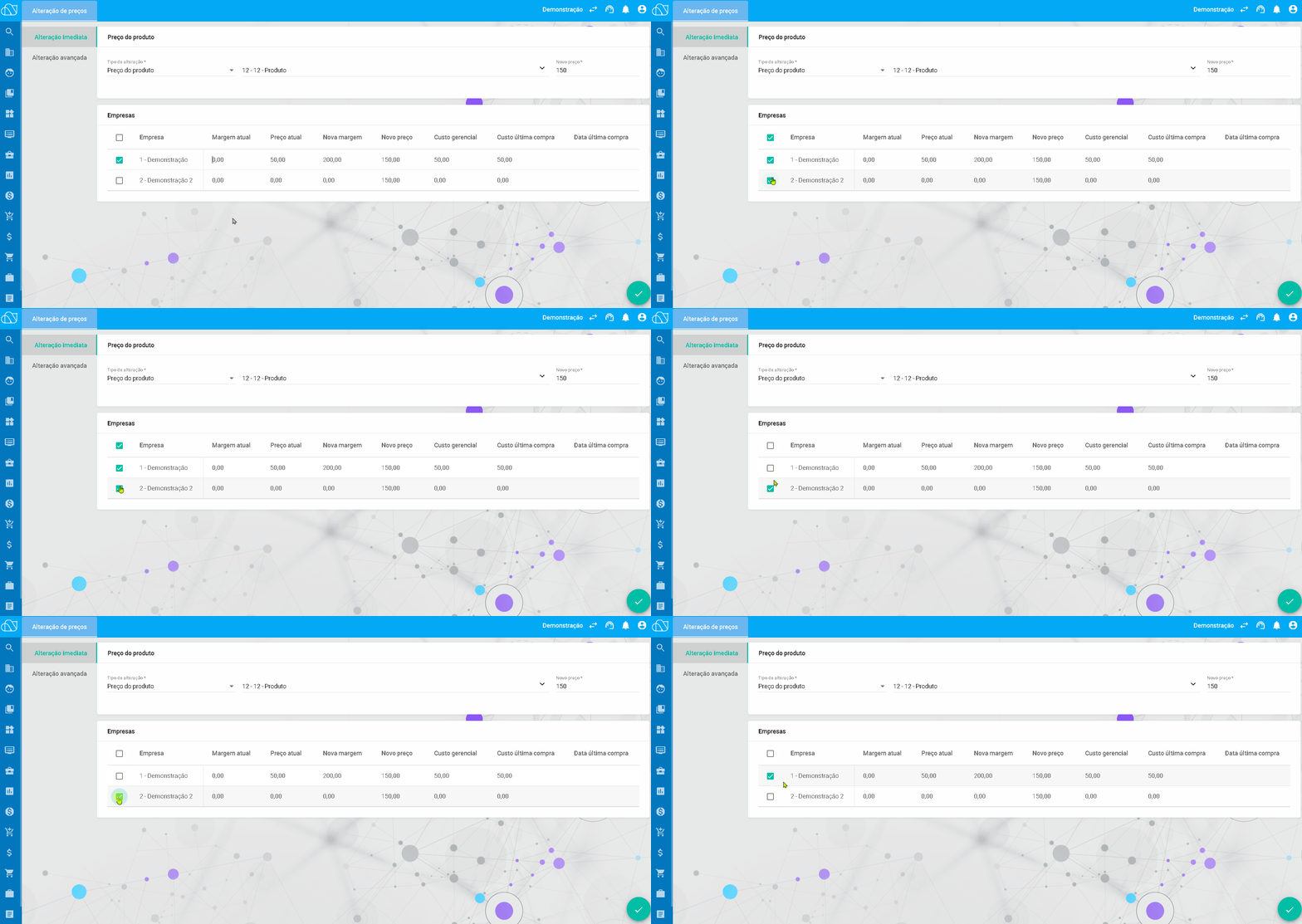
- O usuário poderá fazer a alteração dos preços das empresas que possui acesso
- Marque as empresas em que deseja que esse valor seja atualizado
_________________________________________________________________________________________________________________________
4. Finalização da alteração de preços
- Após preencher todas as informações, clique em “Salvar” para que a alteração do preço seja realizada.
_________________________________________________________________________________________________________________________
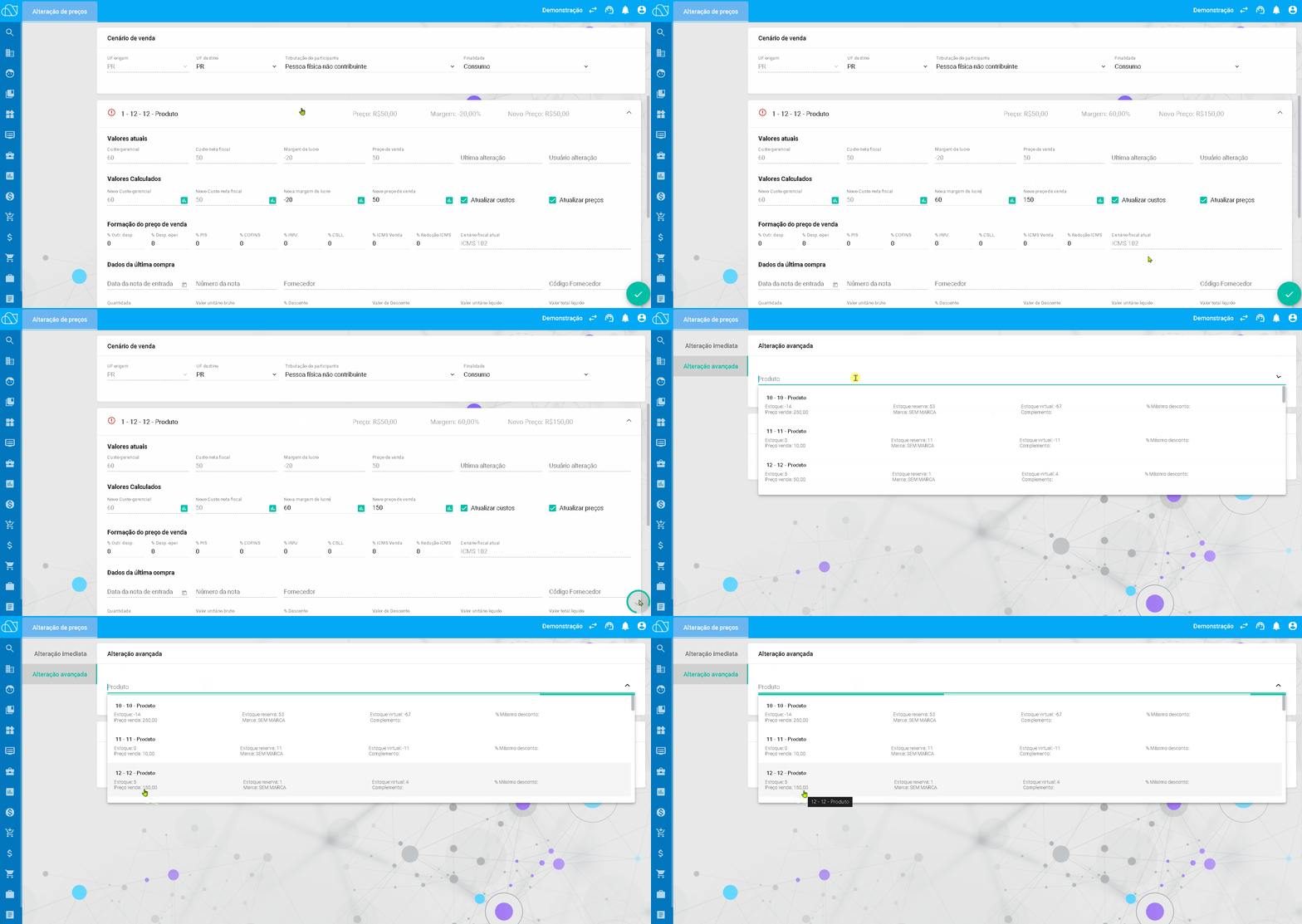
2ª Situação – Alteração de preços avançada
1. Acesso ao modulo de Preços
- E Acesse o modulo de PREÇOS>ALTERAÇÃO DE PREÇOS
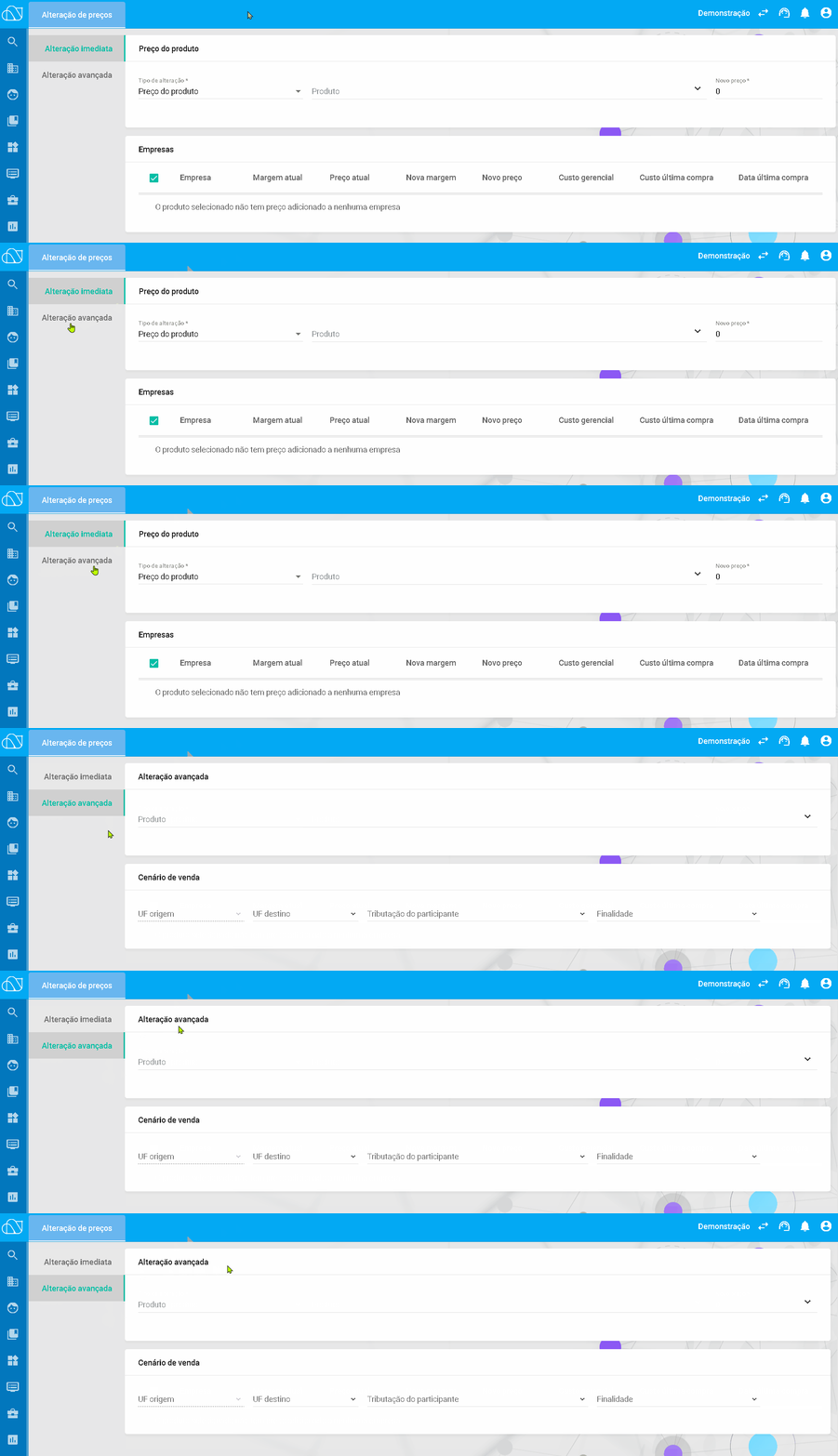
- Clique sobre a opção de “Alteração avançada”
_________________________________________________________________________________________________________________________
2. Seleção de produtos
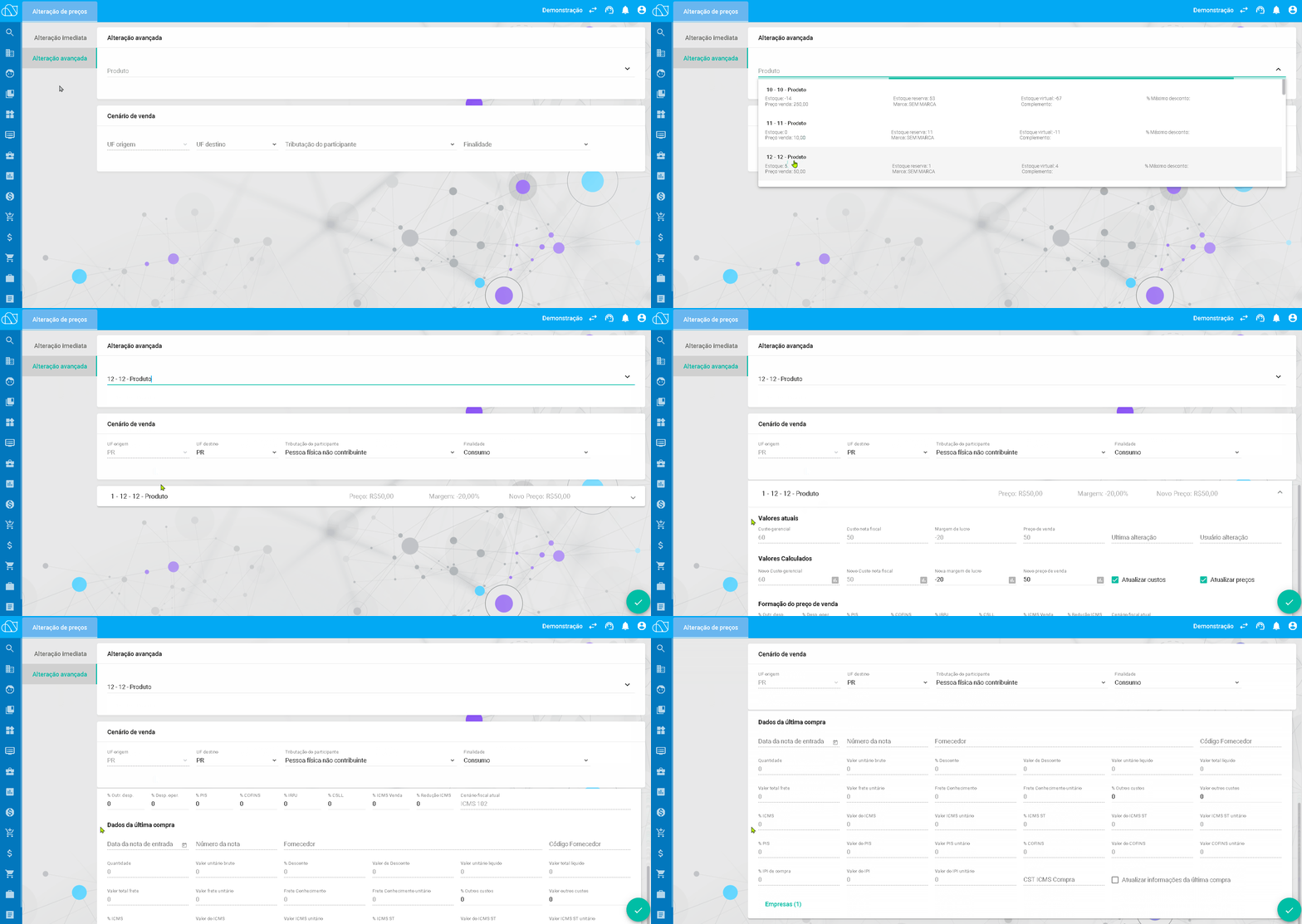
- Clique no campo “Produto” para exibir a lista de produtos ativos.
- Selecione o produto que deseja fazer a atualização do preço ou custo
_________________________________________________________________________________________________________________________
3. Atualiza preços e custos
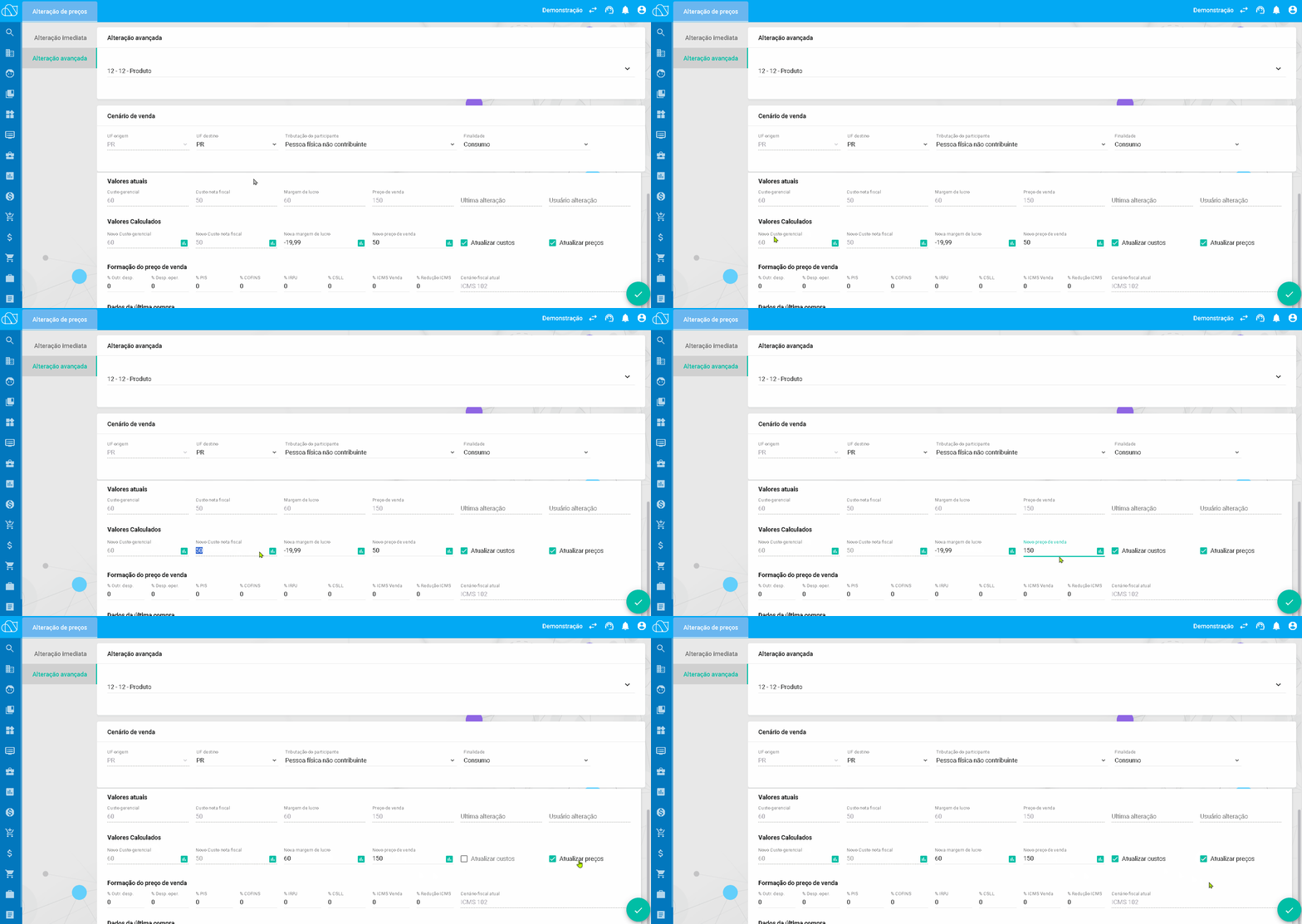
- Marque apenas a opções que deseja fazer a atualização
- Preços (A alteração pode ser realizada através da “margem” ou “valor de venda”)
- Custos (Para fazer a alteração dos custos dos produtos, deve ser alterado os “dados da última compra”)
_________________________________________________________________________________________________________________________
4. Finalização da alteração avançada
- Após preencher todas as informações, clique em “Salvar” para que a alteração do preço seja realizada.
_________________________________________________________________________________________________________________________
Perguntas frequentes:
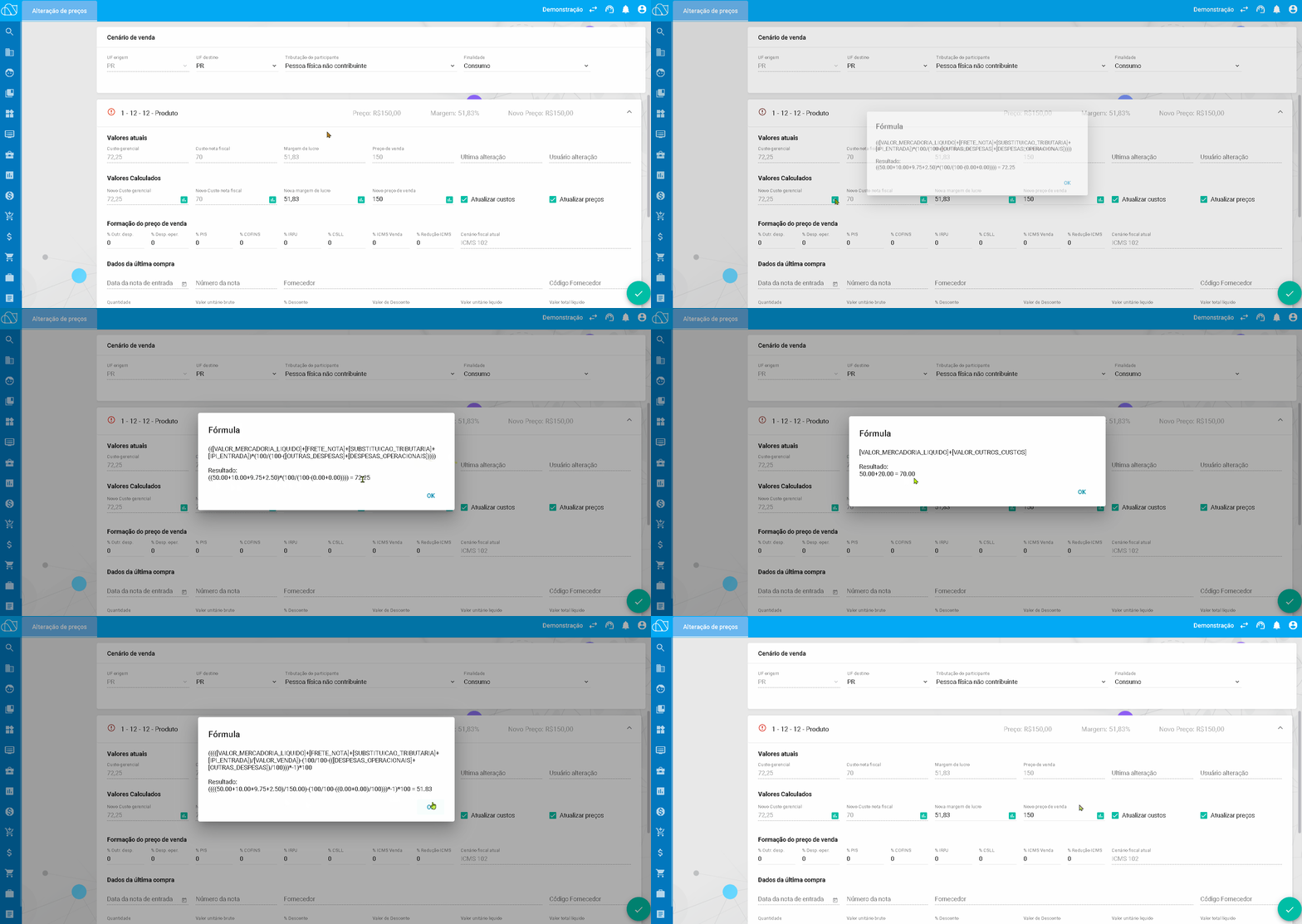
- Como visualizar a formula que está sendo aplicada para a precificação?
R: Na tela de Alteração Avançada, após selecionar um produto, é possível visualizar as fórmulas utilizadas para os seguintes campos:
- Novo Custo gerencial
- Novo Custo da nota fiscal
- Nova Margem de lucro
- Novo preço de venda
Cada um desses campos possui um ícone com o símbolo de um gráfico. Ao clicar nesse ícone, a fórmula aplicada será exibida, juntamente com os valores utilizados, seguindo a lógica de cálculo definida.
_________________________________________________________________________________________________________________________
- É possível alterar a formula que está sendo aplicada?
R: Sim, porém essa alteração deve ser avaliada junto à equipe de suporte, para que seja possível alcançar o cálculo desejado.
_________________________________________________________________________________________________________________________
- Como fazer a atualização dos custos dos produtos?
R: Essa atualização pode ser feita pela tela de 'Alteração Avançada'. Após selecionar o produto, será exibida a opção 'Alterar dados da última compra'. Os valores informados nesses campos serão utilizados para atualizar os custos dos produtos.
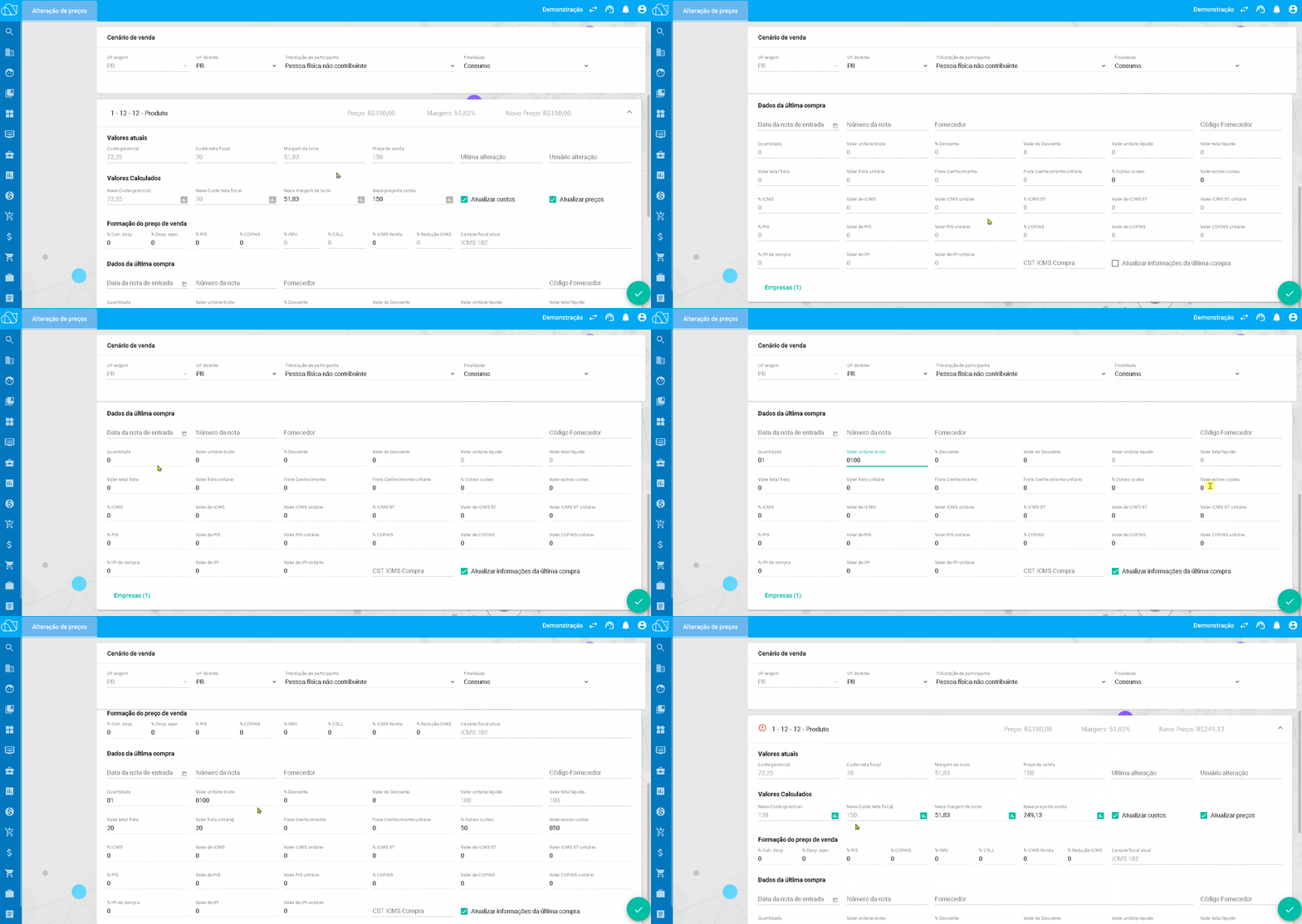
OBS: “A atualização dos custos gerencial e da nota fiscal dos produtos também pode ser realizada através do cadastro do produto, porem não envolvem dados da nota de entrada, apenas informado o valor do custo.”
Exemplo: