Transferências de Estoque
Este guia tem como objetivo demonstrar o processo de transferências de estoque, além de esclarecer algumas dúvidas mais frequentes do cadastro.
_________________________________________________________________________________________________________________________
Como realizar transferências de estoque?
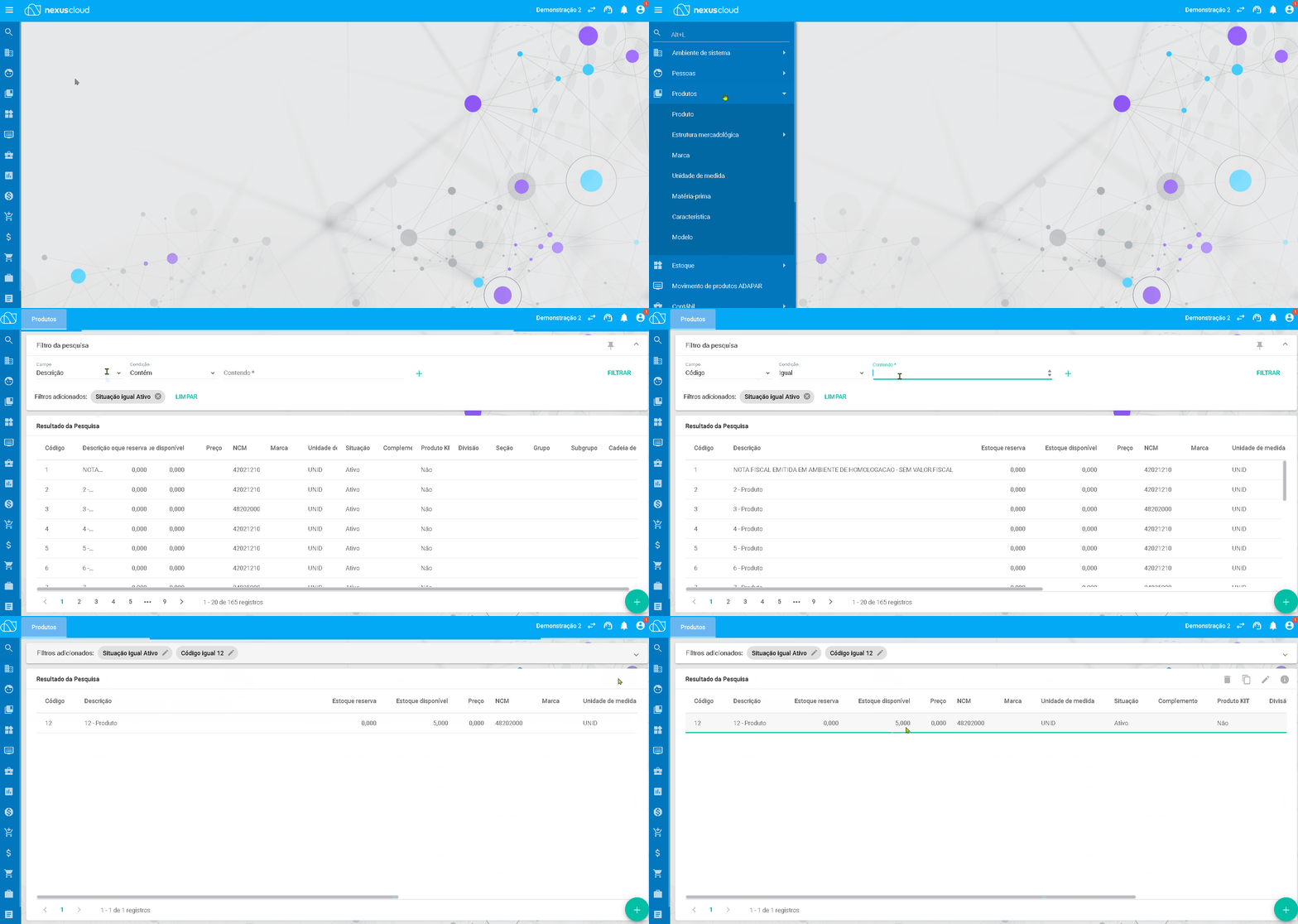
1. Acesso ao módulo de estoque
• O usuário deve possui o acesso ao módulo ESTOQUE> TRANSFERENCIA AVULSA
• Existem duas situações:
o Lançamento de transferência: O lançamento é realizado entre empresas ou locais de estoque, onde irá sair do saldo de estoque do local de estoque origem e entrar no saldo de estoque destino. Quando há transferência é entre locais de estoque dentro da mesma empresa, não é necessário realizar o processo de recepção de transferência.
o Recepção de transferência: A recepção será apenas utilizada quando transferirmos os produtos entre empresas (de uma para outra), então é realizada a recepção, onde o usuário da empresa destino será responsável por aceitar ou recusar a entrada da mercadoria no estoque.
_________________________________________________________________________________________________________________________
1ª Situação – Lançamento transferência
1. Acesso ao modulo de estoque
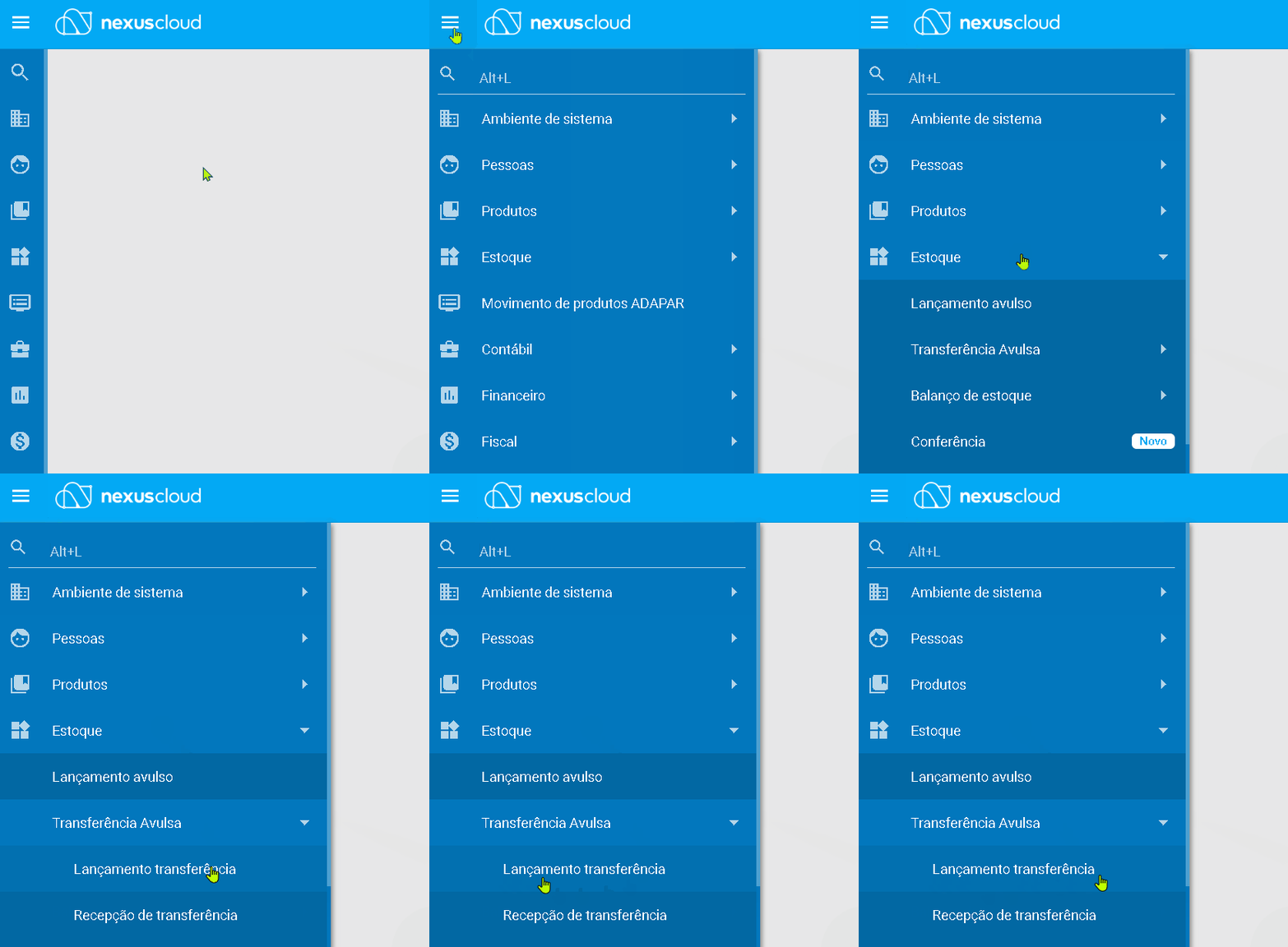
• Acesse o modulo de ESTOQUE>TRANSFERENCIA AVULSA>LANÇAMENTO DE TRANSFERENCIA
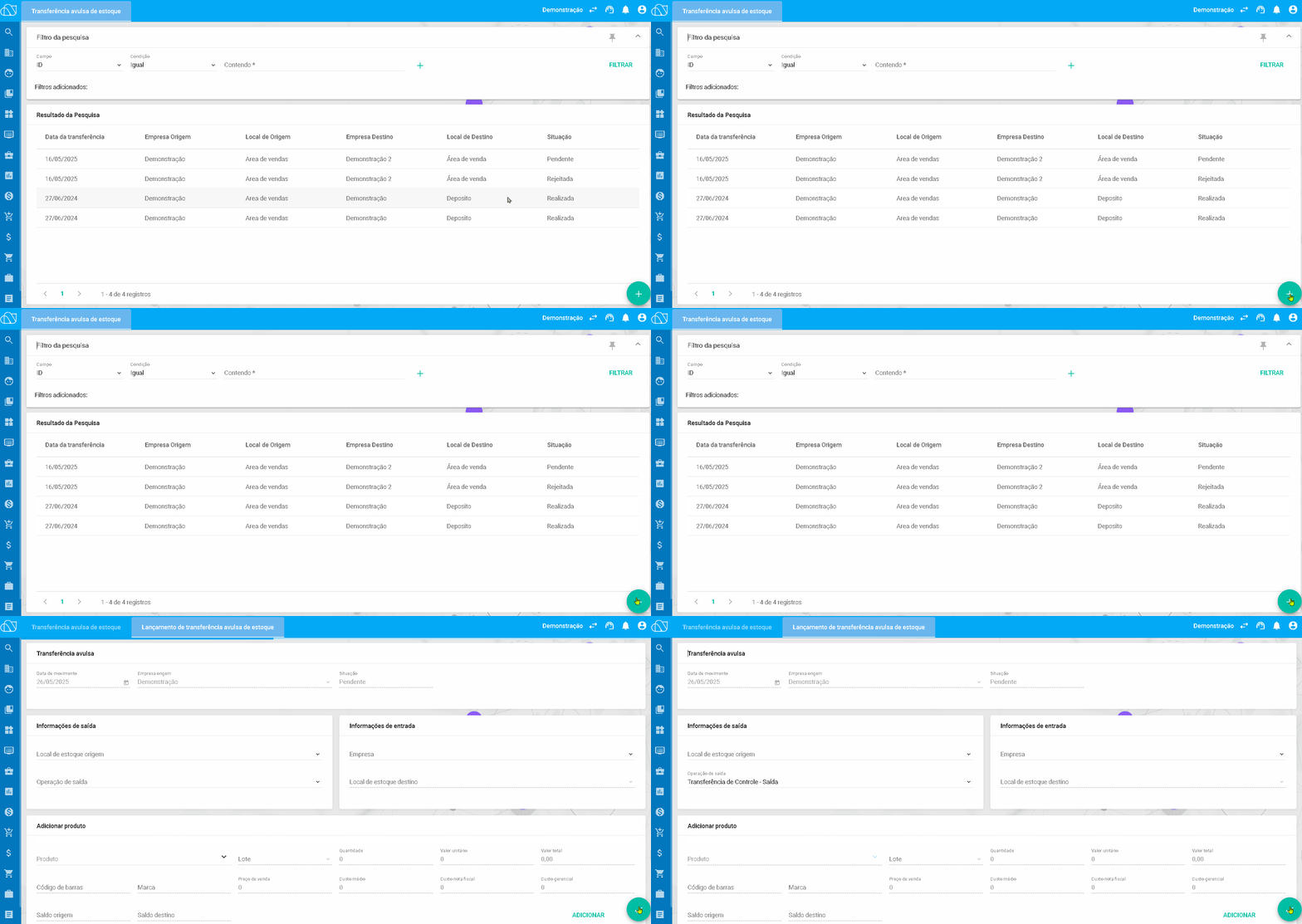
• O sistema abrirá a tela de pesquisa de transferências, nela estarão todas os lançamentos já realizados.
• Para iniciar um novo lançamento, clique sobre o botão “+”, localizado no canto inferior da tela.
_________________________________________________________________________________________________________________________
2. Preenchimento dos campos obrigatórios
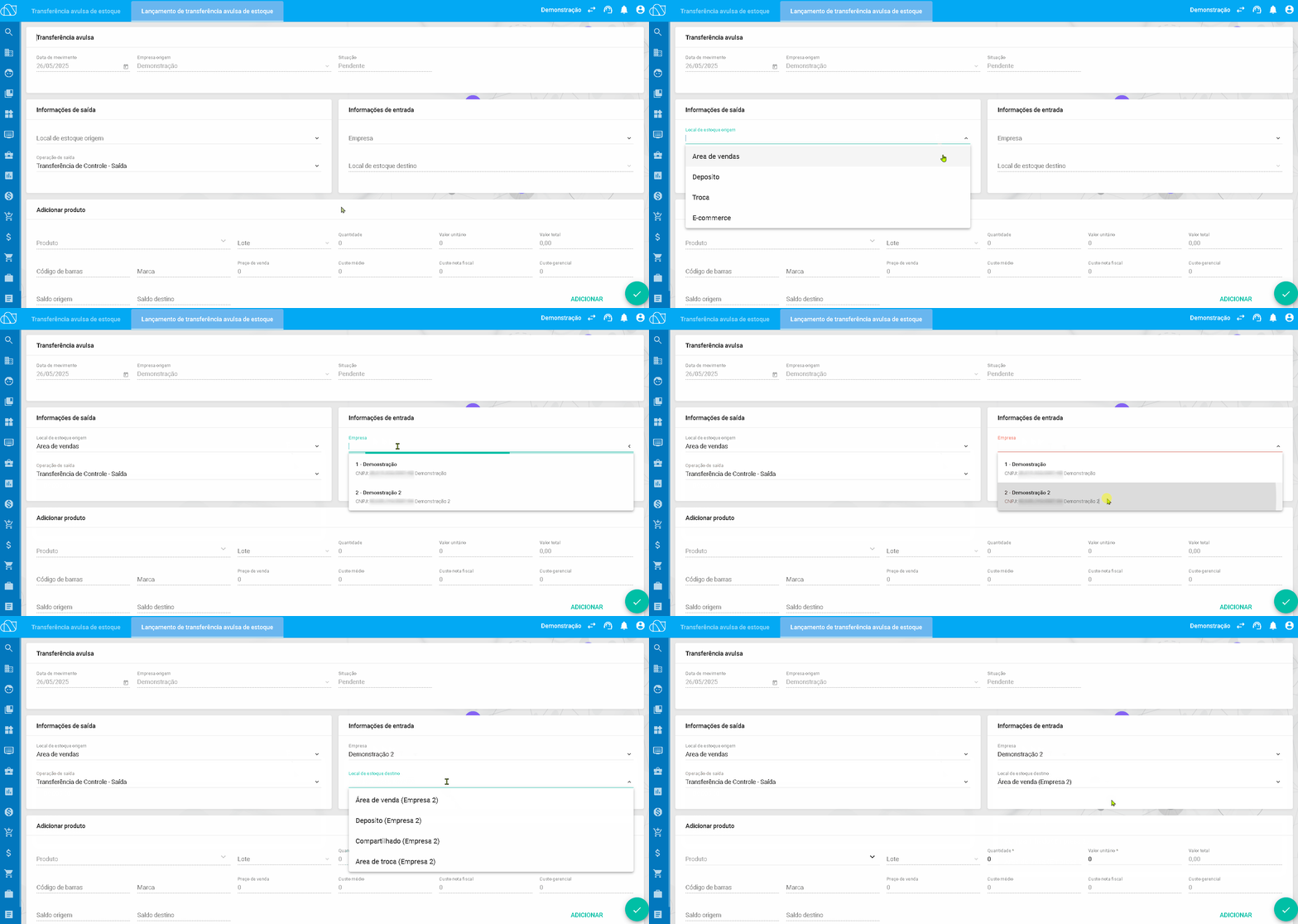
• Preencha todos os campos obrigatórios da tela de lançamento
o Local de estoque origem
o Operação de saída
o Empresa (Destino)
o Local de estoque destino
_________________________________________________________________________________________________________________________
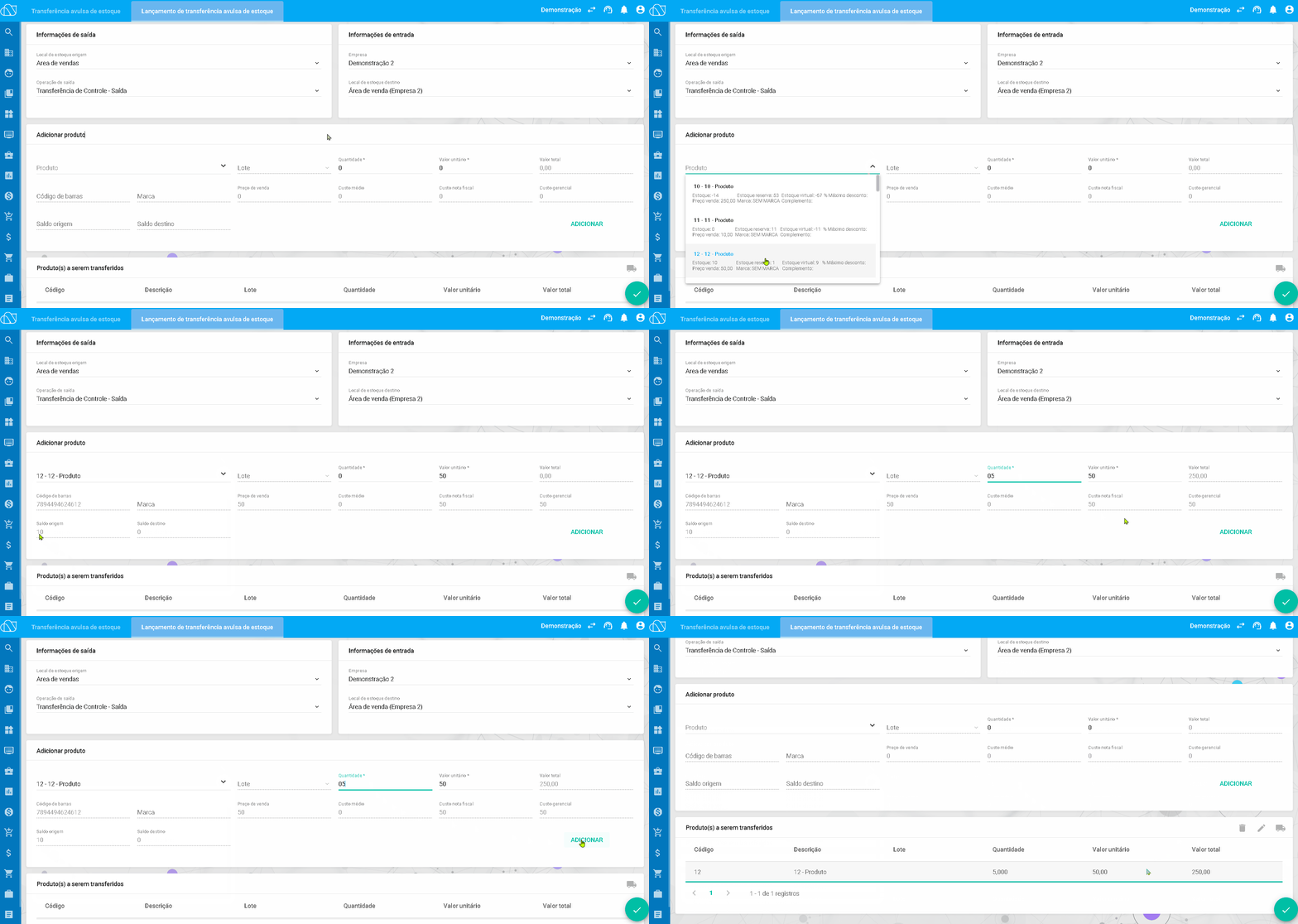
3. Seleção de produtos
• Clique no campo “Produto” para exibir a lista de produtos ativos.
• Selecione os produtos desejados e informe a quantidade a ser movimentada.
• Clique sobre a opção de “Adicionar”, para que os produtos sejam incluídos no lançamento.
_________________________________________________________________________________________________________________________
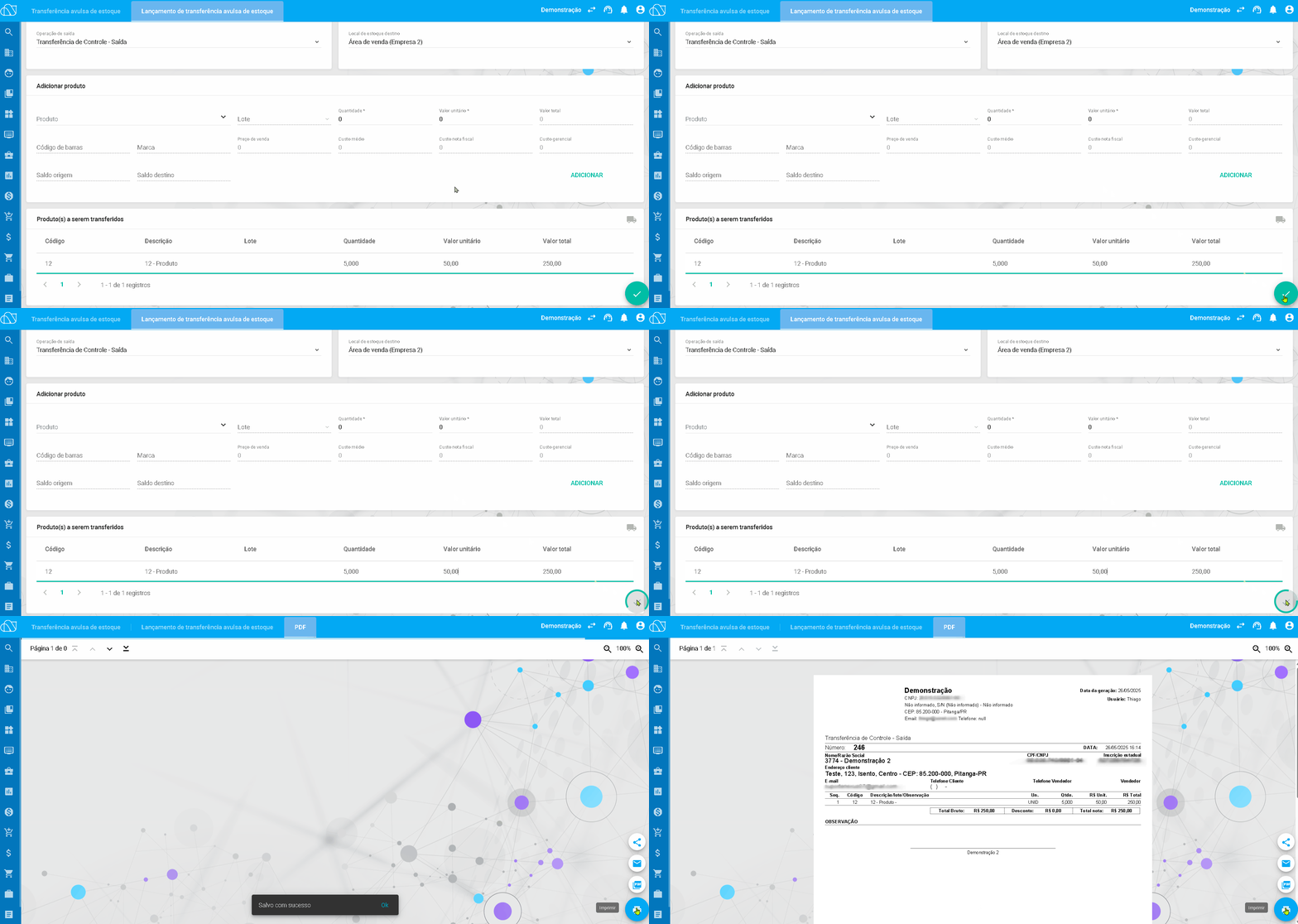
4. Finalização do lançamento avulso
• Após preencher todas as informações, clique em “Salvar” para que o lançamento seja realizado.
_________________________________________________________________________________________________________________________
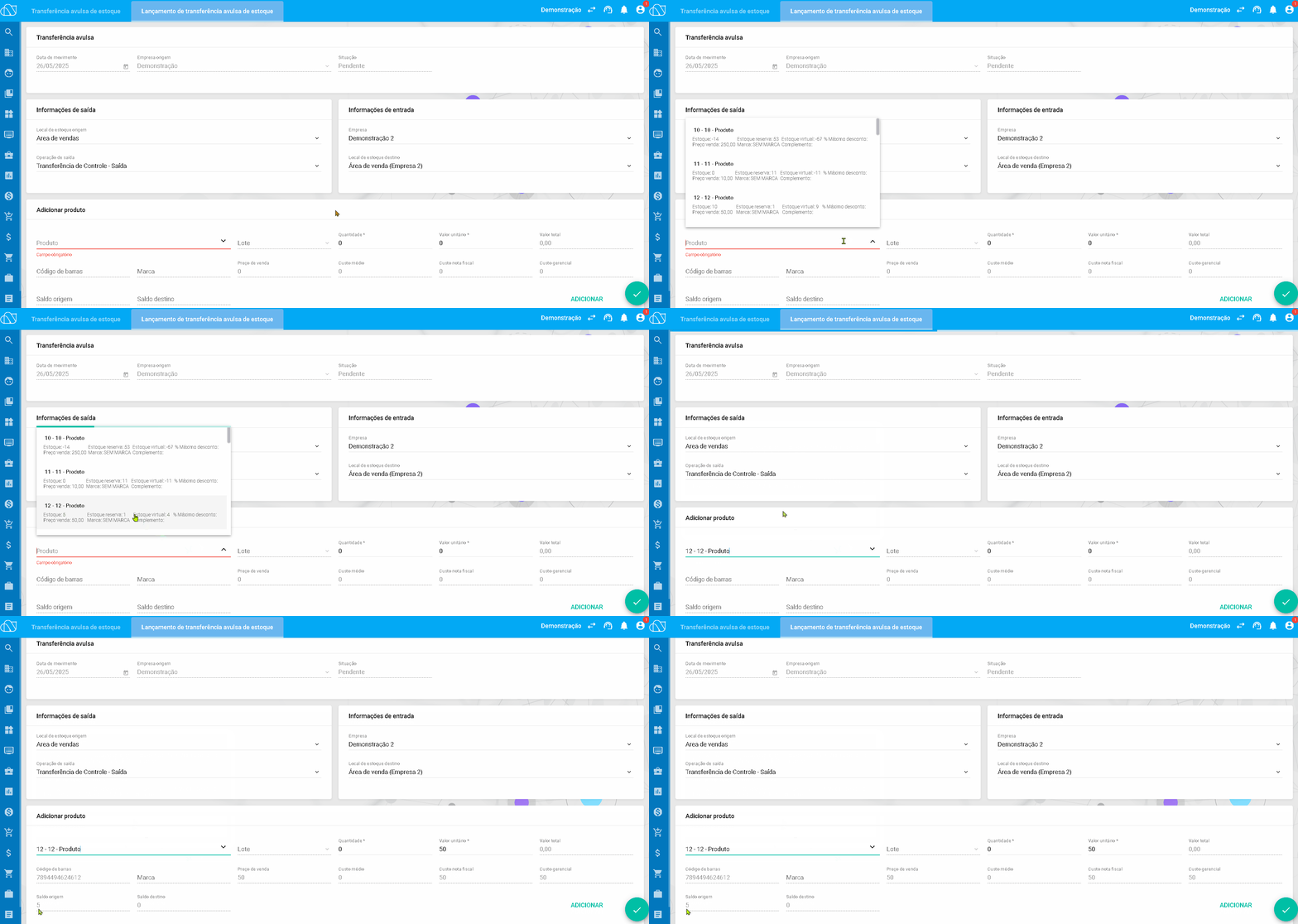
5. Atualização do estoque do item
• Após salvar, os saldos de estoque dos produtos serão atualizados automaticamente.
_________________________________________________________________________________________________________________________
2ª Situação – Recepção transferência
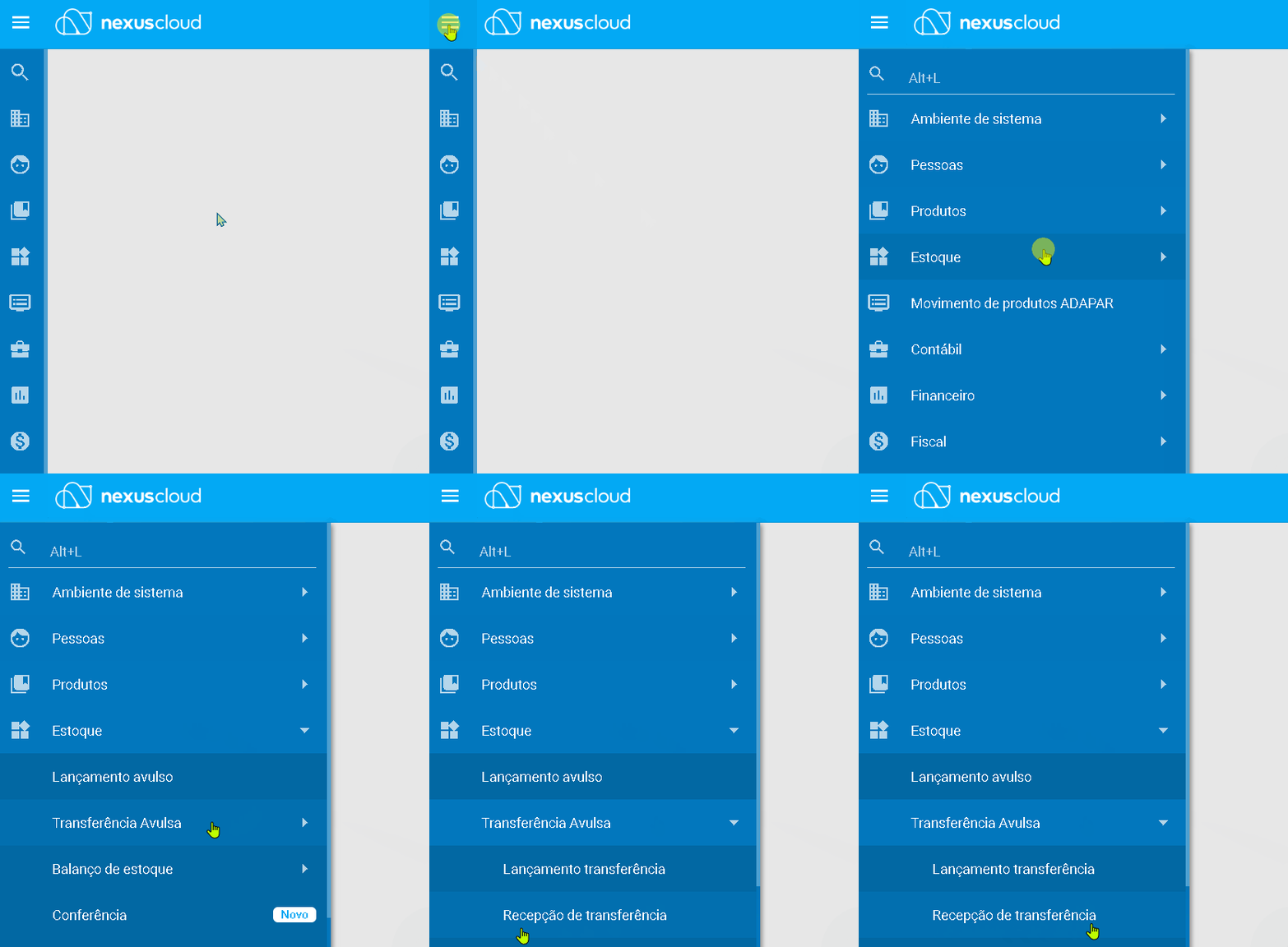
1. Acesso ao modulo de estoque
• Acesse o modulo de ESTOQUE>TRANSFERENCIA AVULSA>RECEPÇÃO DE TRANSFERENCIA
• O sistema abrirá a tela de recepção de transferências, nela estarão todas as transferências realizadas para a empresa.
_________________________________________________________________________________________________________________________
2. Tela de pesquisa da recepção de transferência
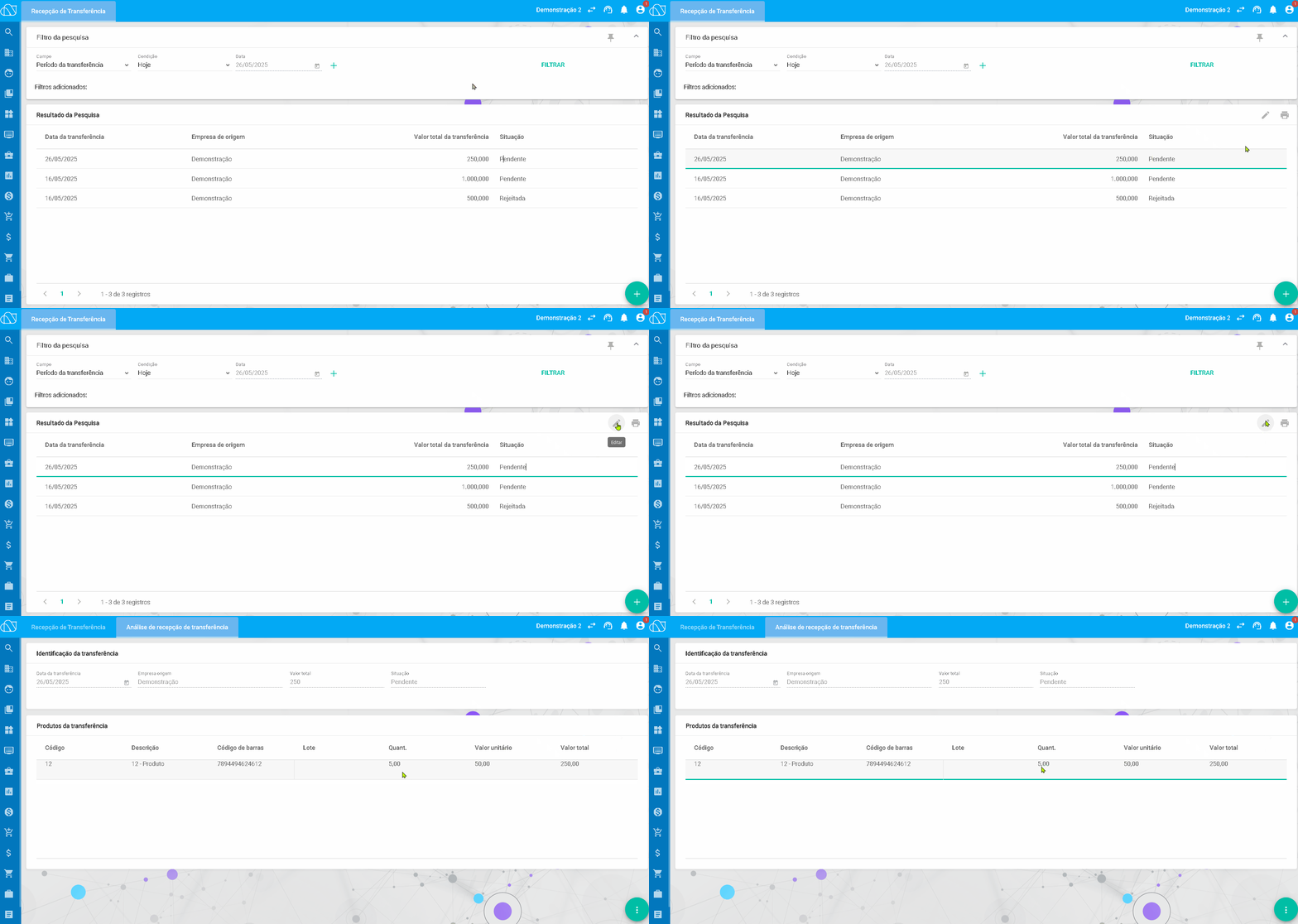
• O sistema abrirá a tela de pesquisa da “Recepção de Transferência”, nessa tela estarão todas as recepções “Pendentes” e “Realizadas”
• Selecione a recepção com status “Pendente”, e clique sobre ícone de "Editar”.
_________________________________________________________________________________________________________________________
3. Análise e decisão da transferência
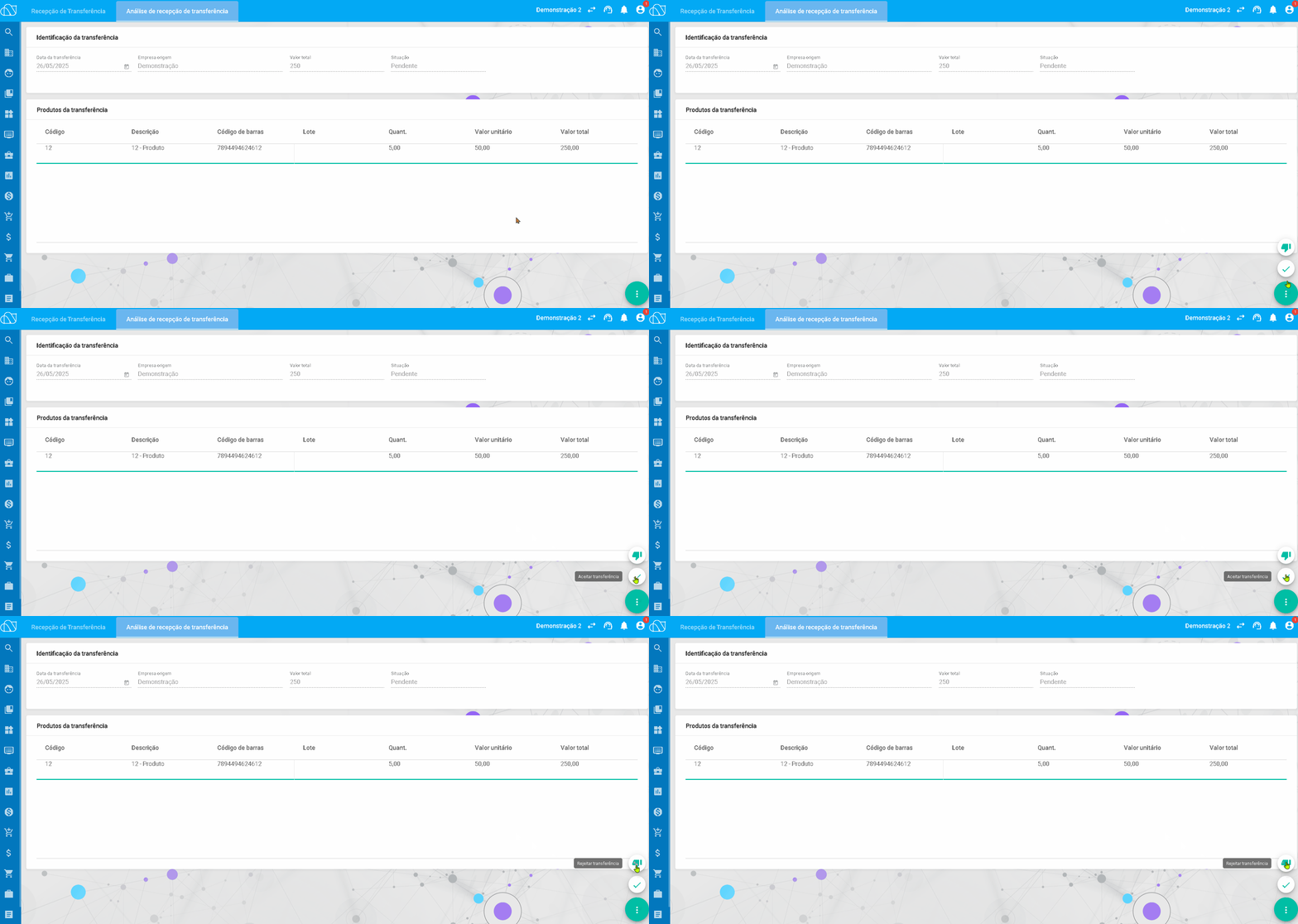
• Ao posicionar o cursor do mouse sobre os “Três pontinhos”, serão apresentadas as opções:
o Aceitar: O saldo de estoque será incorporado na empresa.
o Recusar: O saldo de estoque retornará à empresa de origem.
_________________________________________________________________________________________________________________________
4. Confirmação da entrada no estoque
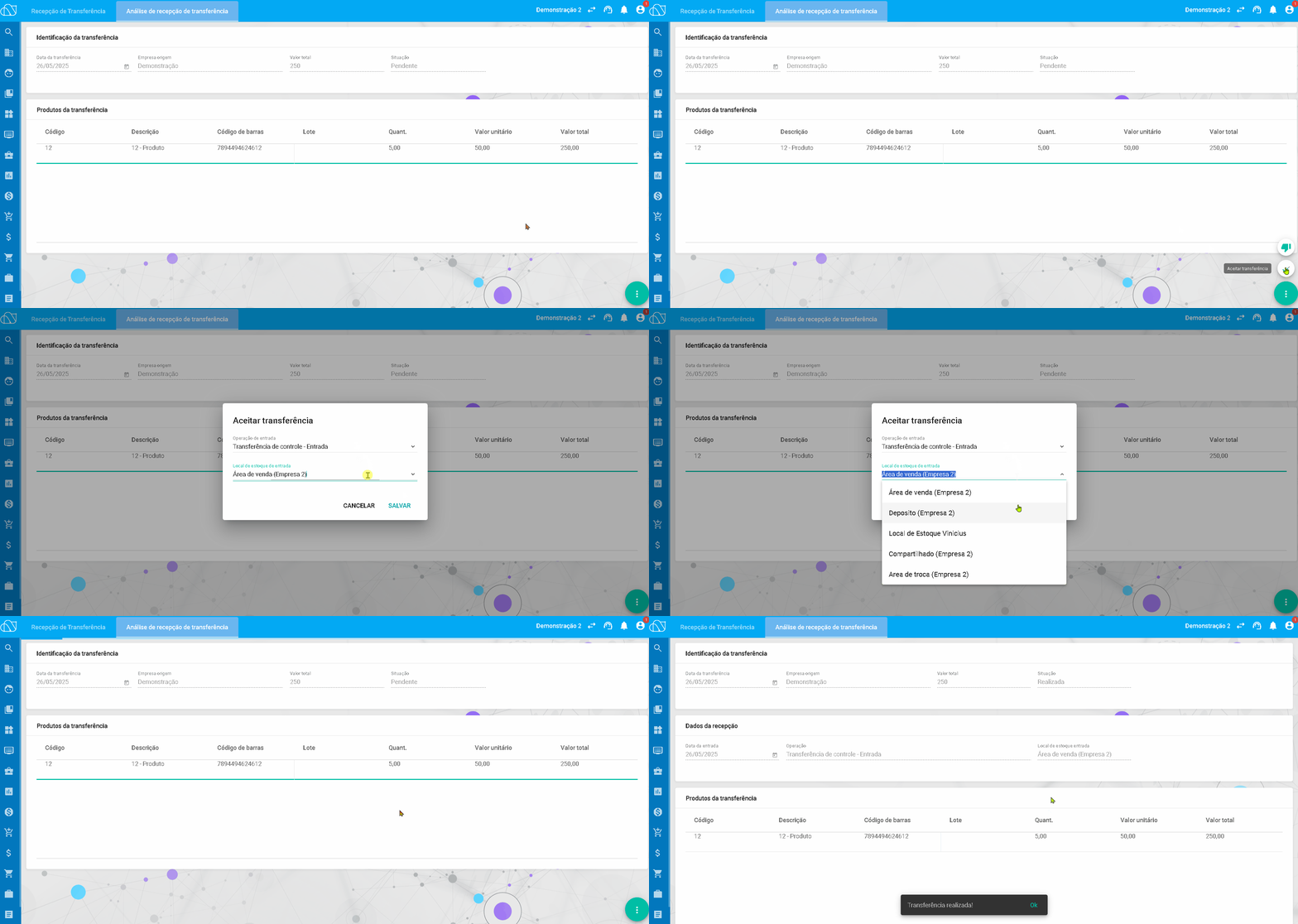
• Clique sobre a opção de “Aceitar”
• Informe a Operação de Entrada e o Local de Estoque onde a mercadoria será armazenada.
• Clique em “Salvar”
_________________________________________________________________________________________________________________________
5. Atualização do estoque do item
• Após salvar, os saldos de estoque dos produtos serão atualizados automaticamente.