Cadastro de Produtos
Este guia tem como objetivo o cadastro de novos produtos, além de esclarecer algumas dúvidas mais frequentes do cadastro.
________________________________________________________________________________________________________________________
Como realizar o cadastro de produto (Kit, lote e sem lote)
1. Acesso ao módulo de produtos
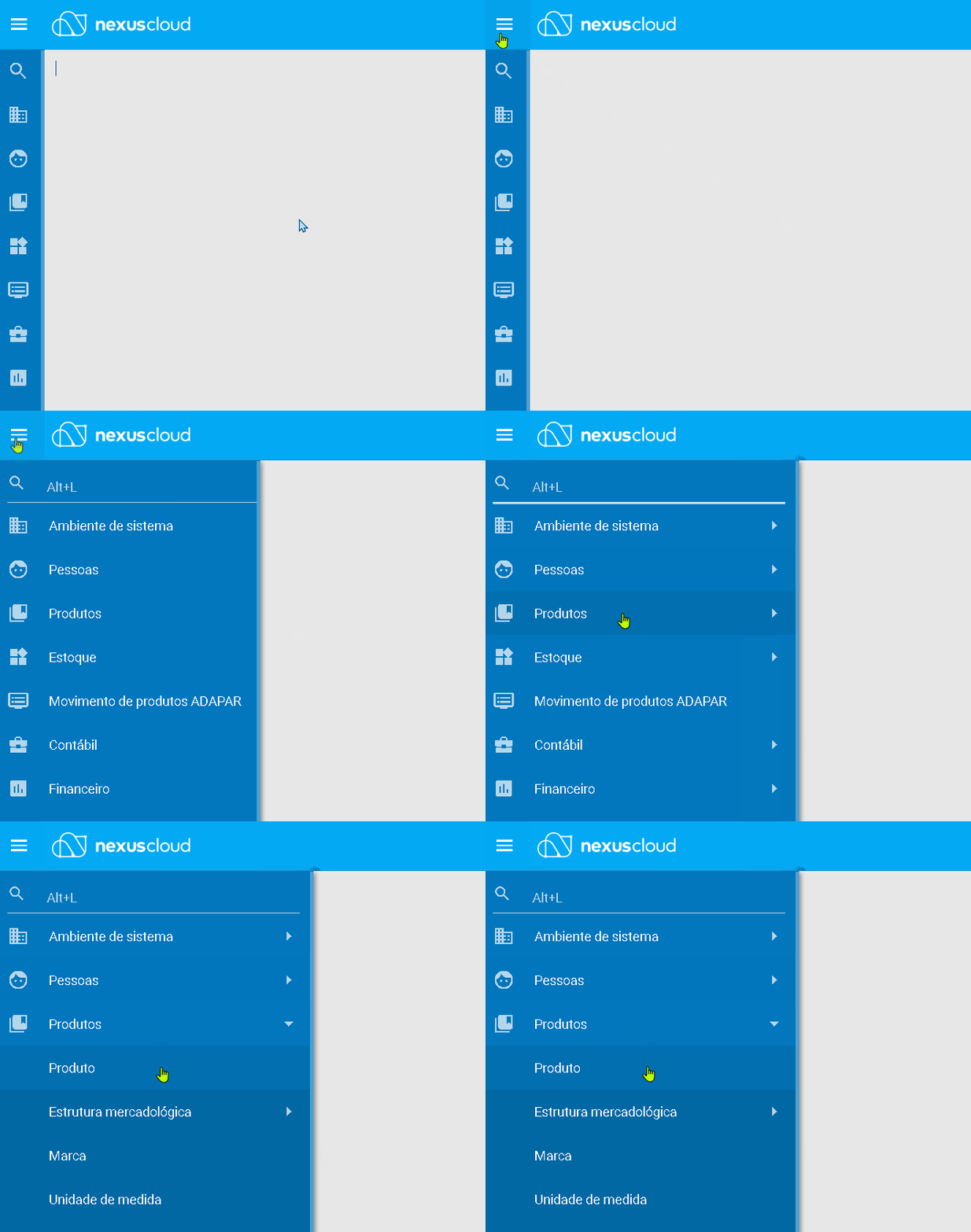
- Acesse o sistema e vá até o módulo PRODUTOS > PRODUTO.
_________________________________________________________________________________________________________________________
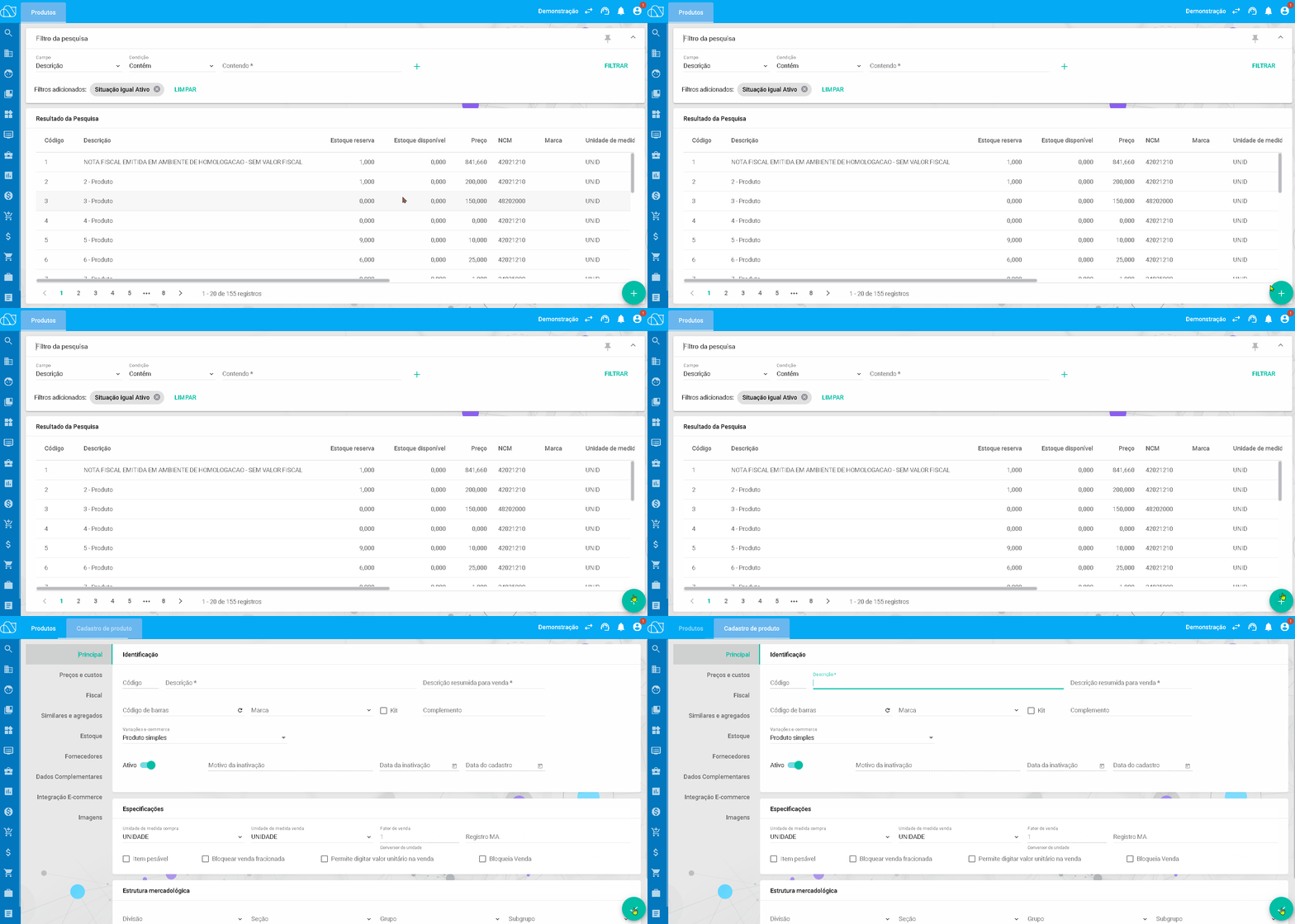
- Na tela pesquisa de produtos, clique no botão “+”, localizado no canto inferior da tela, para iniciar um novo cadastro.
_________________________________________________________________________________________________________________________
2. Preenchimento da etapa "Principal" (Obrigatório)
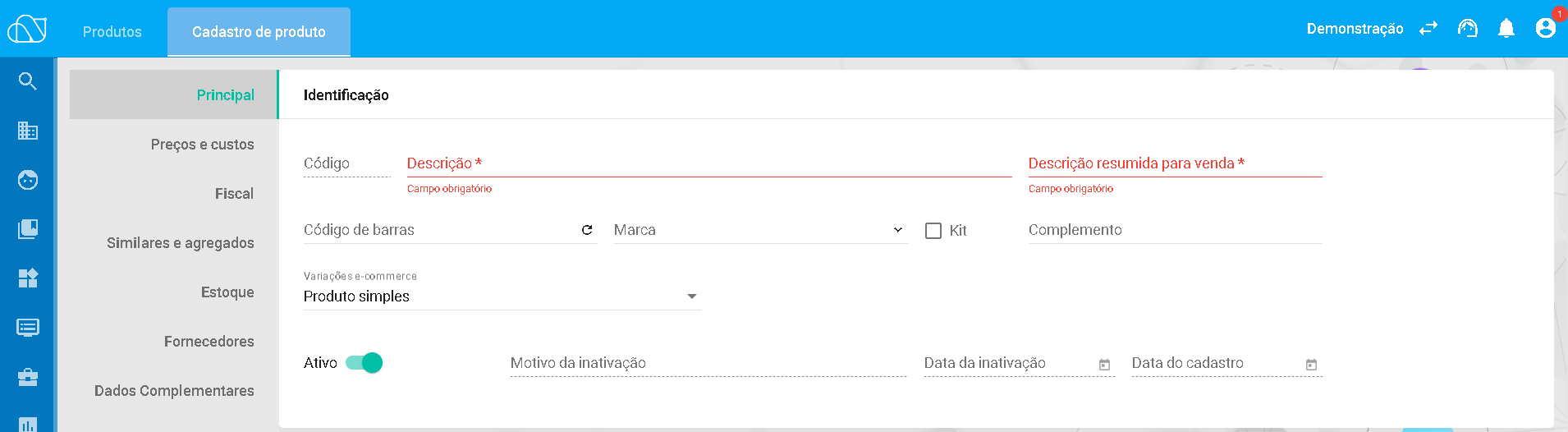
- Preencha todos os campos obrigatórios da aba Principal
- Descrição, Descrição resumida
_________________________________________________________________________________________________________________________
3. Especificações do produto (Opcional)
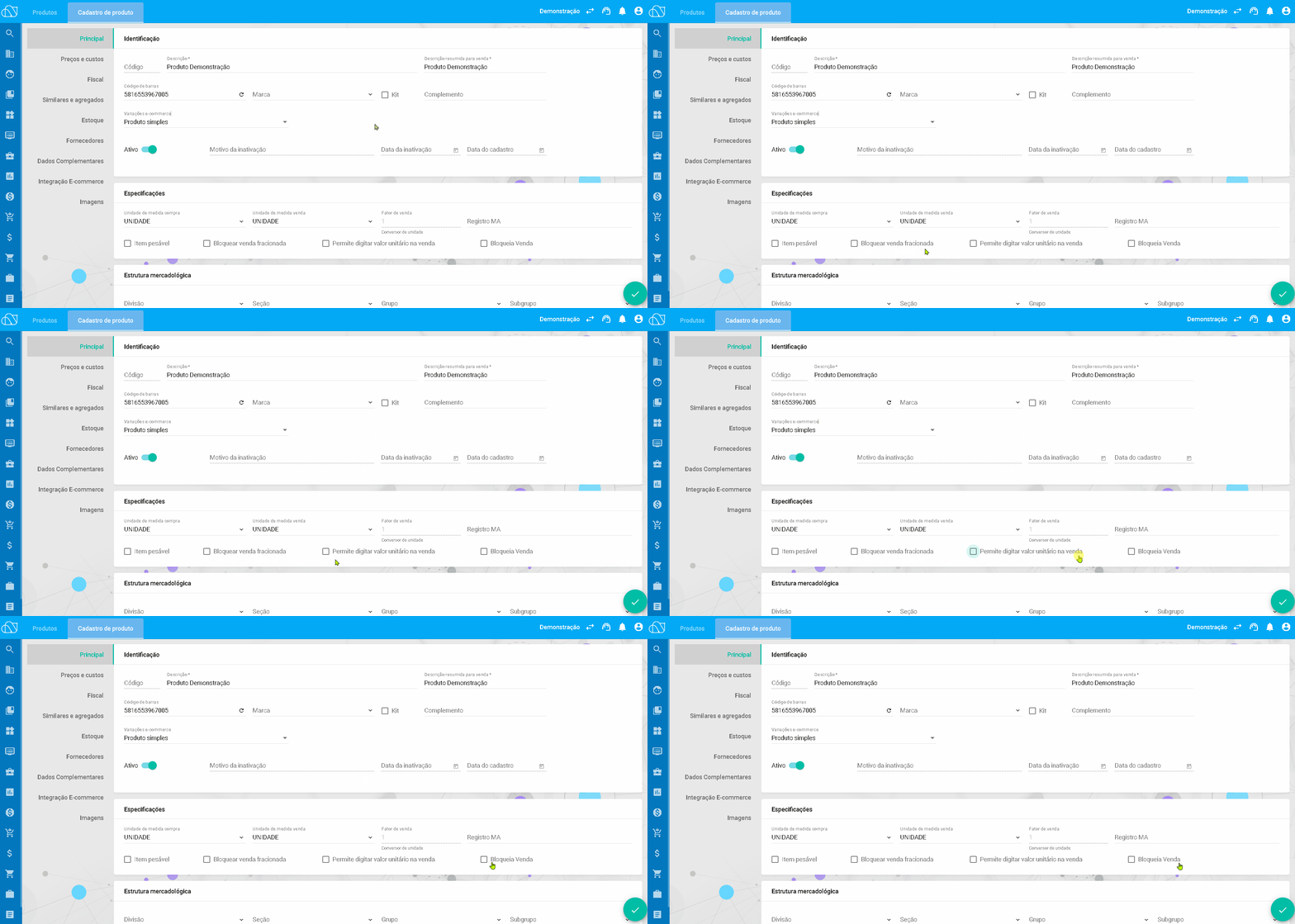
- O preenchimento da Especificações é opcional e pode ser realizado conforme necessidade do usuário.
_________________________________________________________________________________________________________________________
4. Cadastro de produto kit (Se habilitado)
Esse processo da questão 4, é exclusiva para produtos Kit, da etapa 5 a diante segue o processo de cadastro do produto normal
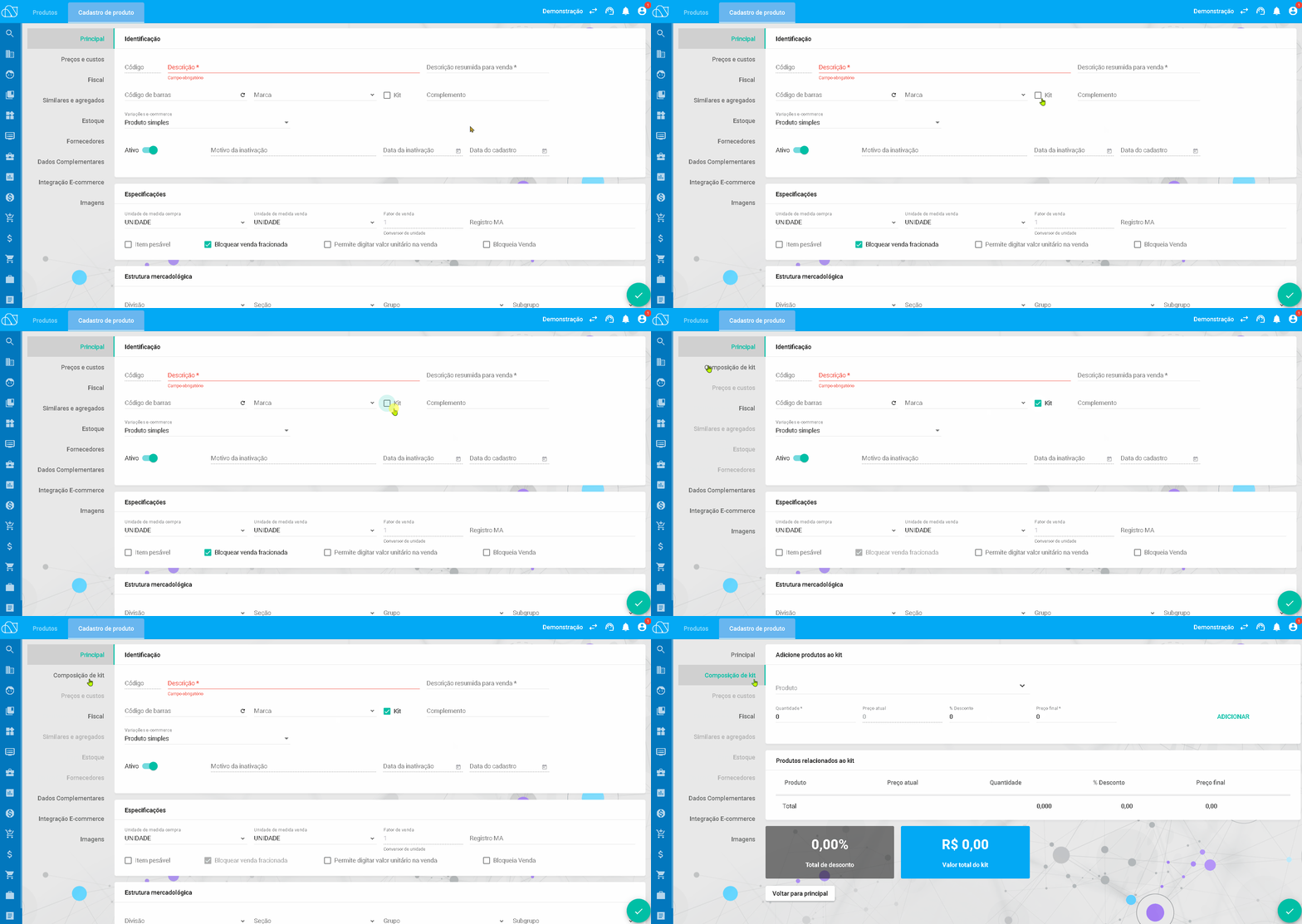
- Na etapa “Principal”, ative a opção de Kit
- Será habilitado a nova etapa de “Composição Kit”
_________________________________________________________________________________________________________________________
4.1 Acesso a “Composição do kit”
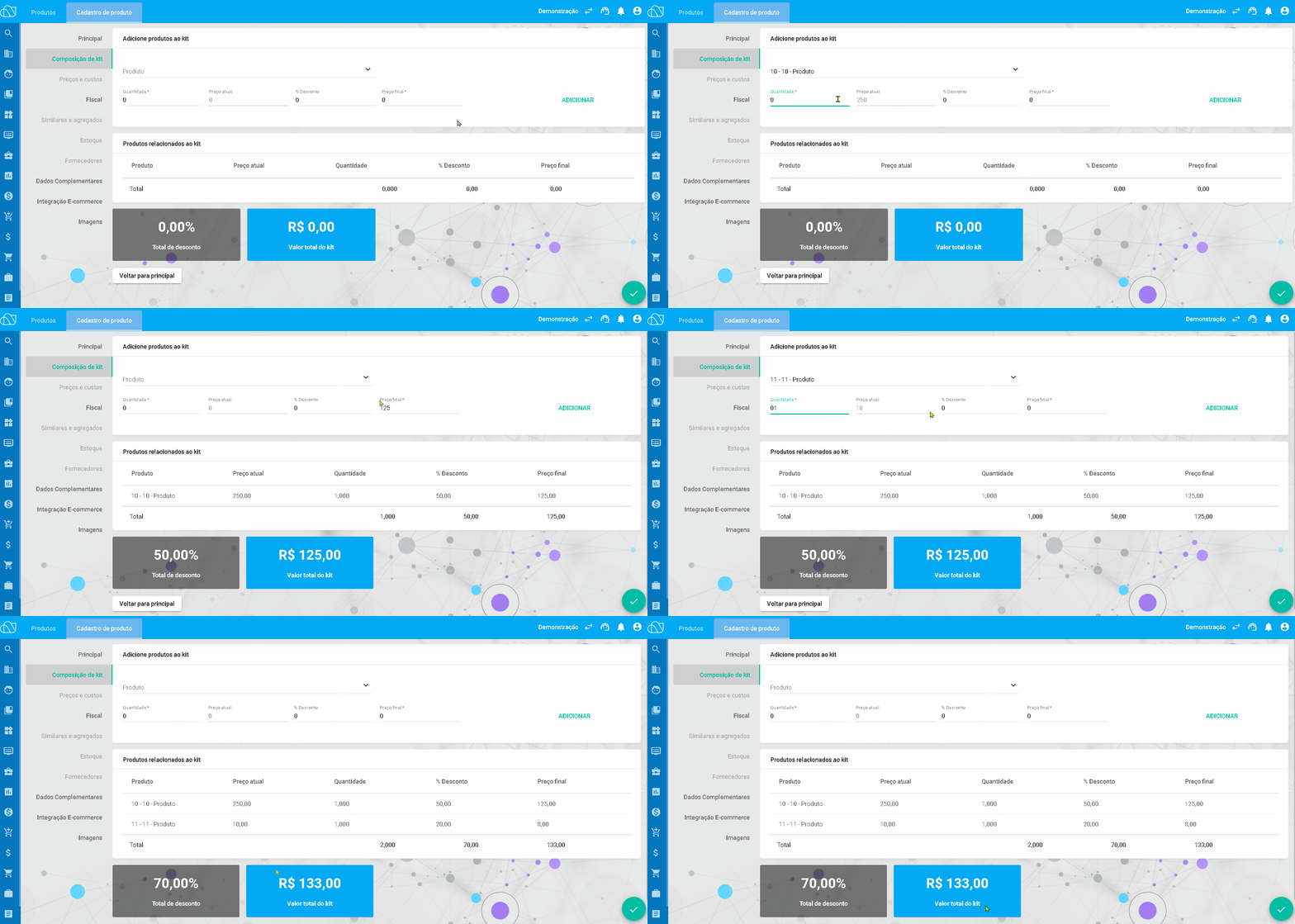
- Preencha as informações abaixo para incluir os produtos no kit
- Produto: Selecione o produto que deseja compor no kit
- Quantidade: Informe quantas quantidades irão sair desse item no lançamento
- Preço final: Informe o valor de venda desse item no kit
- Após preencher os dados, clique em “Adicionar” para incluir as informações preenchidas
- Informe o NCM do produto, seguindo o exemplo da questão 6
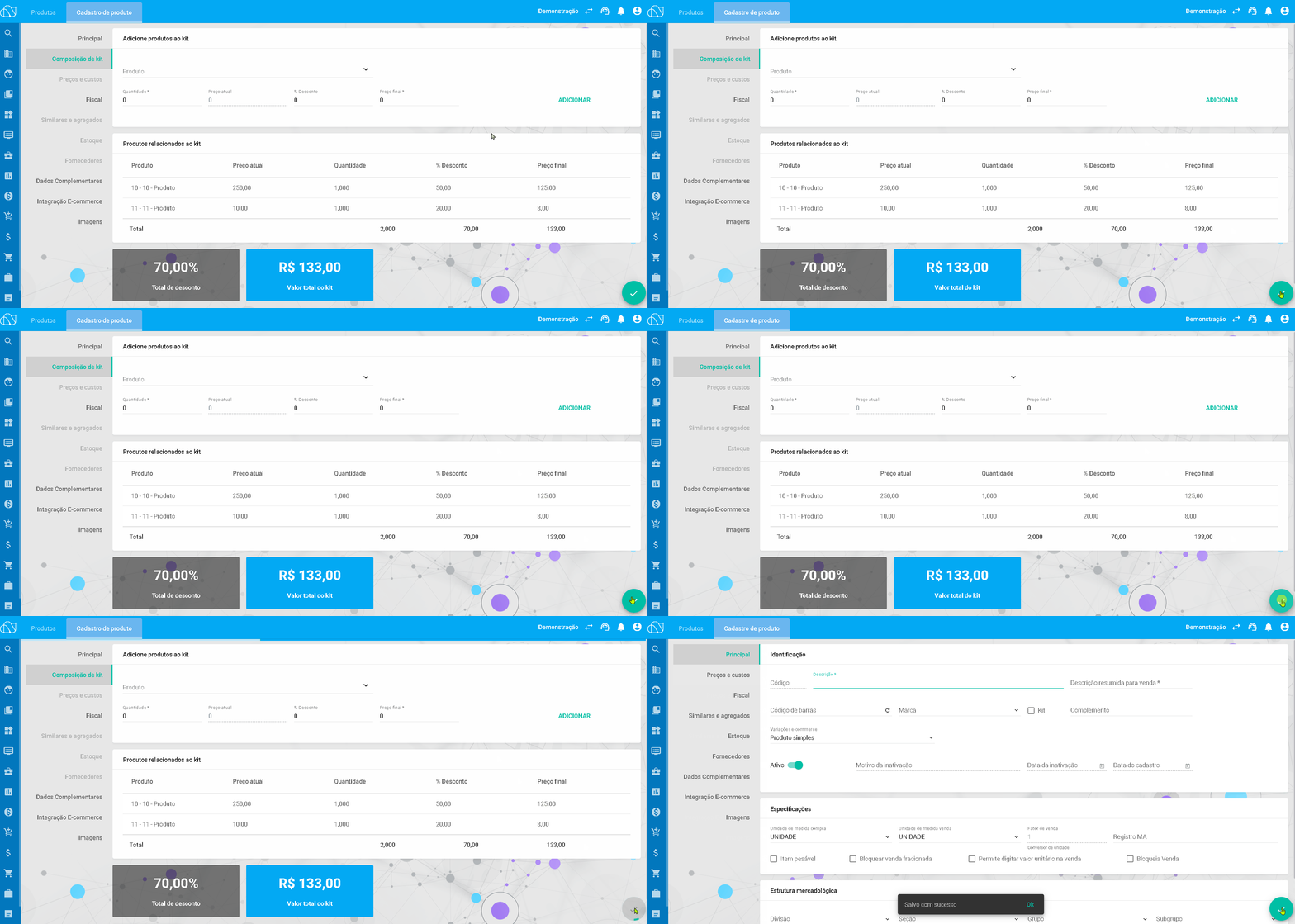
- Para salvar o cadastro, clique sobre o botão no canto inferior da tela
_________________________________________________________________________________________________________________________
5. Acesso à aba “Preços e Custos” (Opcional)
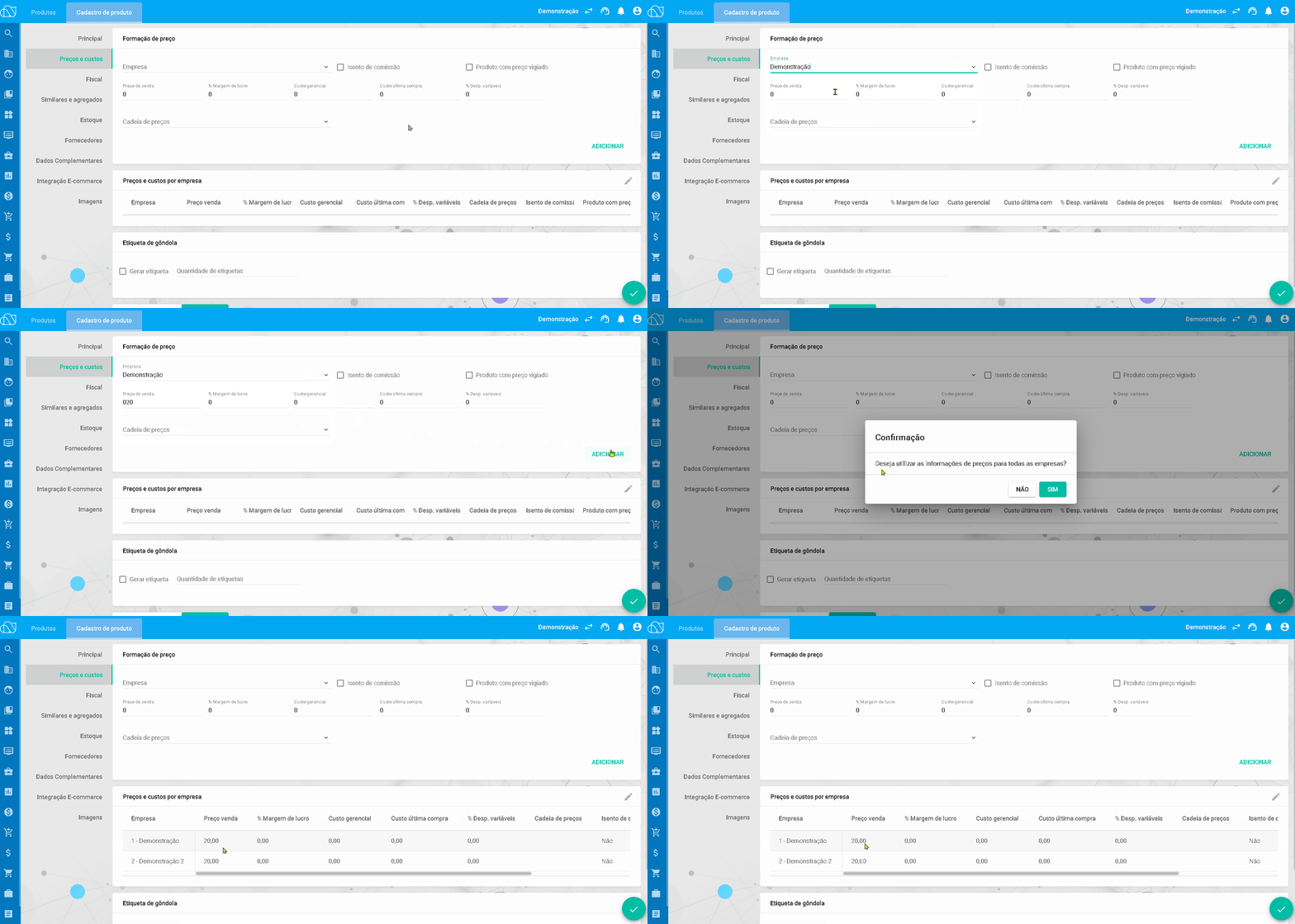
- Para que seja informado os valores de vendas e custos, deve ser preenchidos os campos abaixo:
- Empresa, Preço de venda (Obrigatório)
- Margem de lucro, Custo gerencial, Custo da última compra, Despesas variáveis (Opcional)
- Após preencher os dados, clique em “Adicionar” para incluir as informações preenchidas.
_________________________________________________________________________________________________________________________
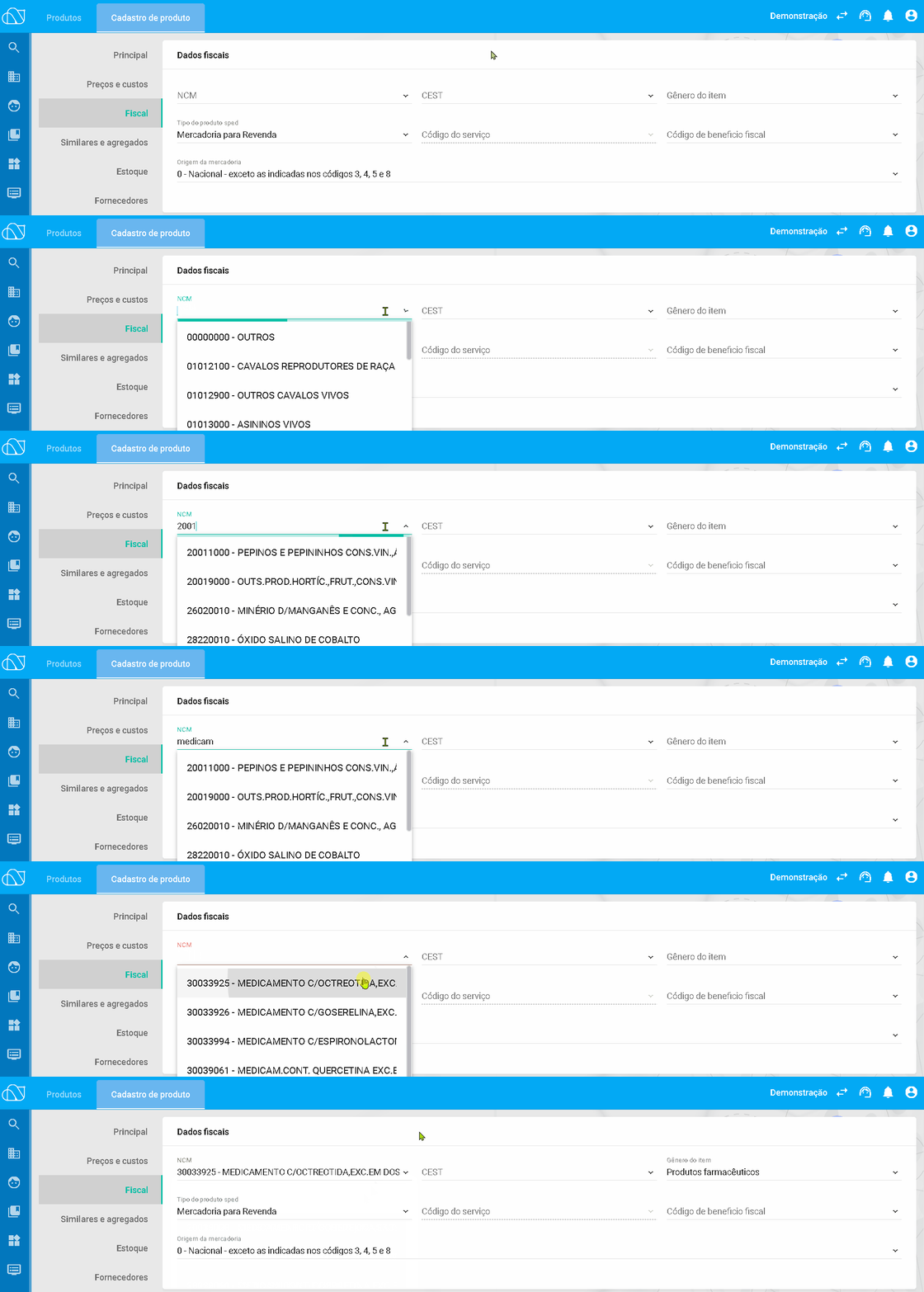
6. Acesso à aba “Fiscal” (Obrigatório)
- Acesse a aba Fiscal e informe o NCM (Nomenclatura Comum do Mercosul) correspondente ao produto.
“Alguns NCMs, como os relacionados a medicamentos que começam com os códigos 3001, 3002, 3003, 3004 e 3005, exigem automaticamente o controle de lotes”
_________________________________________________________________________________________________________________________
7. Acesso à aba “Estoque” (Opcional)
- Na aba Estoque, configure as opções de controle de inventário:
- Ativar controle por lote: marque esta opção caso deseje que o produto seja gerenciado por lote. (Opcional)
- Permitir venda com estoque negativo (Opcional)

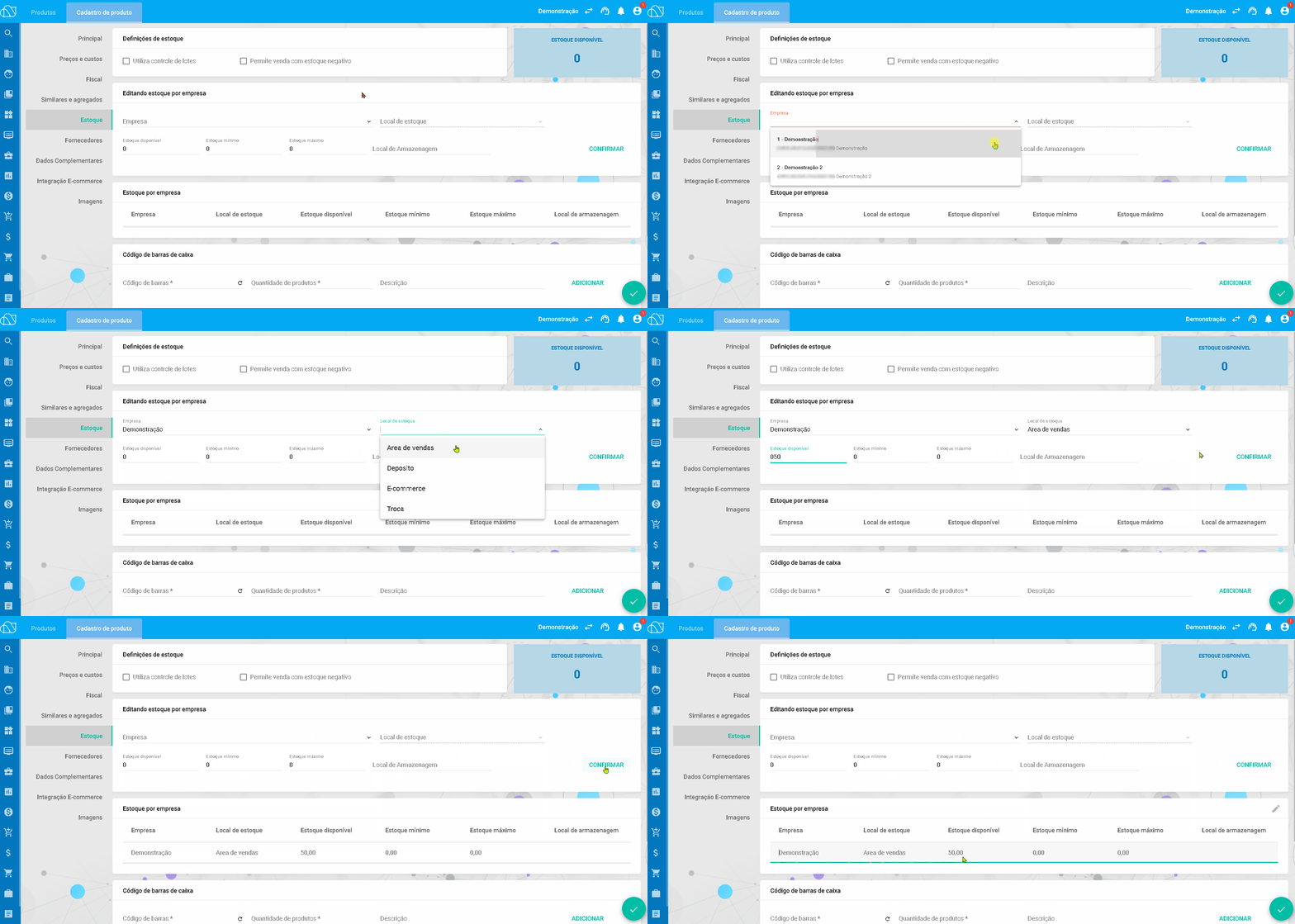
8. Inserir estoque no produto (Sem lote)
- Com o controle de lotes desmarcado, preencha os campos informados abaixo:
- Empresa, Local de estoque, saldo de estoque
- Estoque mínimo e Estoque Máximo (Opcional)
- Após preencher os dados, clique em “Adicionar” para incluir estoque no produto
_________________________________________________________________________________________________________________________
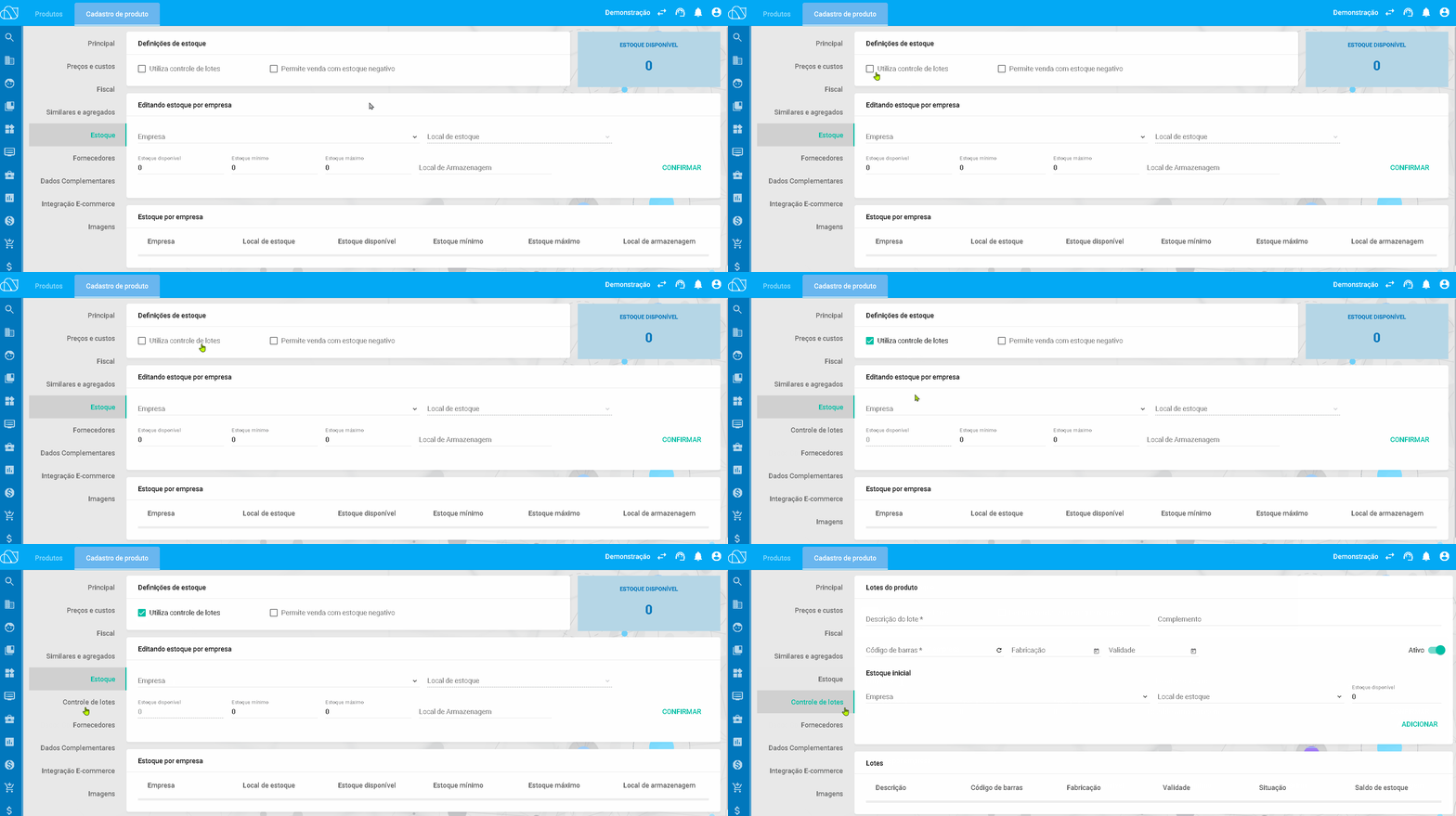
9. Controle de Lotes (se habilitado)
- Ao marcar a opção de controle por lotes, será habilitada uma nova etapa de “Controle de lotes”.
_________________________________________________________________________________________________________________________
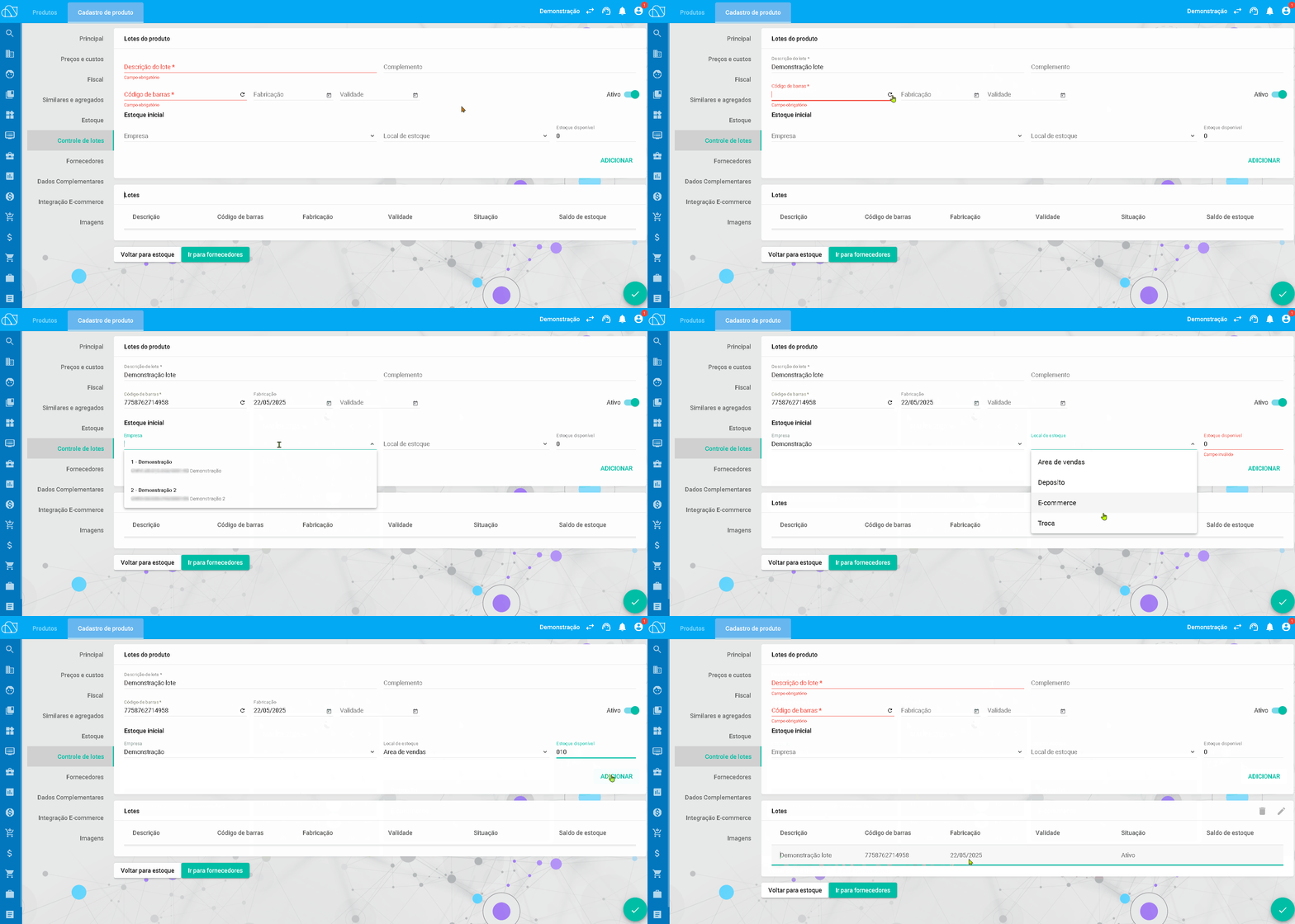
10. Preenchimento da aba “Controle de Lotes”
- Informe os seguintes dados do lote:
- Nome do lote, Complemento, Código de barras, Data de fabricação e Data de validade
- Nome do lote, Complemento, Código de barras, Data de fabricação e Data de validade
- Preencha o estoque inicial, informando:
- Empresa, Local de estoque, Quantidade disponível
- Empresa, Local de estoque, Quantidade disponível
- Após preencher os dados, clique em “Adicionar” para incluir o lote no produto.
_________________________________________________________________________________________________________________________
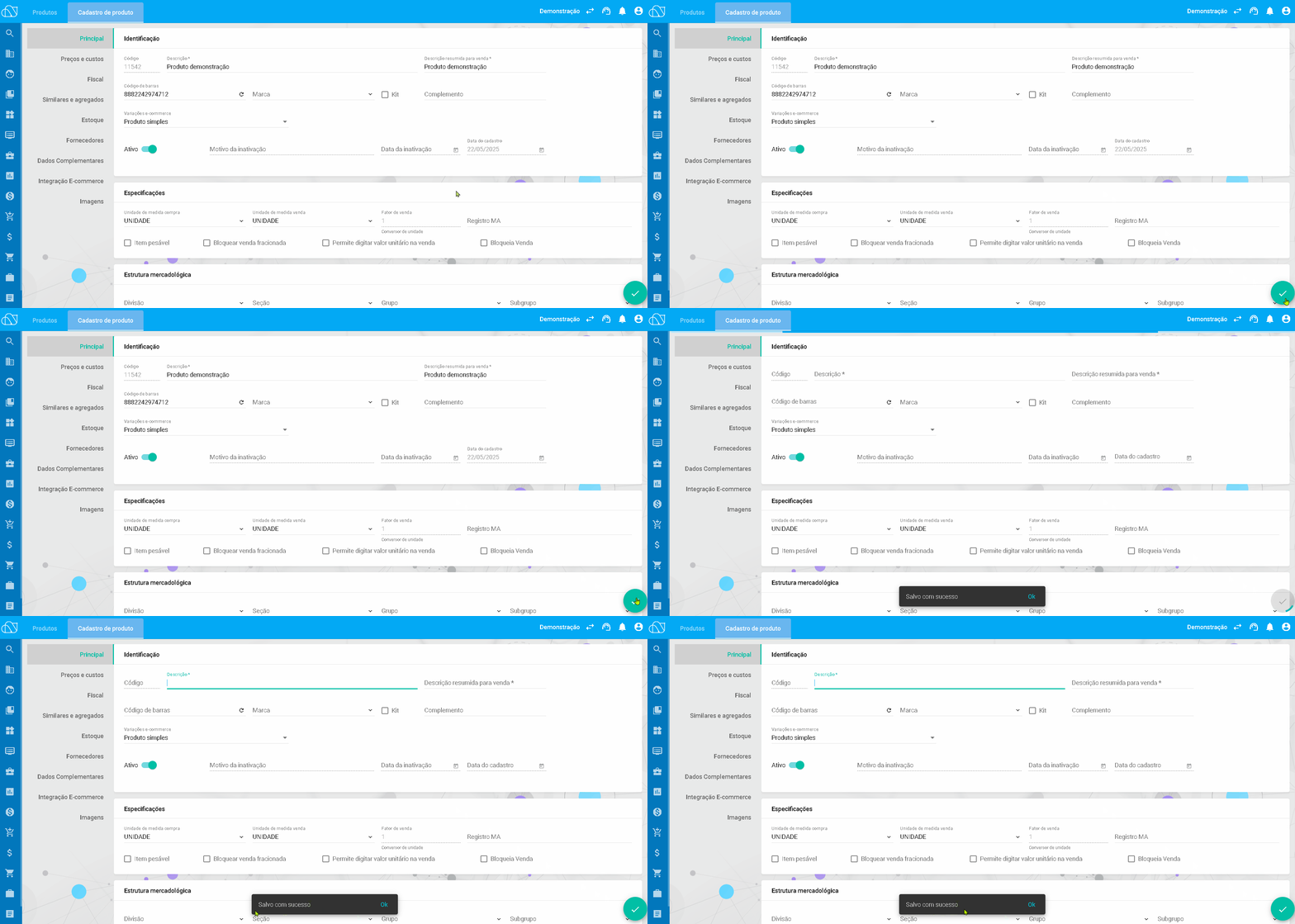
11. Finalização do cadastro do produto
- As demais informações, como Imagens, similares e agregados, dados complementares são opcionais e podem ser preenchidas posteriormente, se necessário.
- Para salvar o cadastro do produto, clique sobre o botão no canto inferior da tela
_________________________________________________________________________________________________________________________
Perguntas frequentes:
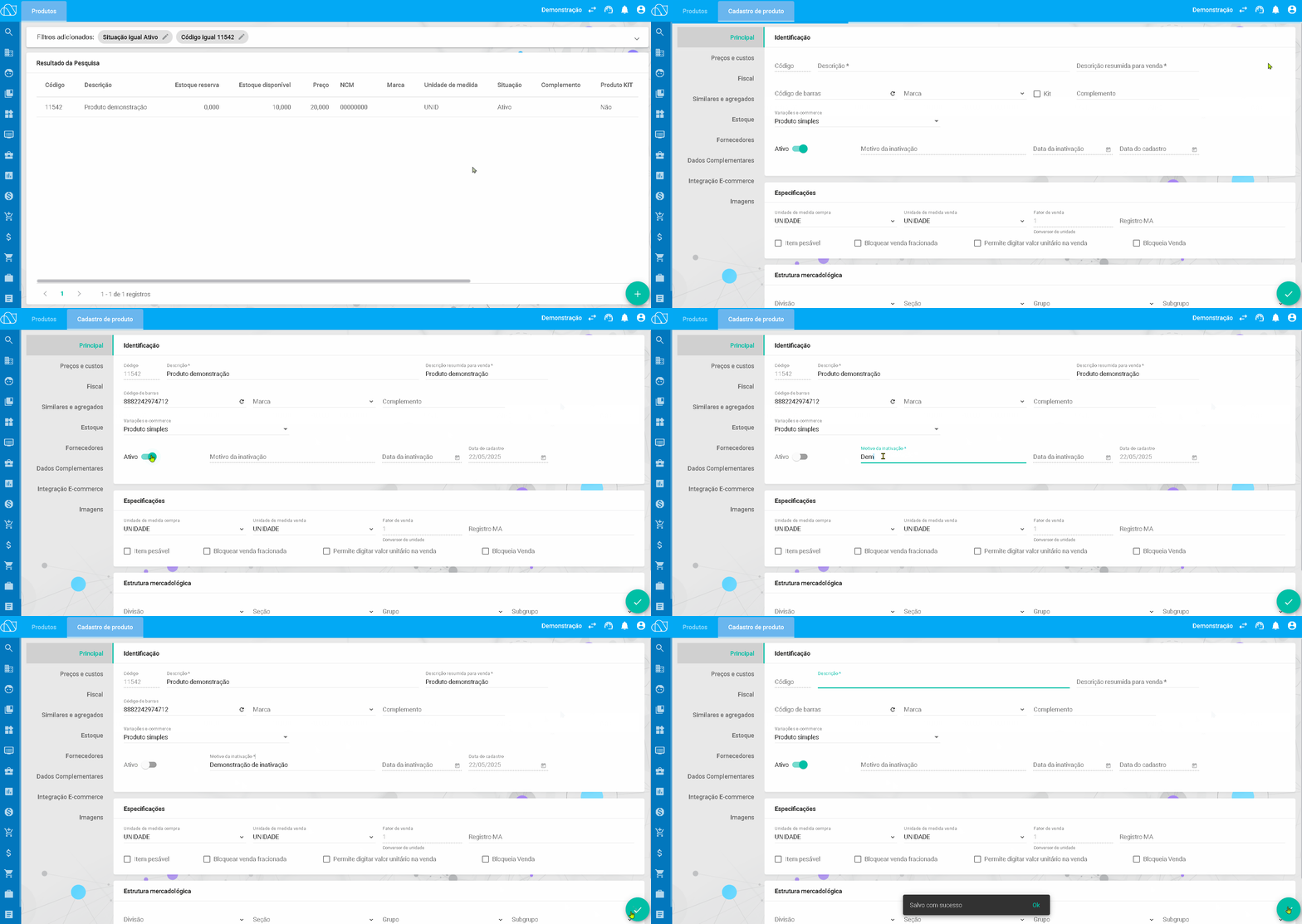
- Tem como realizar a exclusão do cadastro de produtos?
R: Não é possível excluir o cadastro de produtos, devido os dados que nele são salvos, no entanto pode ser feito a inativação do cadastro, assim o produto não será listado para ser selecionado em novos lançamentos
_________________________________________________________________________________________________________________________
- Por onde é realizado a atualização de preço dos produtos?
R: Não, a alteração de preço do item, deve ser realizado através do modulo de PREÇOS>ALTERAÇÃO DE PREÇOS. Segue abaixo o guia de alteração de preços:
_________________________________________________________________________________________________________________________
- Por onde é realizado a atualização do estoque dos produtos?
R: Não, a alteração do saldo de estoque do item, deve ser realizado através do modulo de ESTOQUE>LANÇAMENTO AVULSO ou BALANÇO DE ESTOQUE. Segue abaixo o guia de Lançamento avulso de estoque e balanço de estoque
_________________________________________________________________________________________________________________________
- Como cadastro um produto e-commerce e variações?
R: O cadastro de produtos e-commerce e variações serão documentado o processo de cadastro em outro arquivo. Segue abaixo o guia de Cadastro de produtos e-commerce