Cadastro de Clientes e Fornecedores
Este guia tem como objetivo o cadastro de novos clientes e fornecedores, além de esclarecer algumas dúvidas mais frequentes do cadastro.
_________________________________________________________________________________________________________________________
Como realizar o cadastro de clientes (Pessoa Física e Jurídica)
1. Acesso ao módulo de clientes
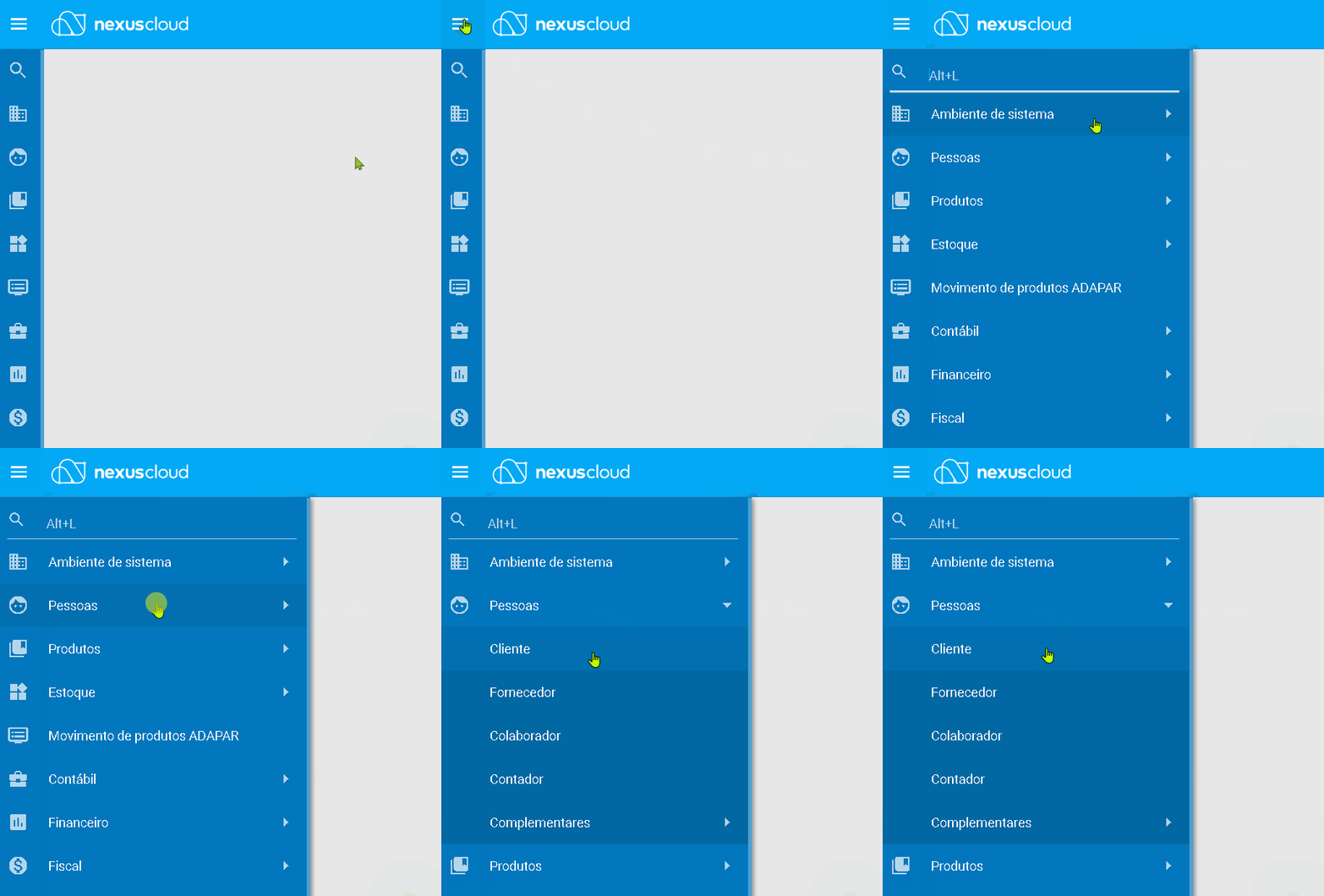
- Acesse o módulo PESSOAS > CLIENTE.
_________________________________________________________________________________________________________________________
2. Edição e Copia
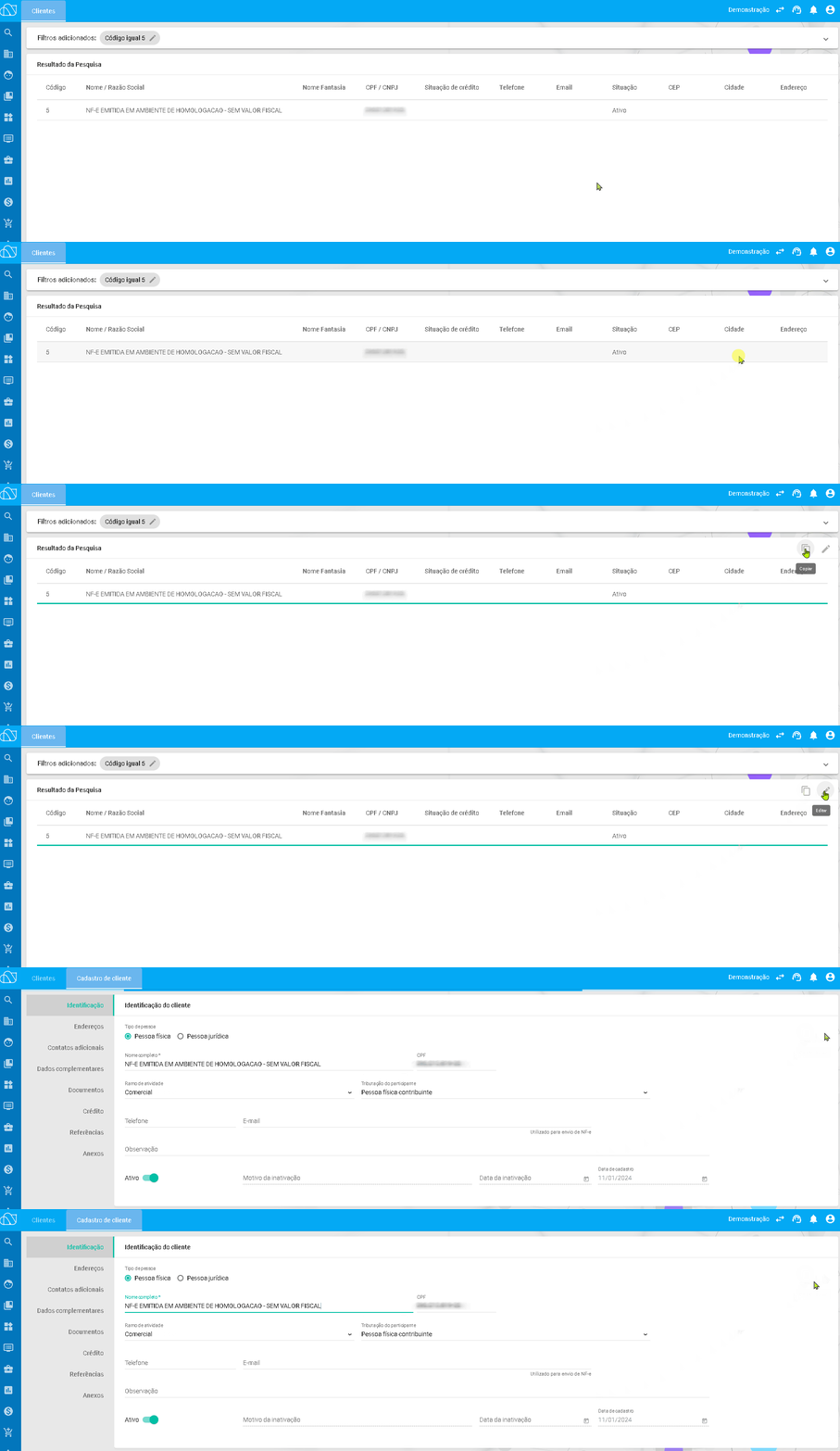
- Na tela de pesquisa de clientes, ao selecionar um cliente, serão exibidos dois ícones:
- Editar: Quando precisar atualizar os dados do cliente
- Copiar: As informações do cliente selecionado serão carregadas na tela de cadastro de clientes. Ao salvar, um novo cadastro será criado com esses dados.
_________________________________________________________________________________________________________________________
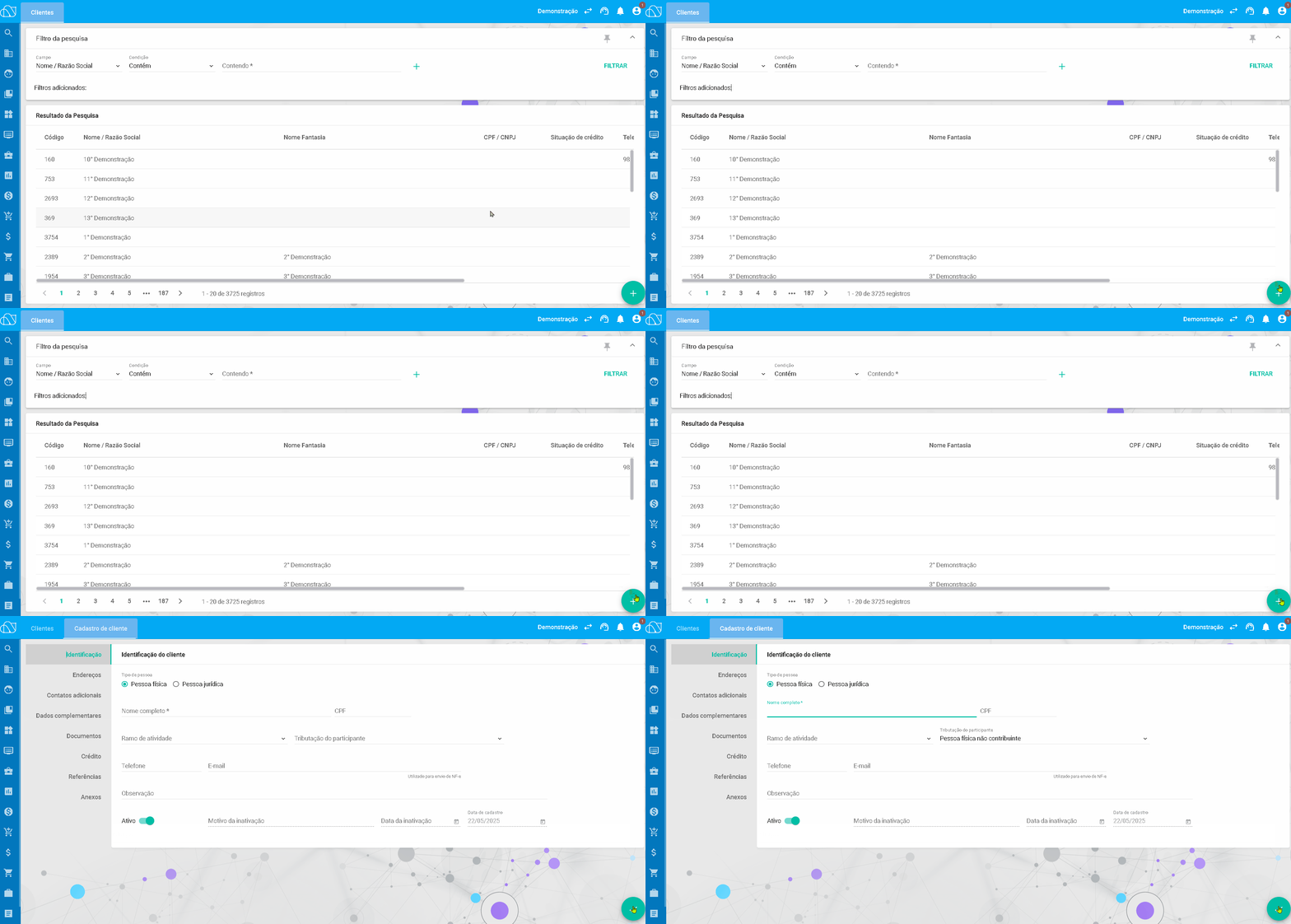
- Na tela principal, clique no botão “+”, localizado no canto inferior da tela, para iniciar um novo cadastro.
_________________________________________________________________________________________________________________________
3. Seleção do tipo de cliente
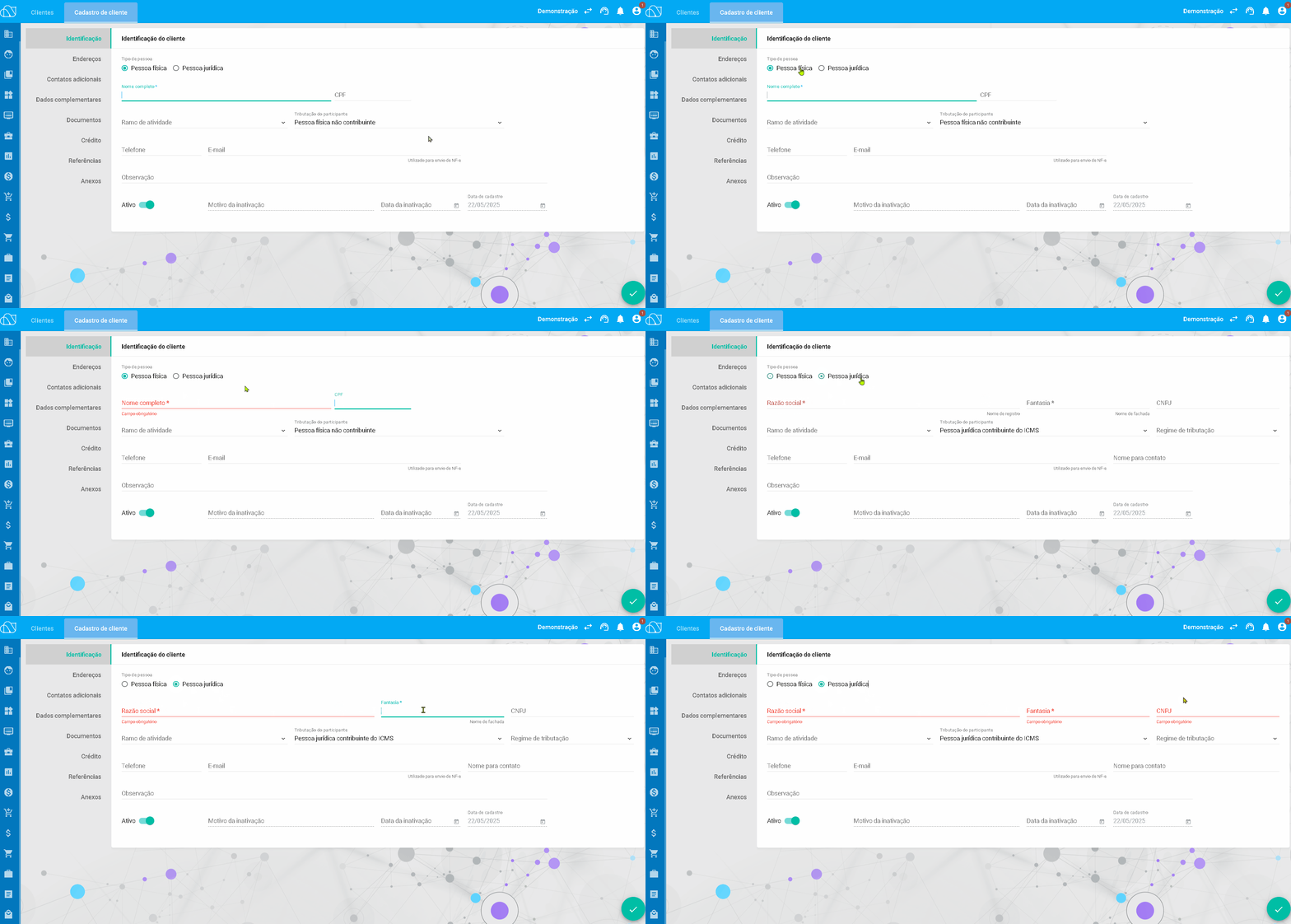
- Escolha o tipo de pessoa:
- Pessoa Física (CPF): para cadastro de clientes individuais.
- Pessoa Jurídica (CNPJ): para cadastro de empresas ou organizações.
_________________________________________________________________________________________________________________________
4. Preenchimento da identificação
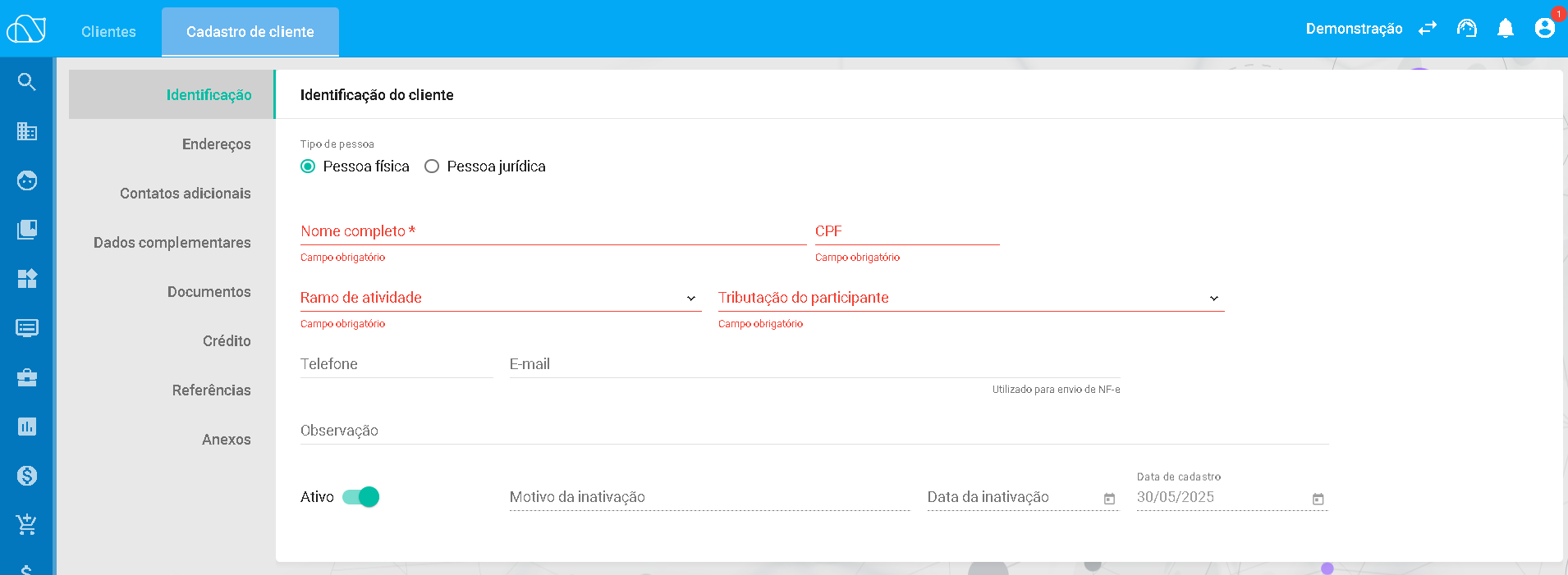
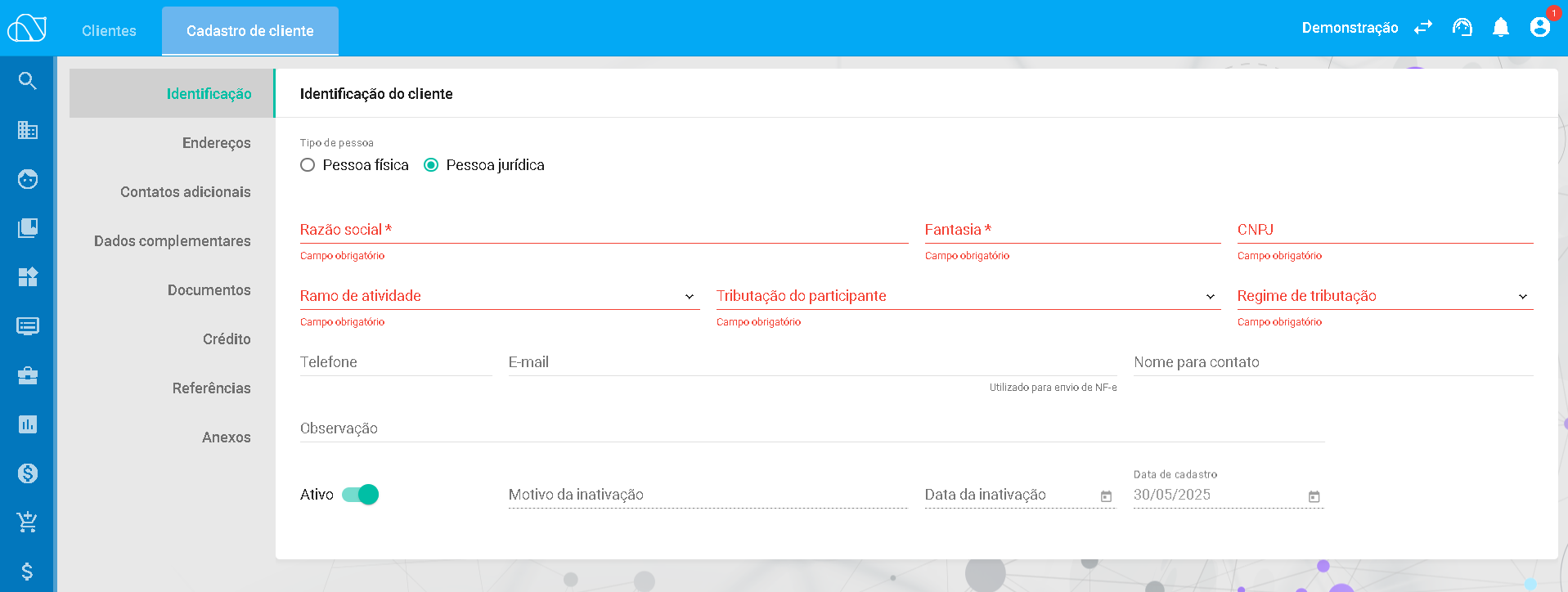
- Preencha todos os campos obrigatórios da aba Informações, de acordo com o tipo de cliente selecionado.
- Para Pessoa Física: Nome completo, CPF, ramo de atividade, tributação do participante
- Para Pessoa Jurídica: Razão social, nome fantasia, CNPJ, ramo de atividade, tributação do participante, regime de tributação
_________________________________________________________________________________________________________________________
5. Cadastro de endereço
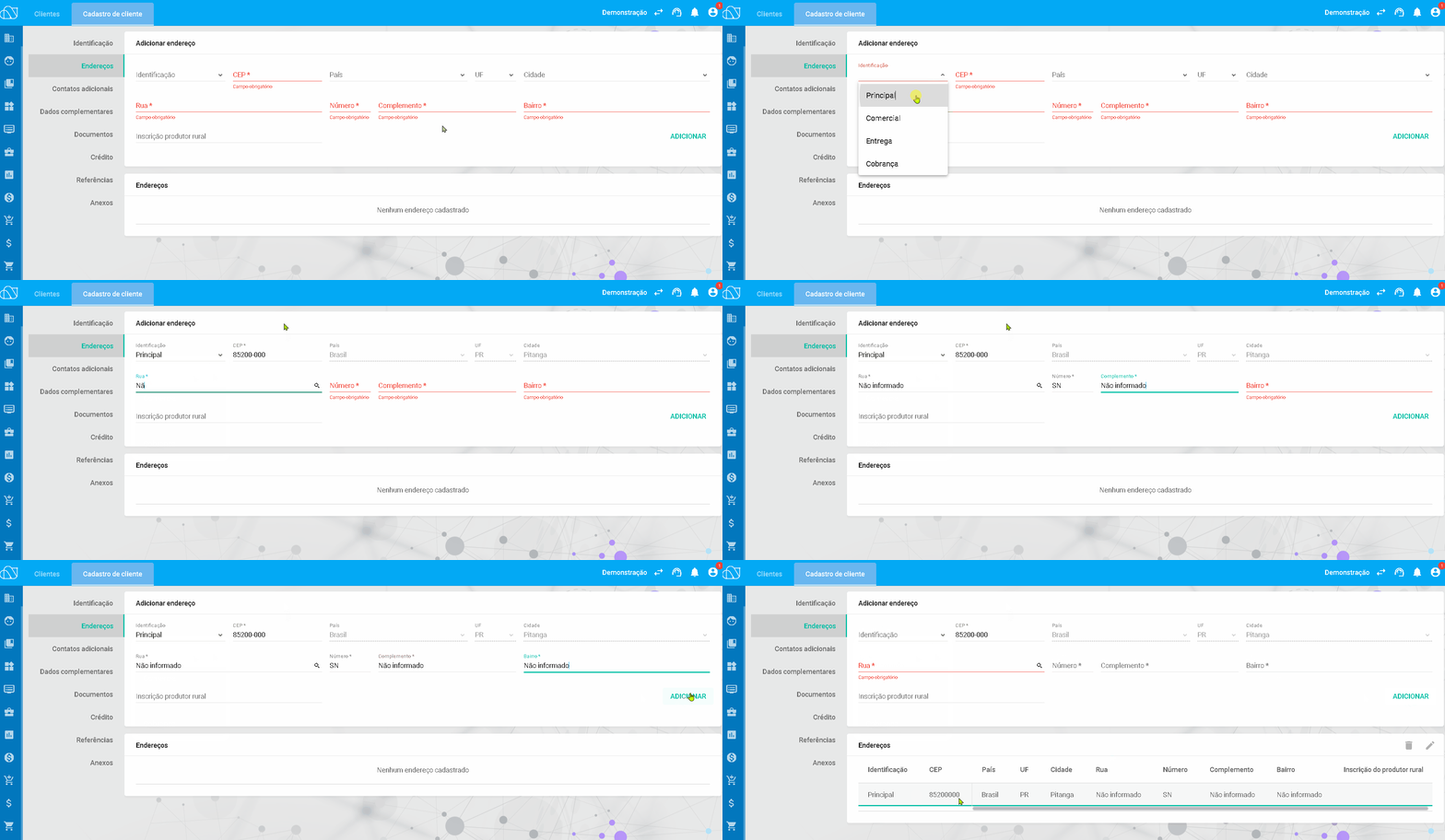
- Acesse a aba Endereços e preencha os campos obrigatórios:
- CEP, Rua, Número, Complemento, Bairro.
- Após preencher os dados, clique em “Adicionar” para incluir o endereço no cadastro.
- Importante: É necessário incluir ao menos um endereço marcado como “Principal”.
_________________________________________________________________________________________________________________________
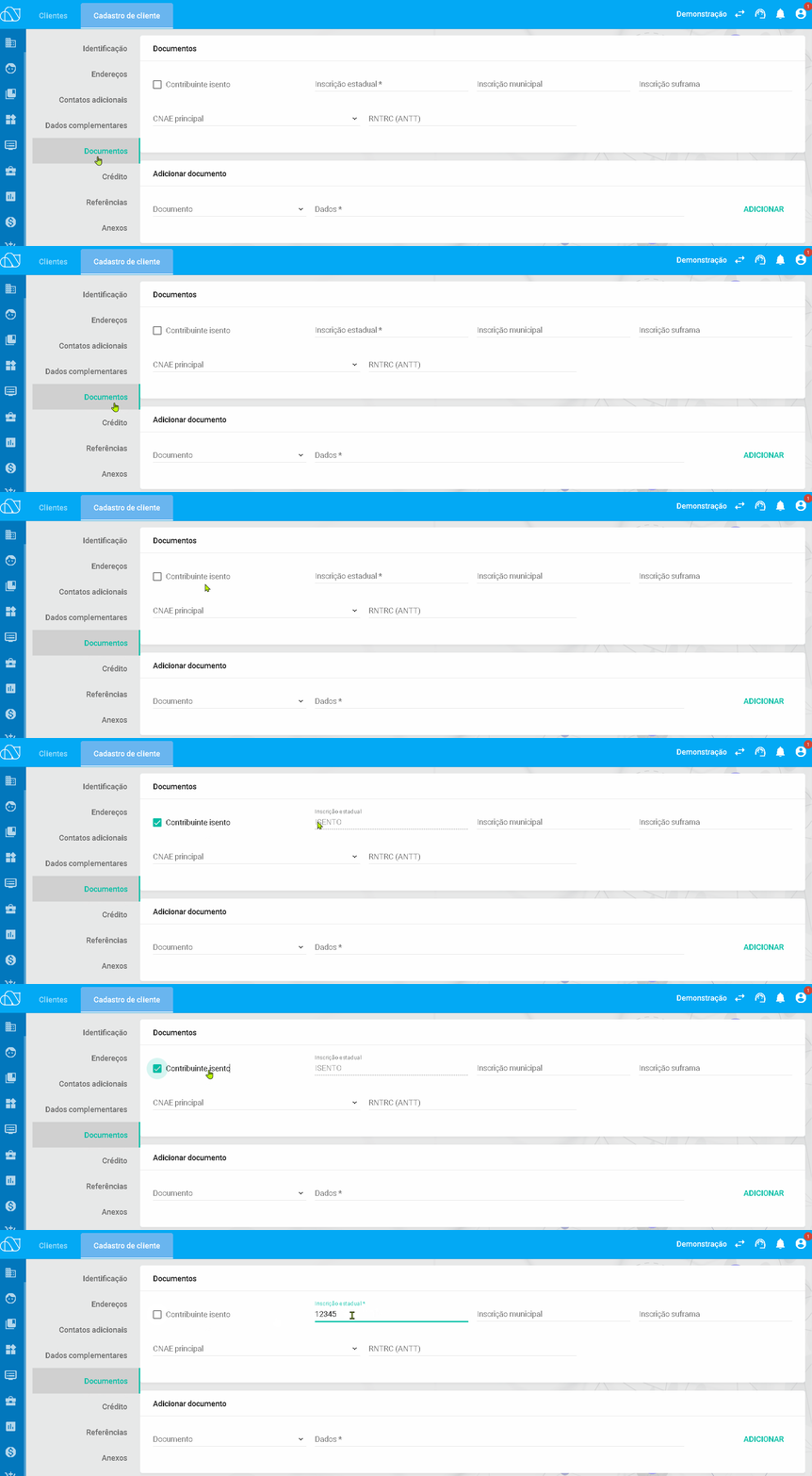
6. Documentos (Pessoa Jurídica)
- Para clientes do tipo Pessoa Jurídica, acesse a aba Documentos.
- Informe a Inscrição Estadual da empresa.
- Se a empresa for isenta, marque a opção “Contribuinte Isento”.
_________________________________________________________________________________________________________________________
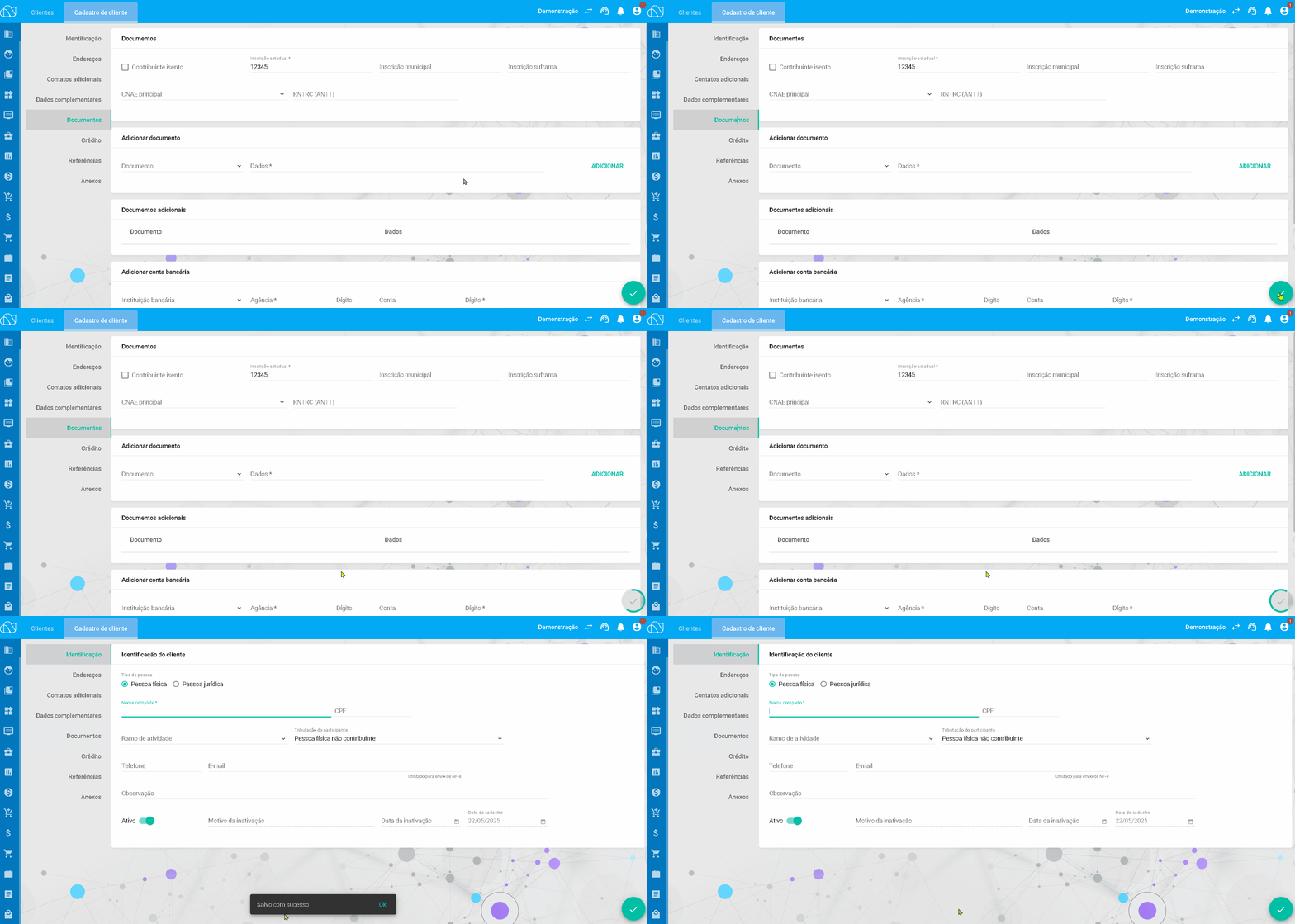
7. Finalização do cadastro
- Com as informações obrigatórias preenchidas (dados básicos e endereço principal), o sistema permitirá salvar o cadastro do cliente.
- As demais informações, como contatos adicionais, documentos complementares e observações, são opcionais e podem ser preenchidas posteriormente, se necessário.
_________________________________________________________________________________________________________________________
Como realizar o cadastro de Fornecedor (Pessoa Física e Jurídica)
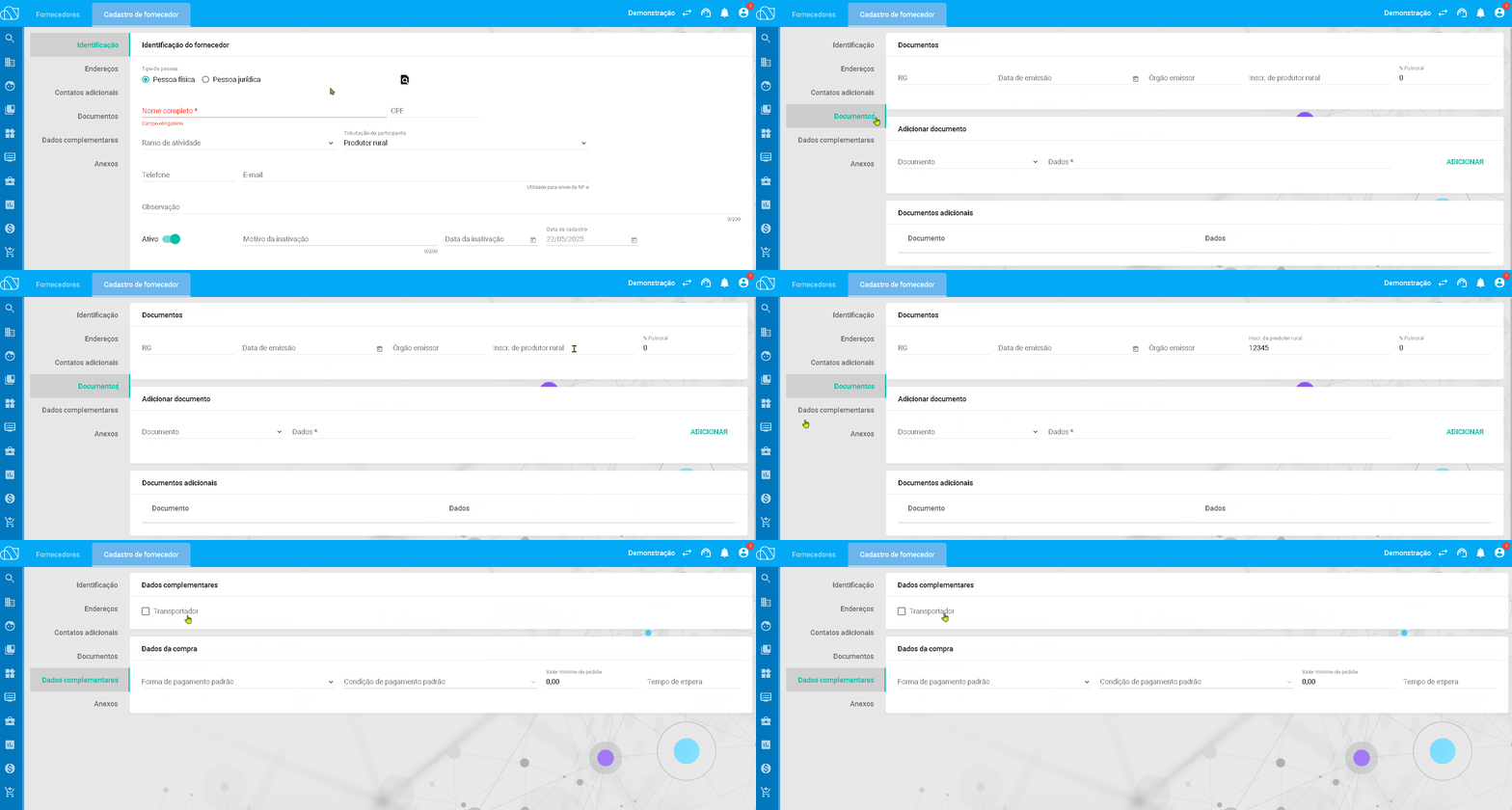
O cadastro de fornecedor segue o mesmo processo do cadastro de cliente, incluindo os mesmos campos obrigatórios. No entanto, no caso do fornecedor, a inscrição do produtor rural deve ser informada na etapa de “Documentos”. Além disso, há uma nova etapa chamada “Dados Complementares”, onde o usuário pode marcar a opção para indicar que o fornecedor também atua como transportador.
_________________________________________________________________________________________________________________________
Perguntas Frequentes:
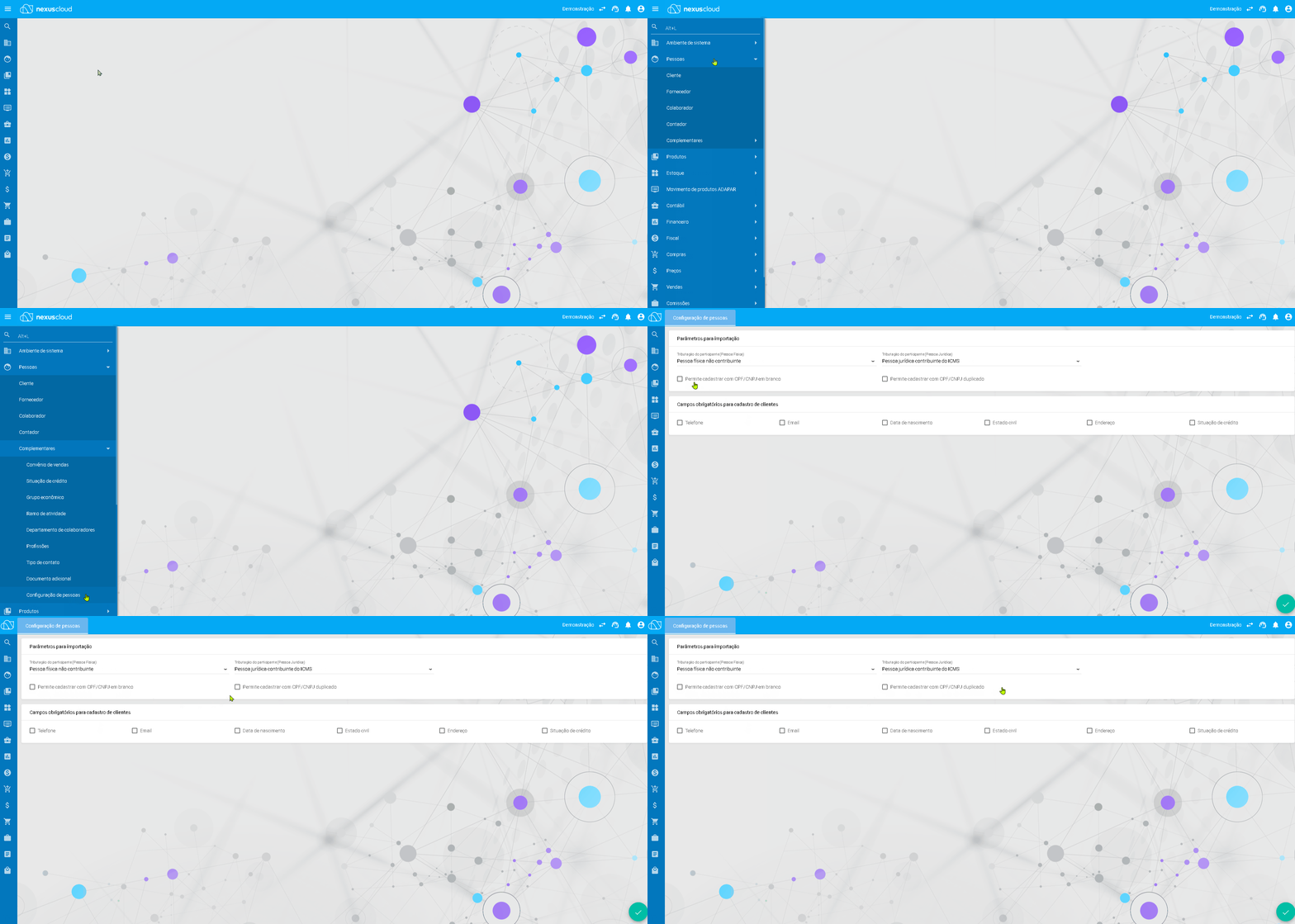
- É possível realizar cadastros de forma duplicada ou com documento em branco?
R: Sim, o usuário pode configurar alguns campos para serem ou não obrigatórios no cadastro
_________________________________________________________________________________________________________________________
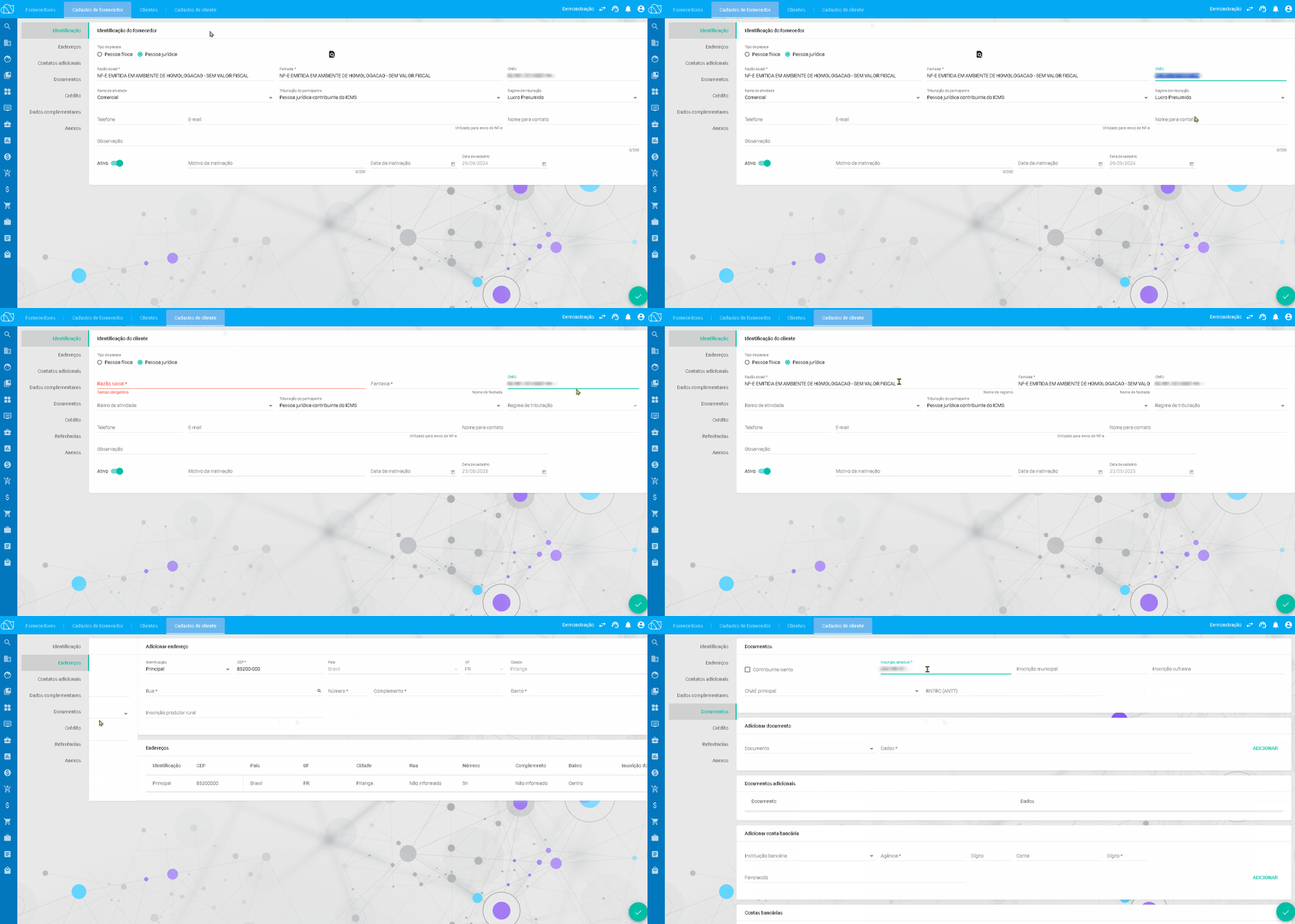
- É possível cadastrar um fornecedor como cliente?
R: Sim, no momento em que o usuário informa o documento (CPF/CNPJ) do fornecedor na tela de cadastro de clientes, automaticamente as informações serão preenchidas, o mesmo ocorre ao contrario
_________________________________________________________________________________________________________________________
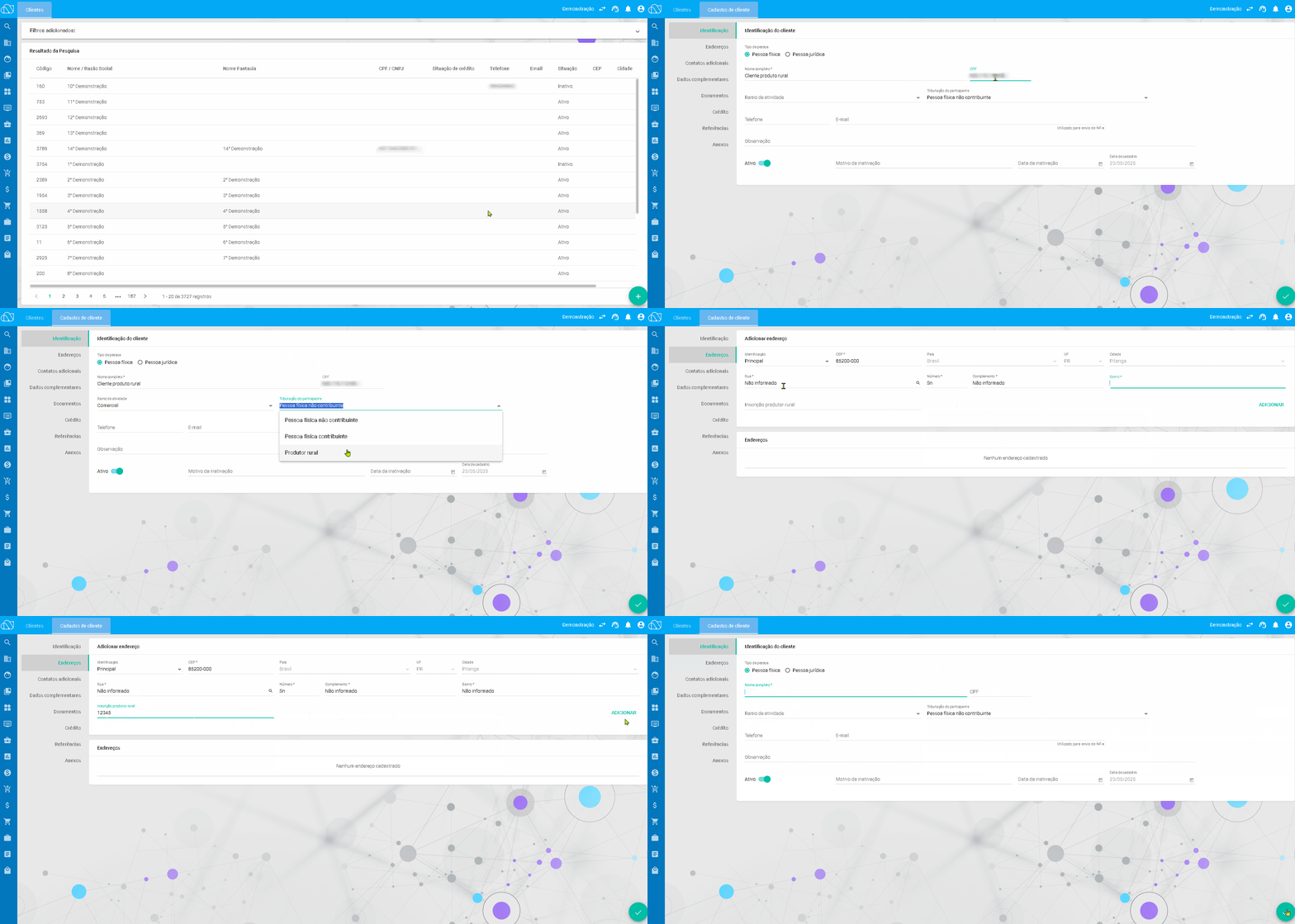
- Como cadastrar um cliente produtor rural?
R: Para o cadastro do produtor rural segue o mesmo processo do cadastro de pessoa física, porem a tributação do participante deve ser informado como “Produtor rural” e na etapa de endereços informar a “Inscrição do produtor rural”
_________________________________________________________________________________________________________________________
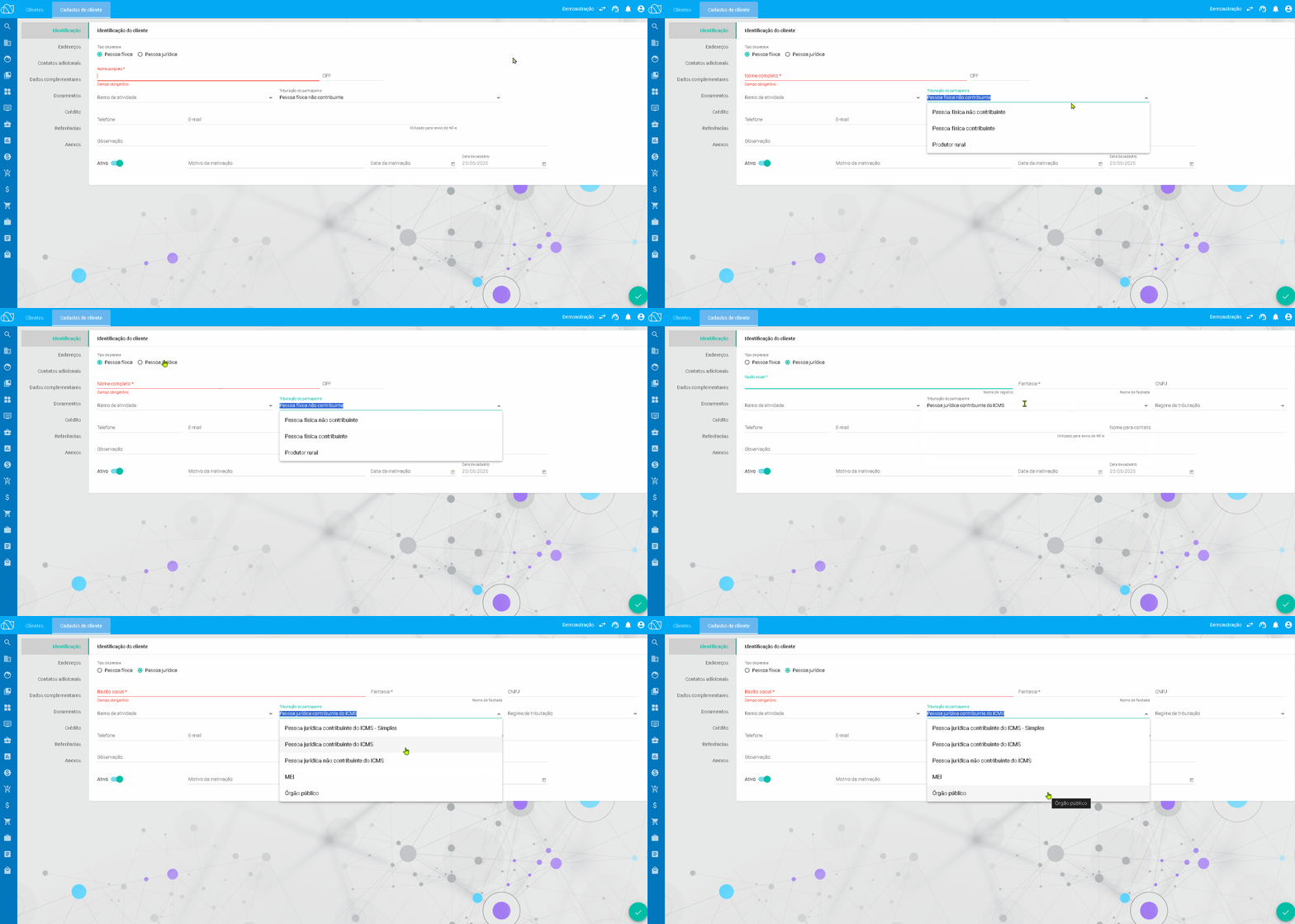
- Como funciona a tributação dos participantes?
R: Possuem 3 mais utilizadas.
Produtor rural: Deve ser informado a inscrição do produtor rural na etapa de endereços
Pessoa física não contribuinte: Quando o cliente não possui inscrição de produtor rural
Pessoa Jurídica contribuinte de ICMS: Quando o cliente pessoa jurídica possui Inscrição estadual
Pessoa Jurídica não contribuinte: Quando o cliente pessoa jurídica não possui inscrição estadual
_________________________________________________________________________________________________________________________
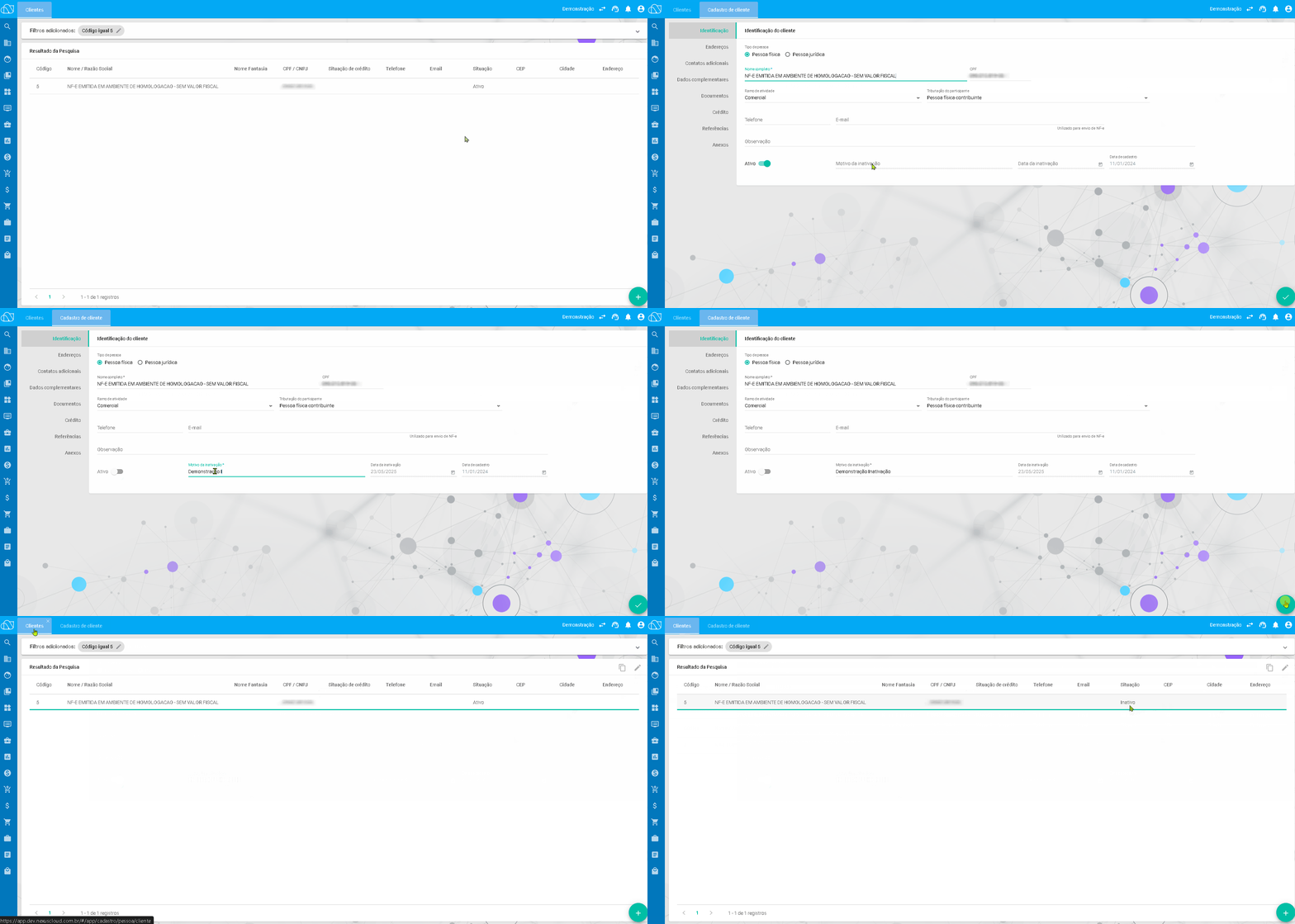
- Como excluir um cadastro de cliente?
R: No sistema não permite a exclusão do cadastro de clientes devido os lançamentos nele vinculados, no entanto pode ser feito a inativação do cadastro, assim o cliente não será listado para ser selecionado em novos lançamentos