Como Realizar o Lançamento de Nota de Entrada Avulsa?
Acesso ao módulo de Compras
- O usuário deve possui acesso ao módulo COMPRAS > NOTAS DE ENTRADA
- Neste guia será apresentado o processo de lançamento de Nota de Entrada Avulsa, ou seja, lançamentos realizados manualmente no sistema, sem a importação de arquivo XML da nota fiscal.
____________________________________________________________________________________________________________________________
Lançamento de nota de entrada avulsa
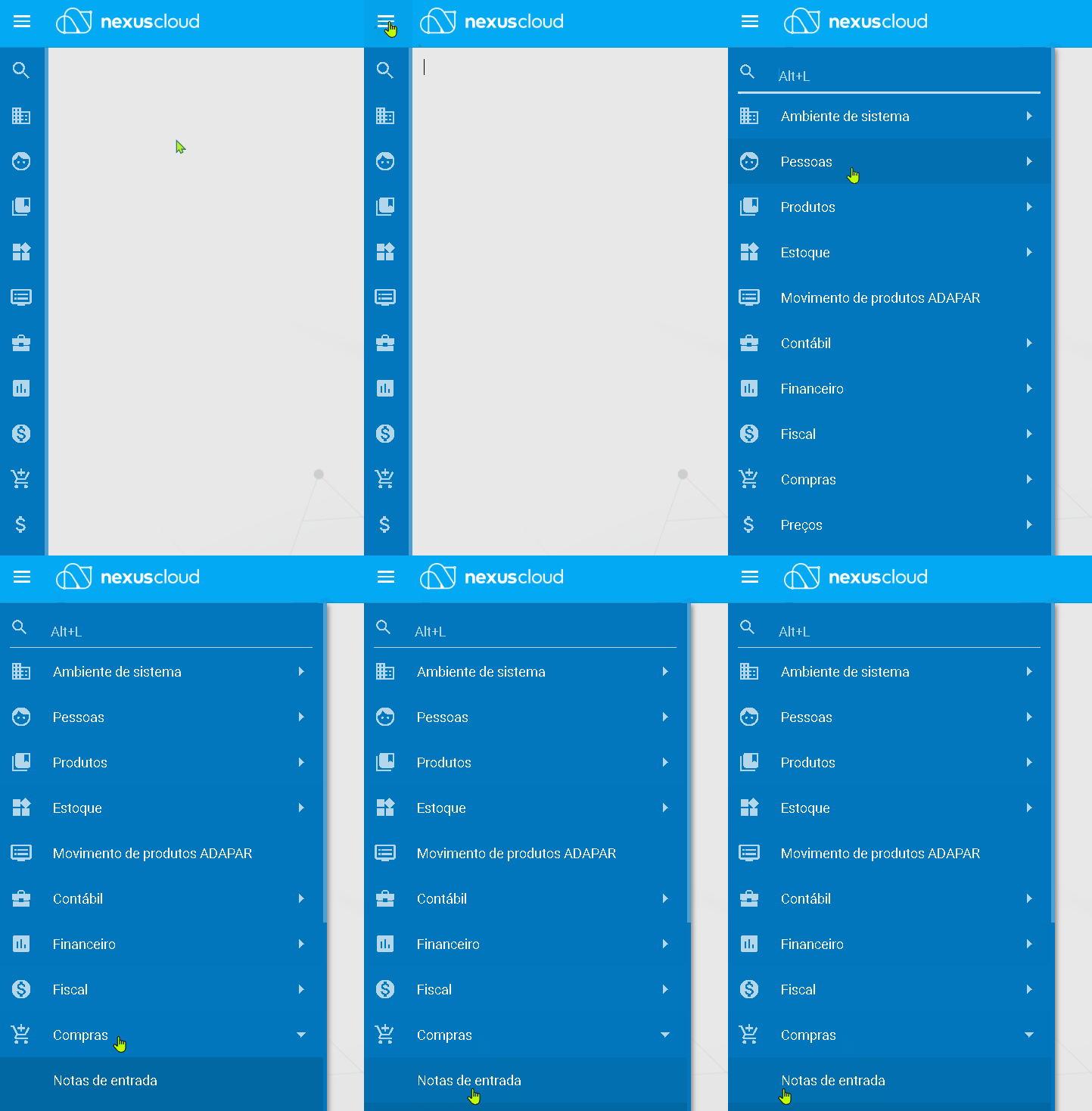
1. Acesso ao modulo de Compras
- Acesse o modulo de COMPRAS>NOTAS DE ENTRADA
____________________________________________________________________________________________________________________________
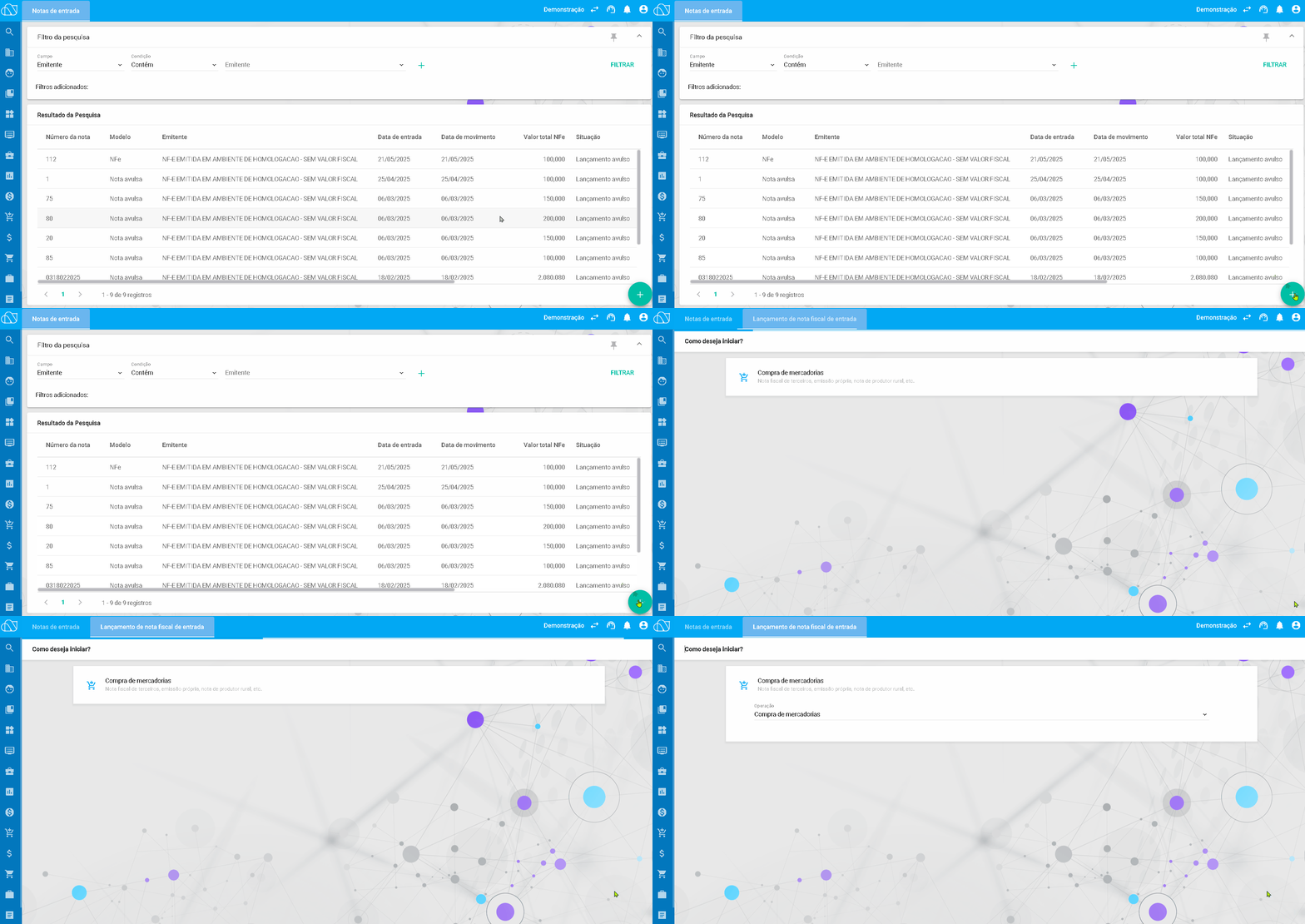
- O sistema abrirá a tela de pesquisa de notas de entrada, nela estarão todas as notas de entradas já realizadas.
- Para novas notas de entrada, clique sobre o botão “+”, localizado no canto inferior da tela, para iniciar um novo lançamento.
____________________________________________________________________________________________________________________________
2. Operação em que será registrada a entrada
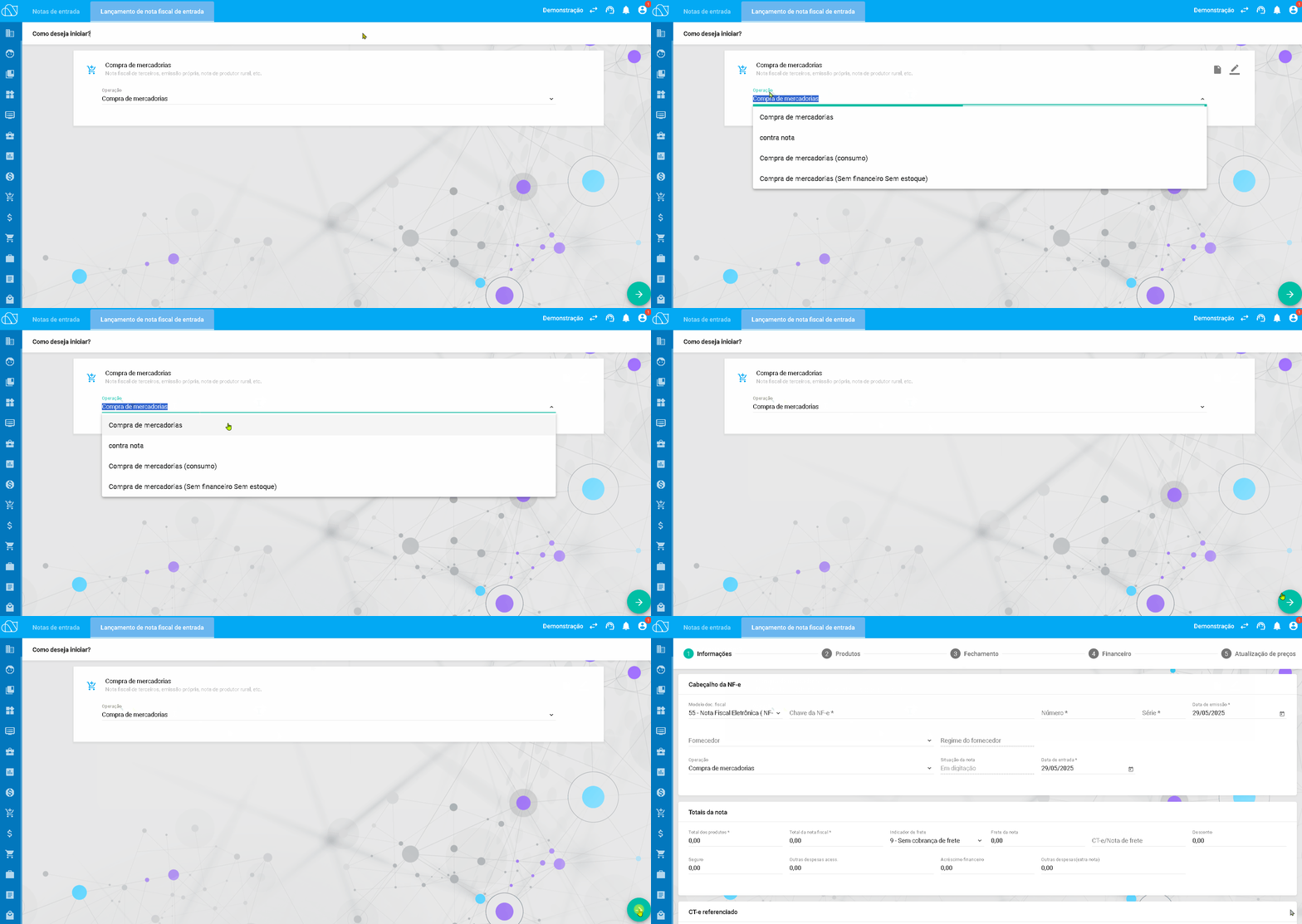
- Selecione a operação na tela de lançamento.
- Clique sobre o botão “Prosseguir” localizado no canto inferior da tela
____________________________________________________________________________________________________________________________
3. Preenchimento da etapa Informações (Obrigatório)
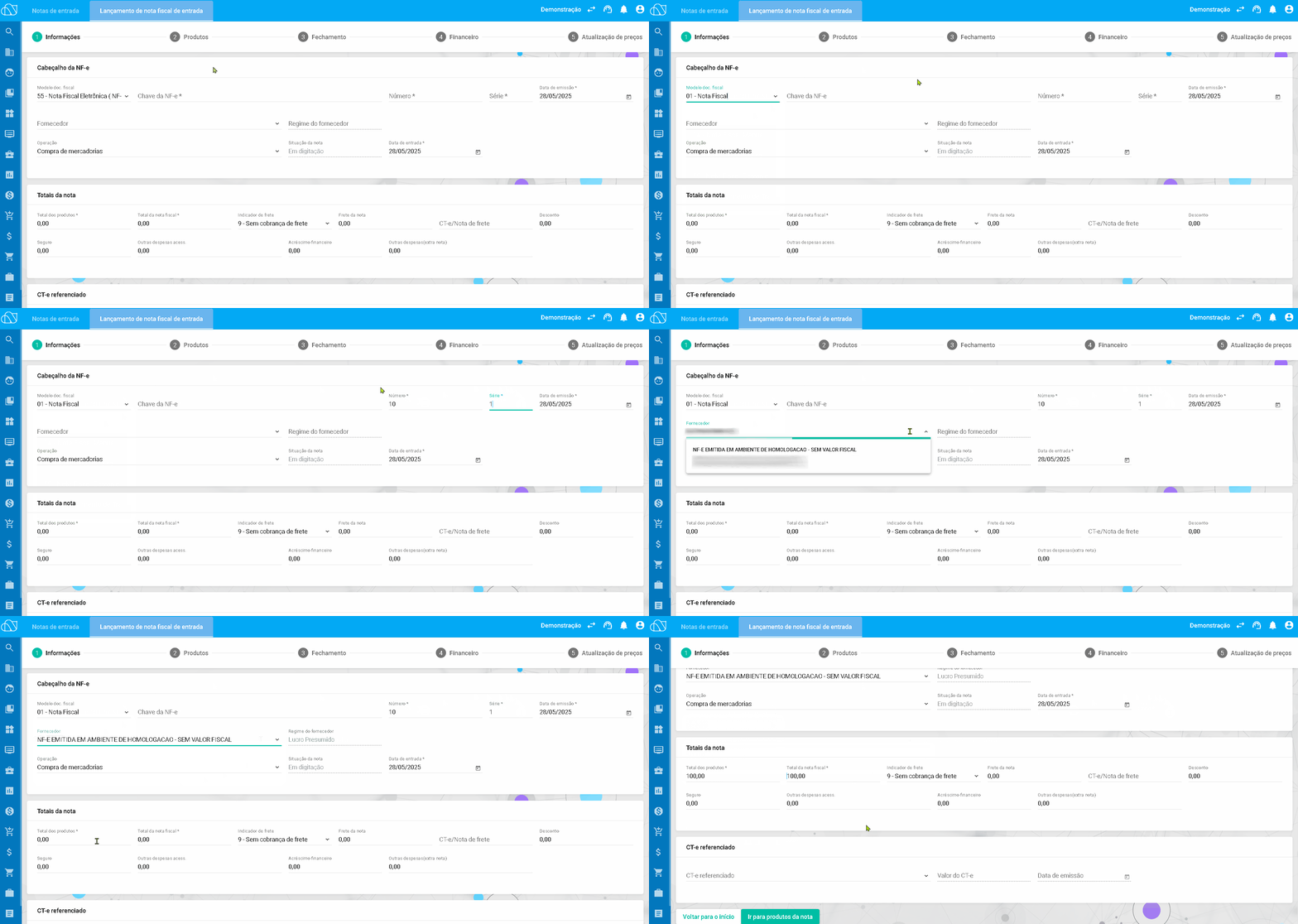
- Preencha todos os campos obrigatórios da tela de lançamento
- Modelo doc. Fiscal (Selecionar modelo: 01 - Nota Fiscal)
- Número
- Série
- Fornecedor
- Total de produtos *
- Total da nota fiscal*
“Os demais campos referentes a essa etapa se tornam Opcionais pelo usuário”
____________________________________________________________________________________________________________________________
4. Acesse a etapa de “Produtos” (Obrigatório)
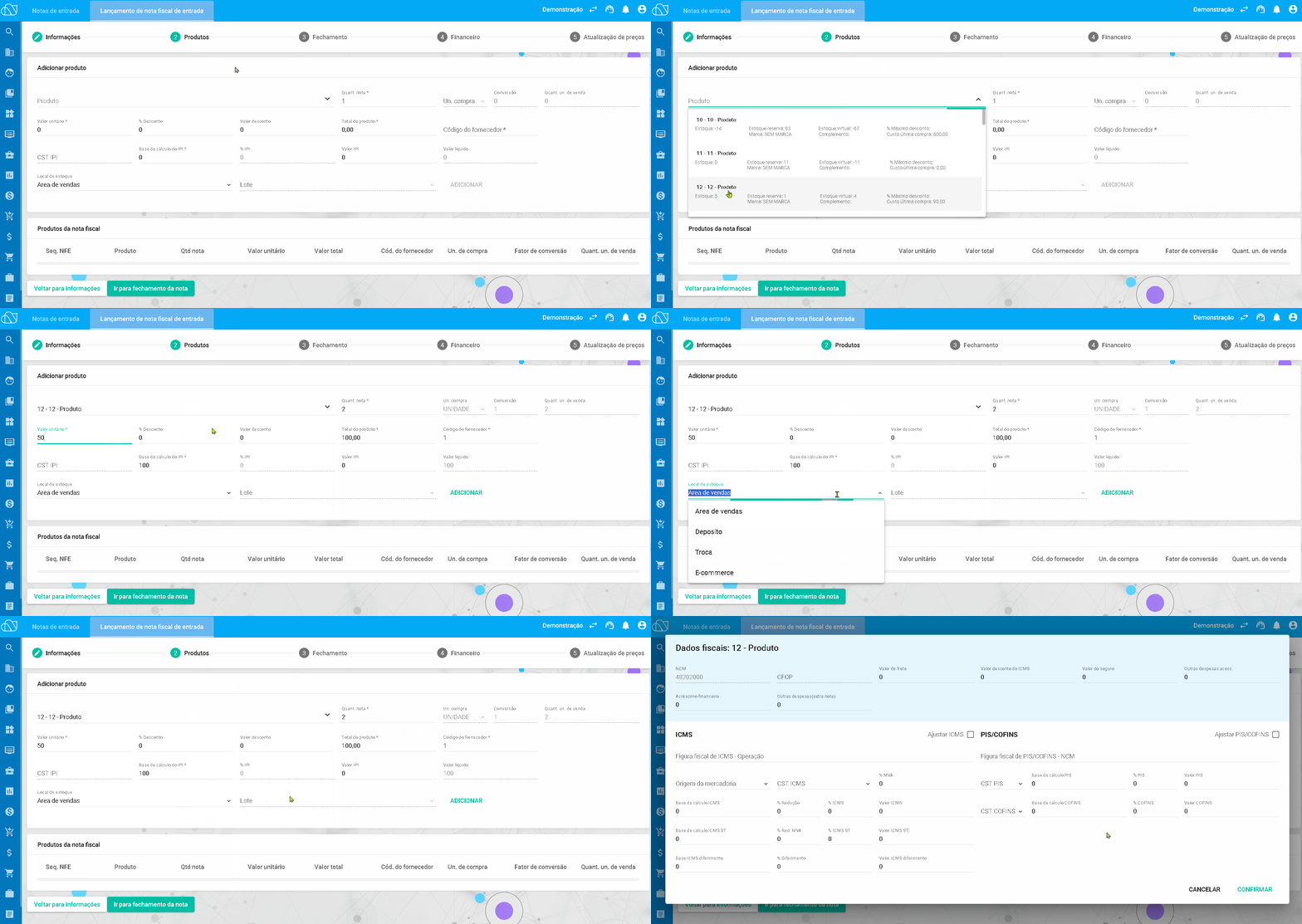
- Clique no campo “Produto” para exibir a lista de produtos ativos.
- Selecione os produtos desejado e informe:
- Quantidade
- Valor unitário
- Desconto
- Local de estoque
- Lote (caso tiver)
- Clique sobre a opção de “Adicionar”, para que os produtos sejam incluídos no lançamento
____________________________________________________________________________________________________________________________
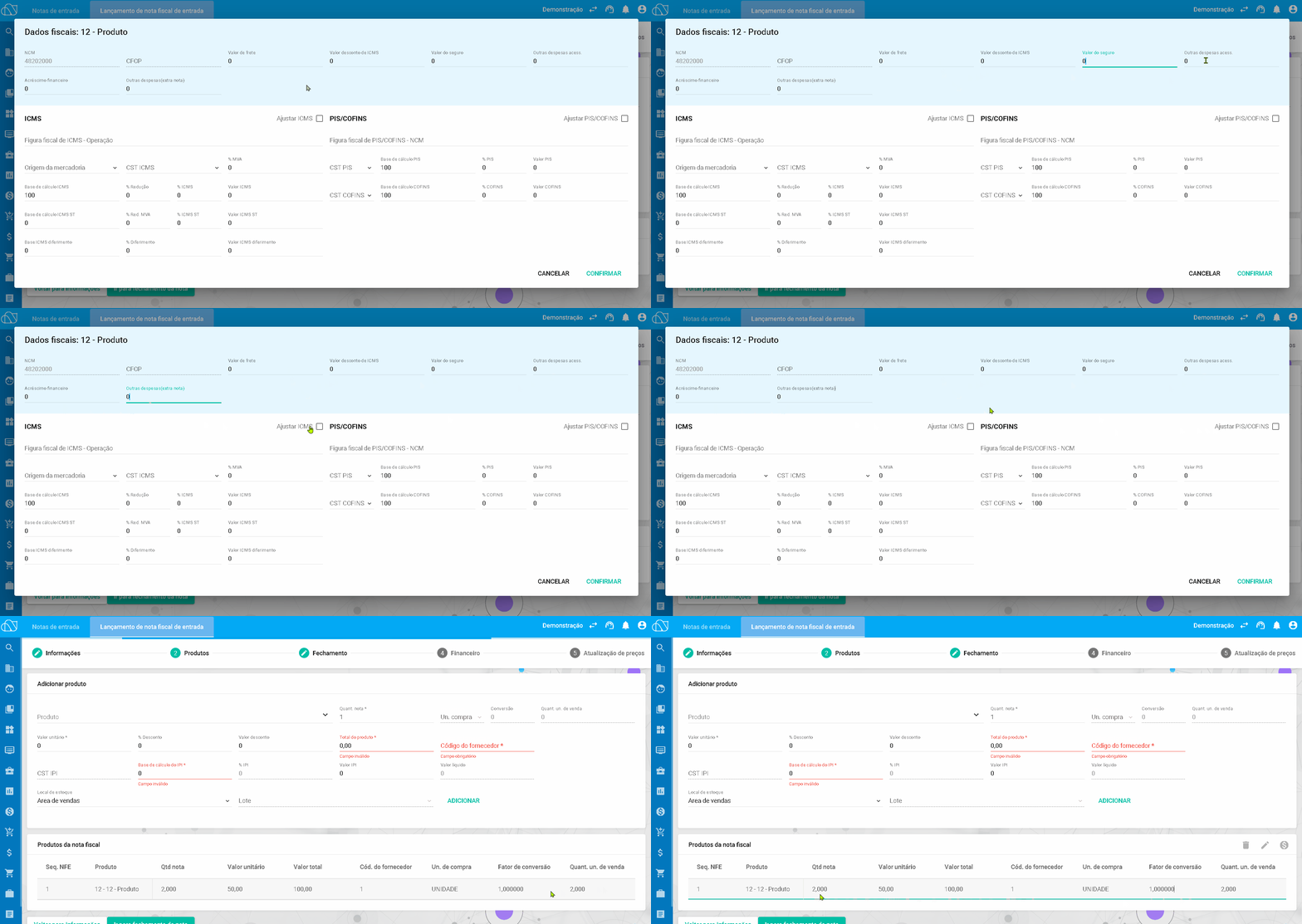
5. Etapa de tributação do produto
- Será apresentado o modal de tributação do produto
- Nele pode ser informado:
- Valor de frete
- Valor desconto de ICMS
- Valor do seguro
- Outras despesas acess.
- Acréscimo financeiro
- Outras despesas da nota
- Clique sobre a opção de “Confirmar”.
____________________________________________________________________________________________________________________________
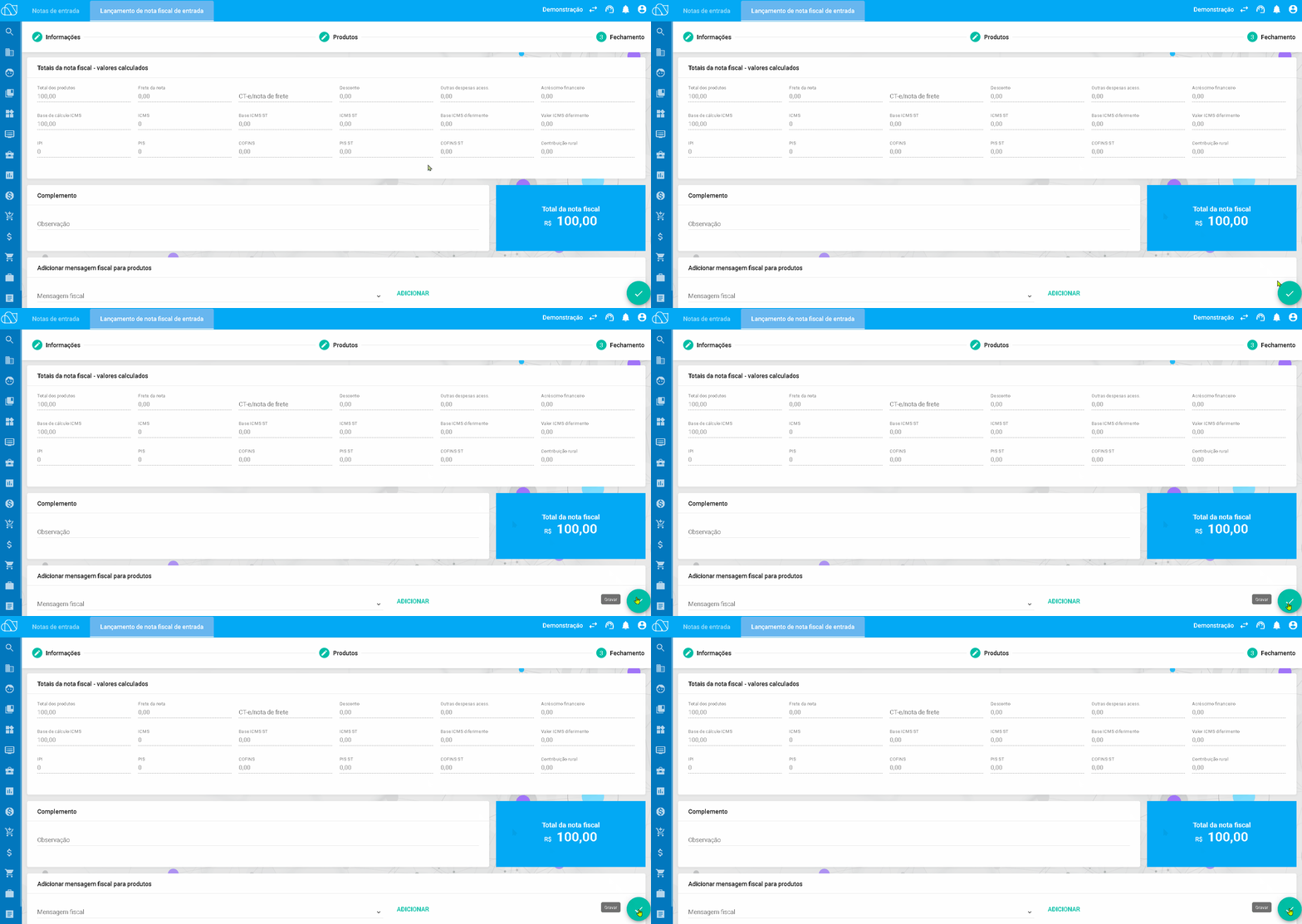
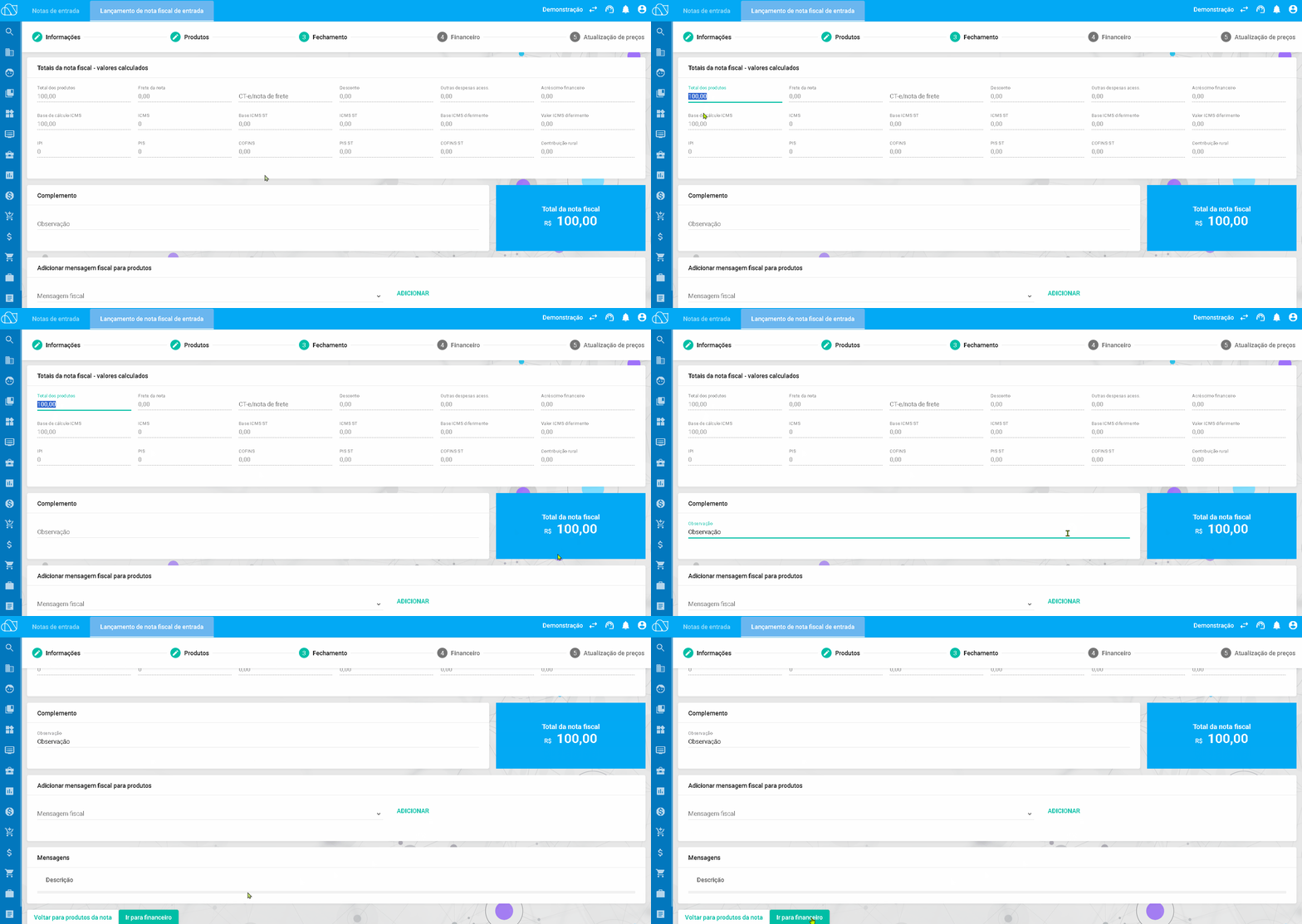
6. Acesse a etapa de “Fechamento” (Obrigatório)
- Os valores apresentados no fechamento, devem ser os mesmos que o informado na etapa de “Informações”. Em casos que houver divergências de valores, o sistema não permitirá avançar com o lançamento.
- Nessa etapa pode ser informar dados, como:
- Observação (Opcional)
- Mensagem fiscal (Opcional)
____________________________________________________________________________________________________________________________
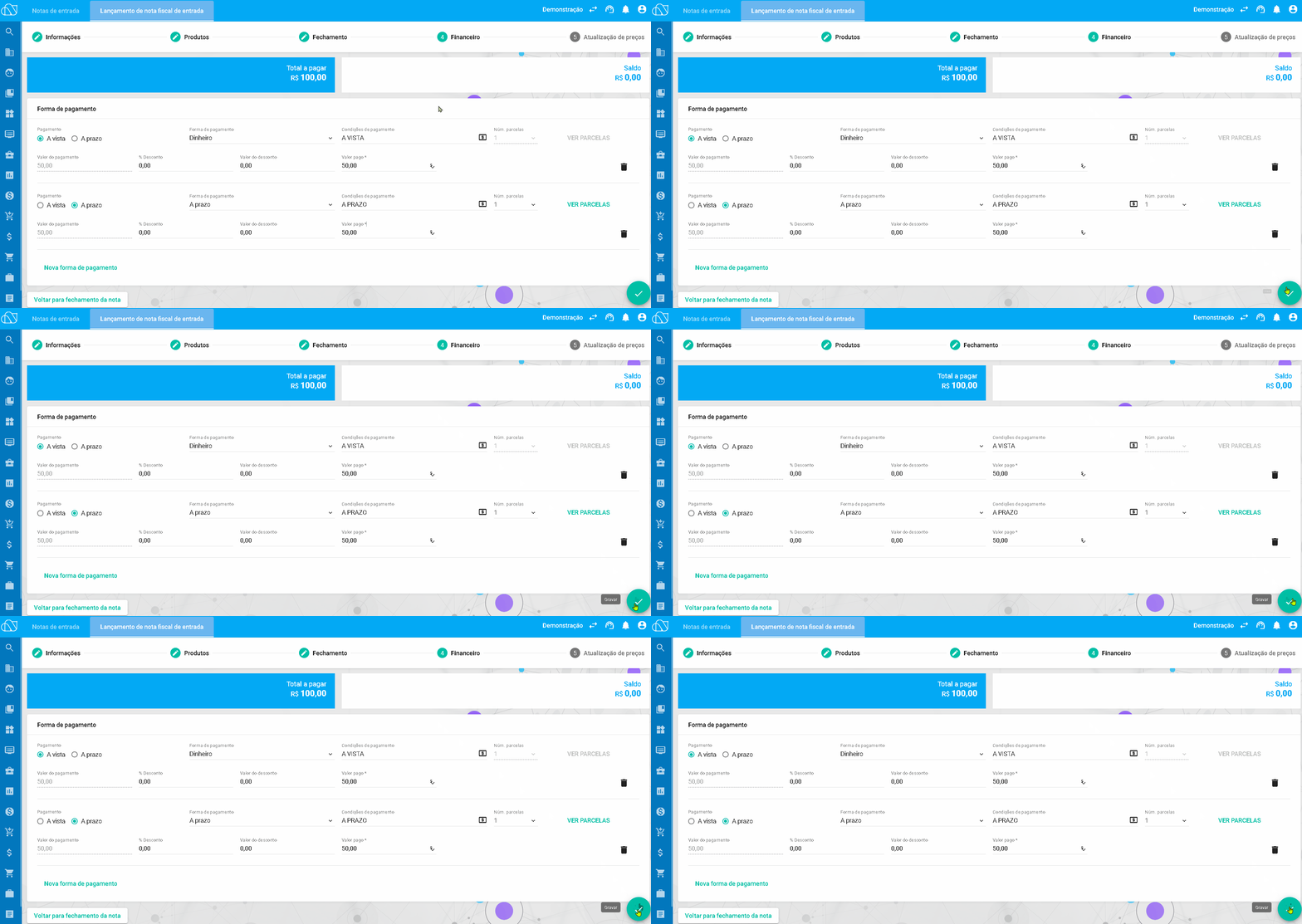
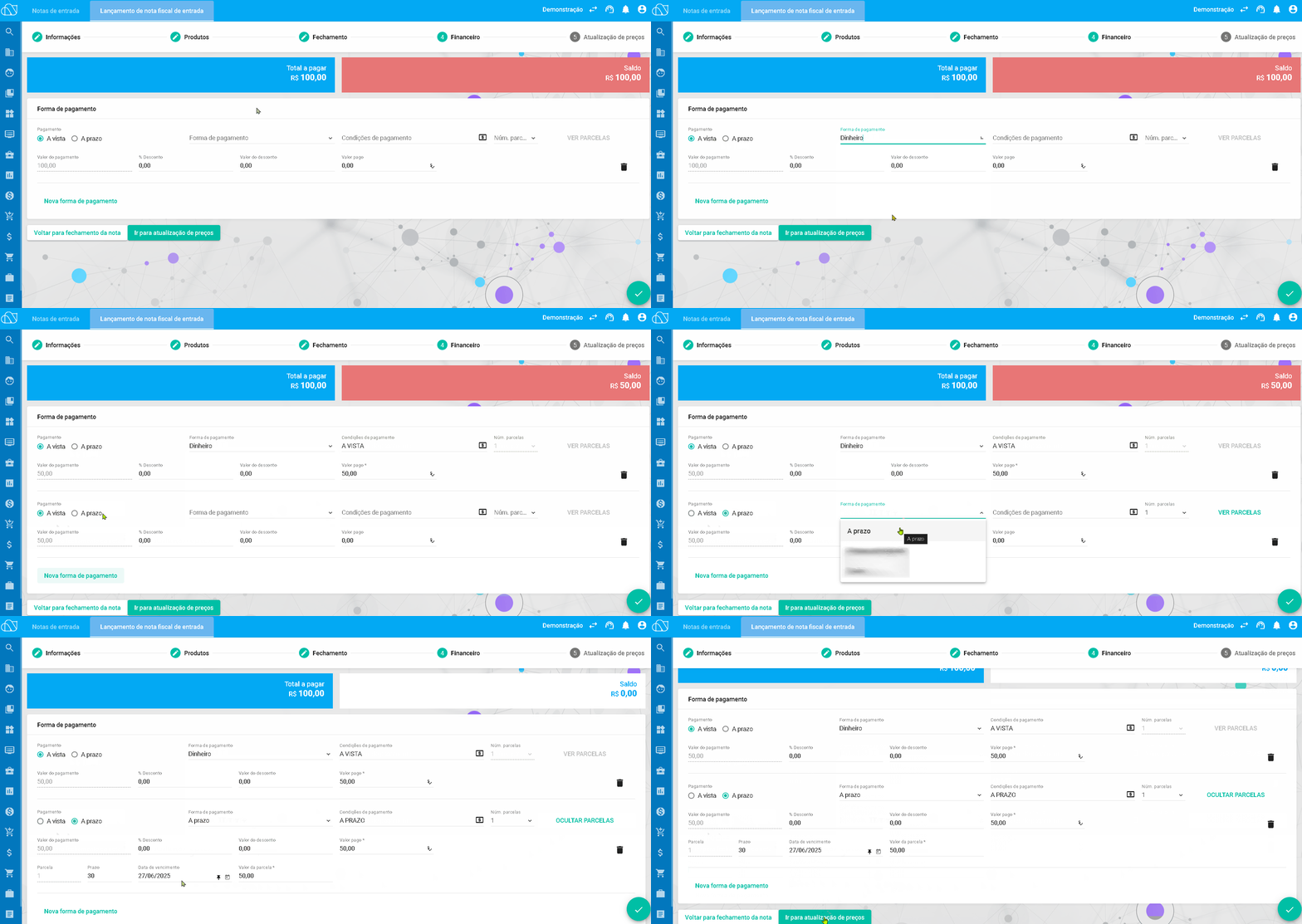
7. Acesse a etapa de “Financeiro” (Obrigatório)
- Na etapa de financeiro, escolha o tipo de pagamento:
- A vista
- A prazo
- Selecione o tipo de pagamento e logo em seguida a forma de pagamento utilizada para pagar o fornecedor
- Ao clicar sobre “Nova forma de pagamento”, será exibida outra opção para informar uma nova forma de pagamento
____________________________________________________________________________________________________________________________
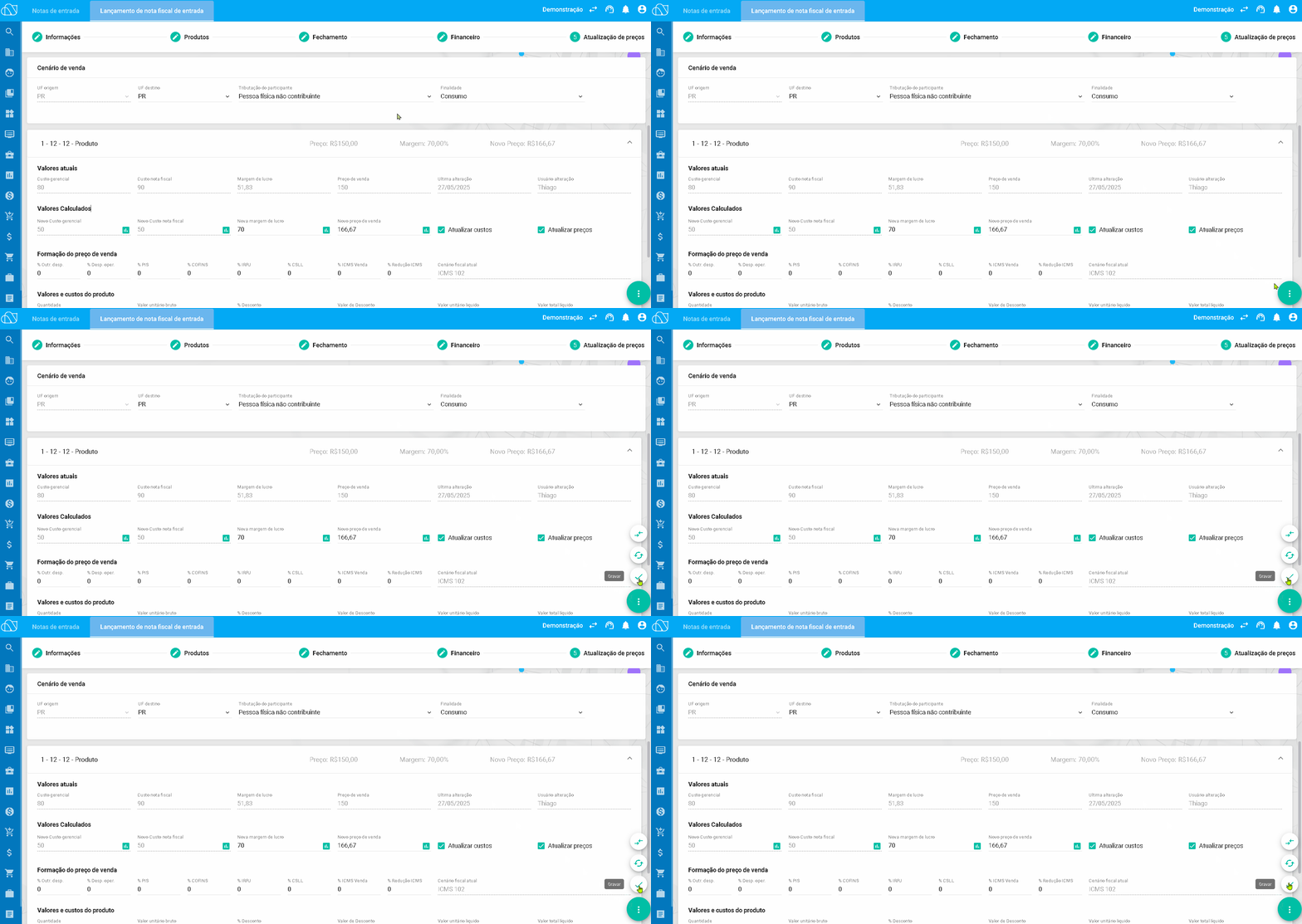
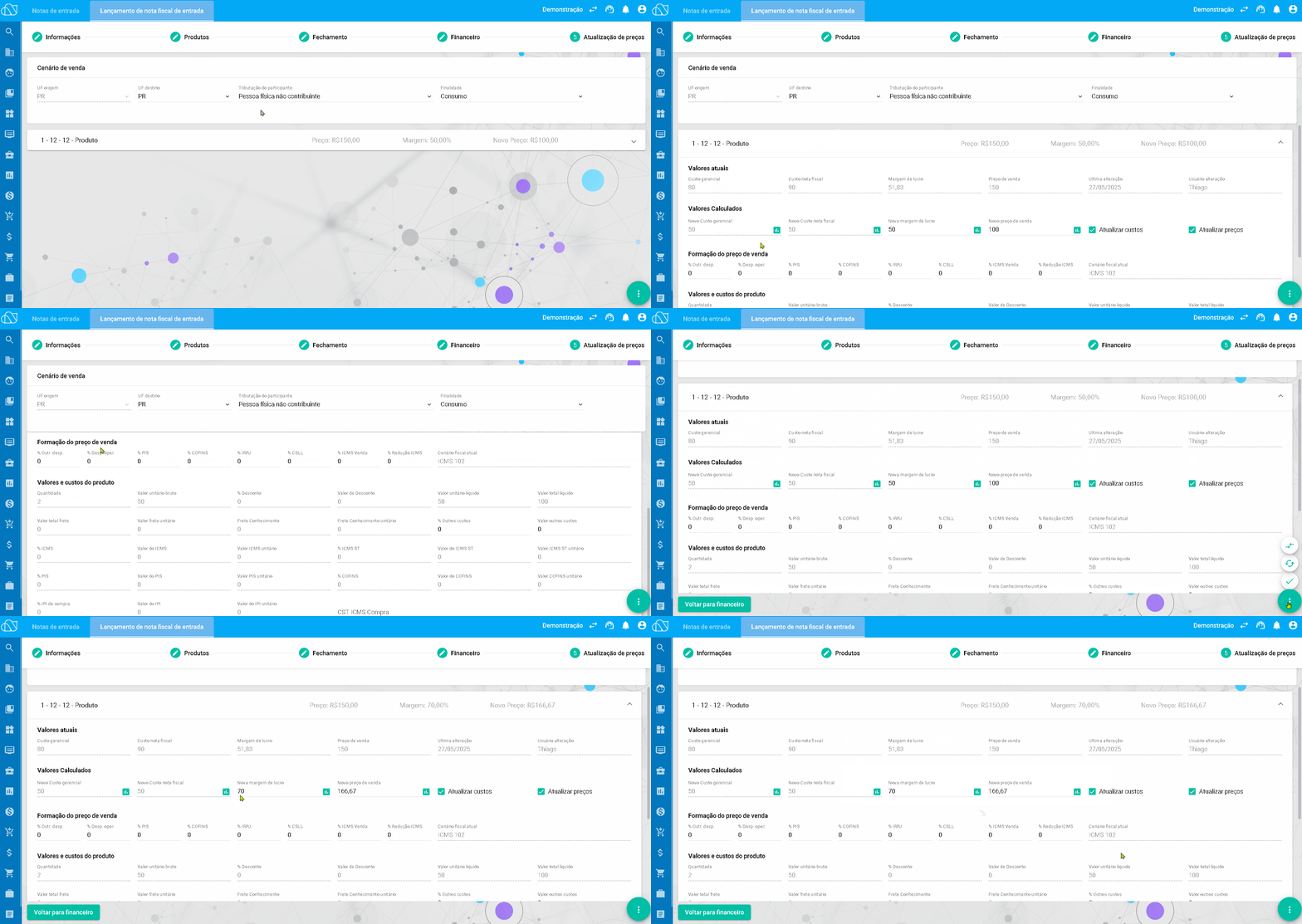
8. Acesse a etapa de “Atualização de preços” (Opcional)
- Através da tela de atualização de preços, é possível atualizar preços e custos dos produtos com base na nota de entrada lançada.
____________________________________________________________________________________________________________________________
9. Finalização do lançamento de nota de entrada
- Para finalizar o lançamento de nota de entrada, pode ser realizado por três etapas (Dependendo de como a operação foi configurada):
- Fechamento (quando não movimenta o financeiro)
- Financeiro
- Atualização de preços